蓝牙串口助手
系统工具
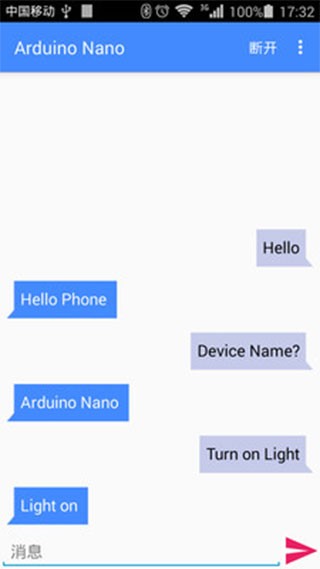
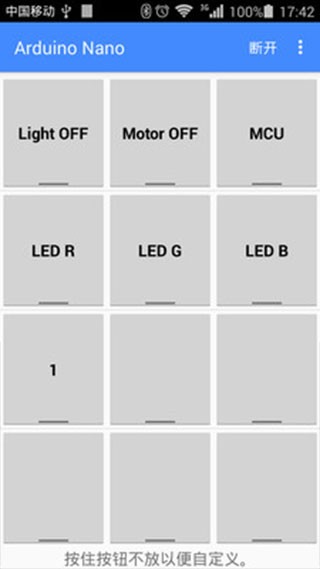
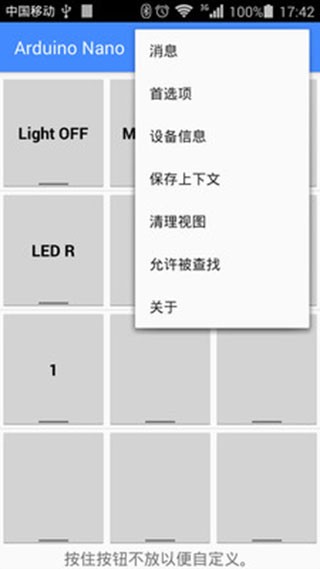
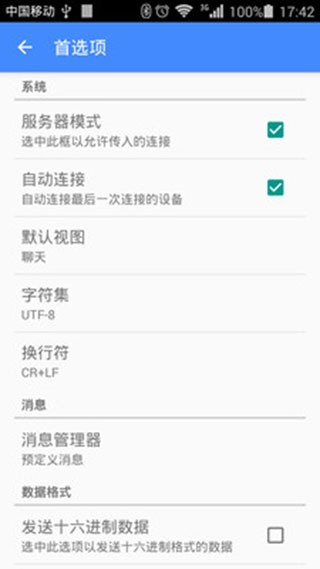
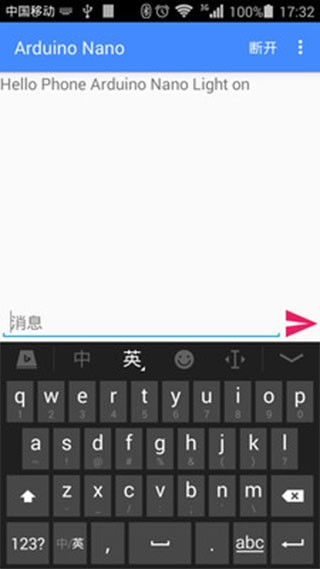
蓝牙串口助手是一款轻量级的蓝牙SPP通信工具,能够连接串口蓝牙设备,同时兼容客户端与服务器模式。用户通过该助手可以便捷地完成设备搜索、调试以及手机间的通讯操作,其操作简便、占用内存少,非常适合有蓝牙串口通信需求的Android用户使用。
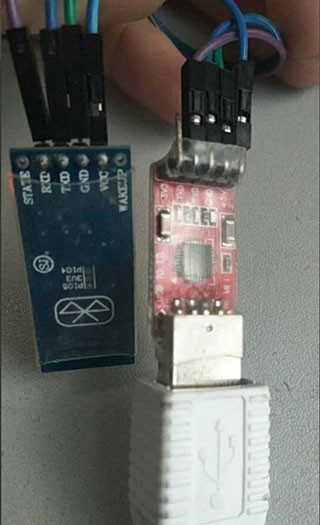
1首先,需准备一款USB转TTL设备,将其与蓝牙串口进行交叉接线操作——具体为把USB转TTL的接收接口(RX)接入蓝牙串口的发送接口(TX),同时将USB转TTL的发送接口(TX)接入蓝牙串口的接收接口(RX),完成接线后再将该设备连接到电脑端。
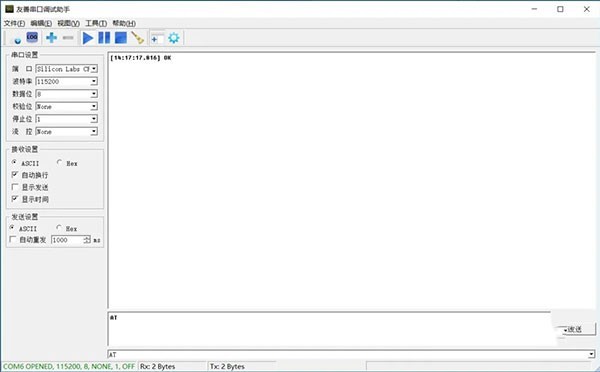
2启动对应的串口调试工具后,选择并开启指定的COM端口,接着输入AT指令并发送。若设备连接状态正常且硬件无故障,系统将通过蓝牙串口返回“OK”的响应信息。
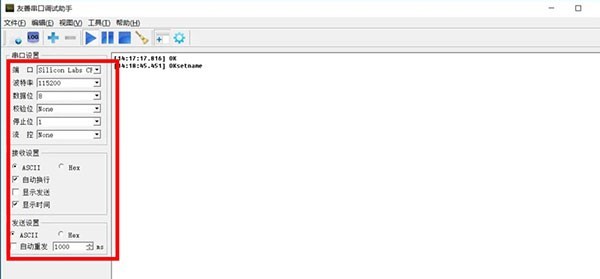
3在启用蓝牙功能前,需先完成蓝牙名称与PIN码的配置步骤。配置名称时,可通过AT+NAME指令搭配具体名称参数实现,例如输入对应指令并指定名称后,系统会反馈“OKsetname”表示设置生效;而PIN码的配置则需使用AT+PIN指令并附上四位数字密码,若操作正确,系统会以“OKsetPIN”作为成功响应,完成这两项设置后,蓝牙串口的基础配置便全部就绪。
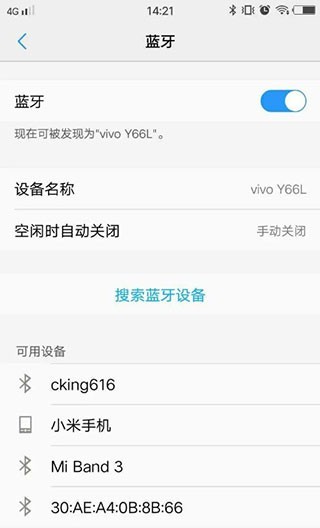
5接下来,我们用手机作为主设备进行简单测试,第一步是连接设备的蓝牙串口。

6进入手机蓝牙设置界面后,搜索附近的蓝牙设备,在搜索结果中找到已自定义名称的目标设备,点击该设备发起配对请求,输入预先设置的PIN码即可完成配对操作。
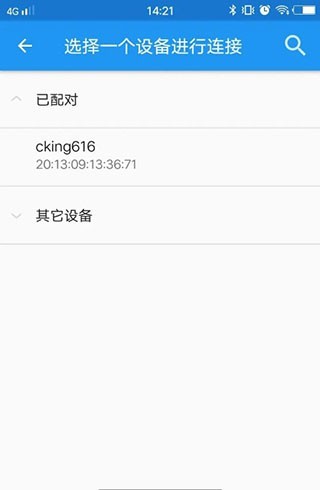
7第七步,启动蓝牙串口应用程序后,点击界面右上角的连接按钮,在弹出的设备列表中找到并选中之前完成配对的设备,发起连接操作。
8、在消息输入框中输入简单的测试消息“test to PC”,然后点击纸飞机形状的发送图标,此时PC端的串口调试软件就能接收到新的一行信息了。
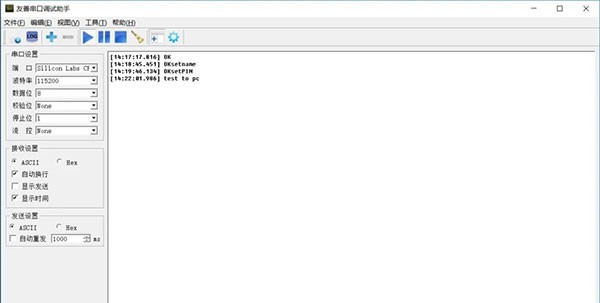
9、同样地,我们在PC端发送一条消息,也可以在手机端测试能否收到,如此一来,我们的读写测试就完成了。
1、搜索蓝牙设备。
2、支持蓝牙客户端和蓝牙服务器模式。
3、键盘视图,可以自定义按键。
4、可以用来与其他Android手机通信。
【简易操作】
用户只需轻点操作,就能便捷地完成调试工作,省去了复杂的命令行输入步骤。
【多功能支持】
这款软件具备文件传输、截屏、数据备份等多种实用功能,能有效提升工作效率。
【屏幕录制】
用户能够借助简单的操作,轻松实现设备屏幕的截取以及屏幕内容的录制,便于进行记录和分享。
【实时日志】
提供实时日志监控功能,用户可随时查看应用状态与各类错误信息,保障运行顺畅。
1、可以设置为ASCII或HEX显示模式。
2、可设置终端或聊天视图。
3、可以连接到蓝牙MCU。
4、可以连接到蓝牙调制解调器(大多数手机支持)。

 《ArcRaiders》势头迅猛,Steam峰值突破41万
《Arc Raiders》势头愈发强劲,作为最新的搜打撤游戏
《ArcRaiders》势头迅猛,Steam峰值突破41万
《Arc Raiders》势头愈发强劲,作为最新的搜打撤游戏
 《8号出口》开发商的全新作品更名,讲述逃离巨怪栖息星球的故事
《8号出口》的开发商KOTAKE CREATE通过官方推特宣
《8号出口》开发商的全新作品更名,讲述逃离巨怪栖息星球的故事
《8号出口》的开发商KOTAKE CREATE通过官方推特宣
 《使命召唤:黑色行动7》合作战役终局模式相关情报遭泄露
动视抢先公布了旗下即将推出的第一人称射击游戏《使命召唤:黑色
《使命召唤:黑色行动7》合作战役终局模式相关情报遭泄露
动视抢先公布了旗下即将推出的第一人称射击游戏《使命召唤:黑色
 CKRD再度推出音乐游戏外设,目标群体为热爱打鼓的游戏玩家
CKRD再次展现强劲实力,这家曾推出众多音乐游戏控制器的公司
CKRD再度推出音乐游戏外设,目标群体为热爱打鼓的游戏玩家
CKRD再次展现强劲实力,这家曾推出众多音乐游戏控制器的公司
 《英雄联盟》S15决赛马上就要拉开帷幕啦!你觉得哪支队伍能更胜一筹呢?
11月9日15时,KT与T1狭路相逢,英雄联盟S15总决赛震
《英雄联盟》S15决赛马上就要拉开帷幕啦!你觉得哪支队伍能更胜一筹呢?
11月9日15时,KT与T1狭路相逢,英雄联盟S15总决赛震
 《胜利女神》全新PV「FACELESSGHOST灵姬还魂夜」
今日,《胜利女神:新的希望》发布剧情PV——「FACELES
《胜利女神》全新PV「FACELESSGHOST灵姬还魂夜」
今日,《胜利女神:新的希望》发布剧情PV——「FACELES