goodnotes手账
商务办公
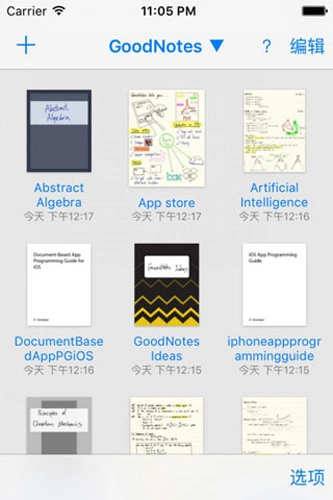
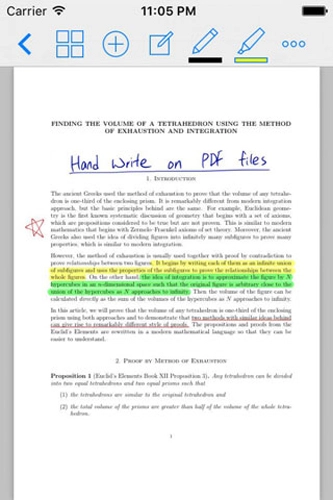
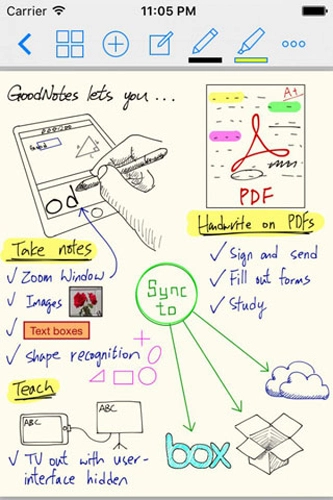

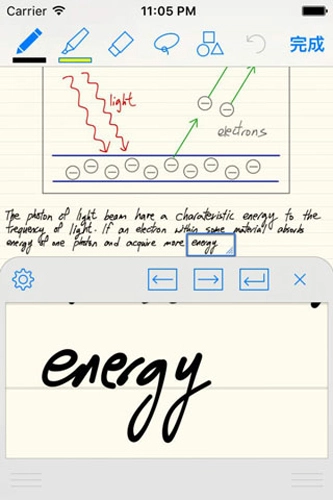
GoodNotes是一款非常实用的手账笔记软件。这款软件将为用户带来出色的笔记功能,模拟真实的笔记样式,让你可以更好的管理自己的笔记,优质的功能让你的笔记看起来更加的真实有条理,提升你记录的速度,让你更好的进行识别。不仅支持进行pdf文档的识别和编辑,还支持各种手写涂鸦,其中有着不同的笔尖,可以随心创建自己的涂鸦作品,尽情发挥你的绘画天赋。还有着云同步功能,你的笔记会通过iCloud, 在 iPad、iPhone以及Mac上实时同步,书写将不再受限,心动不如行动,感兴趣的小伙伴快来体验吧!

1、笔记,将不再遗漏
通过强大的光学文字辨识(OCR)技术,你将轻松搜索到几乎所有GoodNotes 中的资料,包括手写笔记、PDF 文字、文件及文件夹,甚至是输入过的文字与大纲。
2、尽享手写的流畅自由
无论是用手指或触控笔,你都可以在数码纸或 PDF 文档上尽情勾勒书写。在画面中的任意位置,增加或调整图像大小、输入文字,或是加入图形,一切如你所想。
3、轻松的文稿管理
多层档案夹结构,将助你轻松规划和布局你的笔记与笔记本。
4、时时刻刻,笔记在手
你的笔记会通过 iCloud, 在 iPad、iPhone 以及 Mac上同步,书写不再受限。
1、支持思维导图,通过软件工具或模板,你可以轻松创建、编辑和导出思维导图。
2、你可以选择需要转换的图片,通过软件功能一键转换为PDF格式,方便图片的保存、分享和打印。
3、提供预先设计好的Excel表格模板,方便你快速创建和管理数据,从软件中选择合适的模板。
4、拥有记账与存钱计划,可以通过软件记录每笔开支,设置预算和提醒,以及制定个性化的存钱计划。
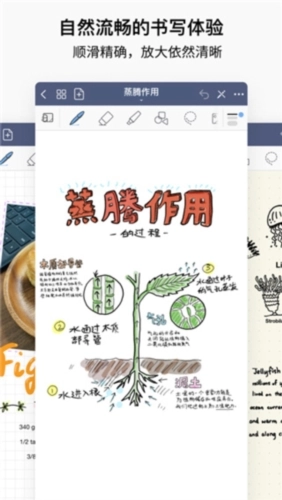
1、强大的搜索功能
强大的搜索功能,可以让你在文件库中轻松找到相关文件并立即打开。轻轻点击已打开的文件,即可跳转至搜索结果。
2、PDF注释
你可以直接从浏览器或其他来源导入文件,并将导入的 PDF 文档在软件中另存为新档,或加入已有的文件或笔记本中。
3、轻松的文稿管理
可以新增无限的文件夹和子文件夹,有序规划,让文件和笔记本更井井有条。 收藏文件库中的任何页面、文件和文件夹,即可在之后快速存取。
4、封面和页面模板
为你的文件库提供了大量精美的封面,以及适合各类用途的页面模板。你可以导入这些自制模板,并永久地使用它们。
5、图片素材,说来就来
收藏你喜爱的图片、贴纸、文字等素材并随时取用。
6、多个窗口,高效顺手
多任务处理变得轻而易举。阅读文章时,可同步手写笔记,即刻记录自己的想法。
7、GoodNotes Mac版
利用你在 Mac上惯用的大屏幕与功能特性,以你想要的方式管理文稿。
8、文件协作,共享笔墨
使用笔记分享功能,共同协作笔记内容。
9、闪卡在手,学习不愁
自制记忆卡片,巩固重点知识。
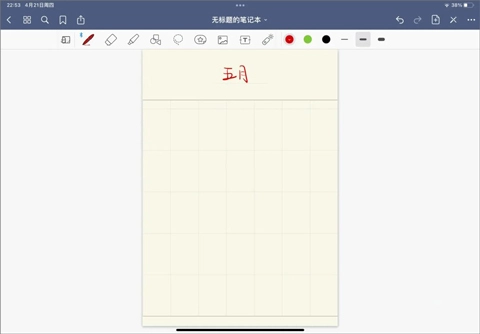
书写 - 比真纸更好
- 享受由GoodNotes开创性矢量墨迹引擎提供支持的流畅、精确和完全自然的书写体验。
- 选择和自定义笔的颜色、粗细和样式(钢笔、圆珠笔、毛笔和荧光笔)。
- 使用兼容的手写笔书写。
- 选择擦除整个笔划,或使用可自定义的橡皮擦工具仅擦除部分笔划。
创造 - 释放你的创造力
- 使用套索工具移动、调整大小、缩放和旋转您的笔迹。
- 创建具有各种精美封面的无限笔记本。
- 从大量有用的纸张模板中进行选择,包括空白纸、直纹纸、康奈尔纸、清单、待办事项、计划表、音乐纸等。
- 深色模式让您在做笔记时更容易保护眼睛。
反馈 - 塑造 GoodNotes 的未来
- 根据您的反馈帮助我们构建最好的 Android 笔记应用程序。
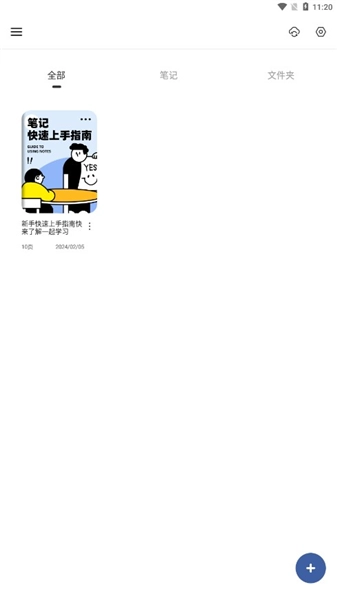
1、对手写内容进行移动、调整大小、旋转,或者更改颜色;
2、使用“形状工具”绘制完美的形状和线条;
3、强大、智能的橡皮擦工具:选择擦除整个笔画或仅仅一部分,将其设为“仅擦除荧光笔痕迹”,让墨水保持完整;
4、通过现有的超链接,在导入的 PDF 之间导航。
1、打开软件
2、点击【新建】,在弹出的页面中,用户点击【导入】
3、之后点击【文件】,上传自己要上传的文件就可以成功导入了
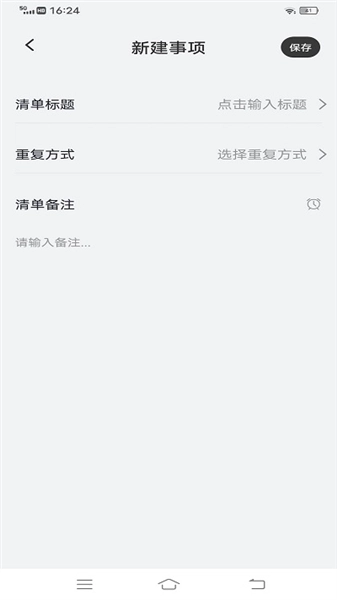
1、用户需要设置PDF,之后用户需要勾选工具-选项-文档-允许多重实例
2、对于不同的PDF有不同的显示,可以在不同的窗口打开文档
3、之后用户可以打开两个或者多个同样的PDF文档,goodnote就可以两页一起看
1、用户打开goodnotes,在【文稿】页面,用户点击右上角的勾
2、然后点击勾选自己要批量处理的笔记
3、勾选完成之后,用户点击右上的【废纸篓】就可以批量删除了
1、打开软件,找到需要导出的笔记文件。
2、在笔记右上方点击分享或者保存。根据自己情况选择导出pdf或者储存到本地。
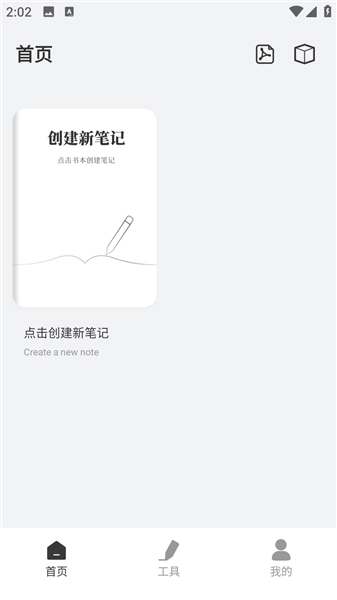
1、截图保存:如果想要保存的是整个笔记页面,可以尝试截图。在阅读模式下,确保界面只包括笔记内容,然后截图。接着,在iPad的【图片】应用中批量选择图片,拷贝到文件,并创建一个可以区分开的文件夹来组织这些图片。
2、导出为PDF或图像:在软件中,可以通过导出功能将笔记保存为PDF或图像格式。操作步骤包括点击左上角的四个小方格,选择要导出的页面,然后选择导出格式,并选择保存路径。此外,还可以备份到iCloud或其他云盘,如Dropbox、OneDrive或Google Drive,确保文档始终是最新的。
3、数据备份:在软件的设置中,可以选择数据备份功能进行立即备份。备份文件是一个zip包,可以保存在内的某个文件夹中。如果需要恢复数据,可以删除并重新安装,然后从备份文件中恢复。
4、使用iCloud:在系统设置中打开iCloud,并确保iCloud设置中的自动备份功能已打开。这样笔记就可以自动备份到iCloud,并且可以选择文件格式和存储位置。
5、手动备份:如果担心自动备份不够安全,还可以手动备份整个库到硬盘。允许用户将整个库备份并保存为.zip文件,保存在硬盘或任何喜欢的地方。
根据个人需求和偏好,可以选择以上一种或多种方法来保存软件中的笔记。
1.0.32.0 (v152089):
*离线支持改进:
*导入PDF文件,以创建新的笔记本。
*导入图像创建新的笔记本。
套索工具升级:改变以前的笔画和高光的颜色轻松。
v1.0.27.0:
Goodnotes for Android已经结束了测试!

 龙虾部署让openclaw接入本地教程!
近期”龙虾“热度暴涨,openclaw这款被大众称作"小龙虾
龙虾部署让openclaw接入本地教程!
近期”龙虾“热度暴涨,openclaw这款被大众称作"小龙虾
 WorkBuddy免部署腾讯版“小龙虾”上线,下载即用!
3月9日,腾讯云正式发布全场景AI智能体WorkBuddy,
WorkBuddy免部署腾讯版“小龙虾”上线,下载即用!
3月9日,腾讯云正式发布全场景AI智能体WorkBuddy,
 龙虾部署安装教程!龙虾部署条件详解!
此文章中提到的在最近科技圈爆火的“龙虾&rdqu
龙虾部署安装教程!龙虾部署条件详解!
此文章中提到的在最近科技圈爆火的“龙虾&rdqu
 龙虾部署调动openclaw用豆包模型生成视频详解!
OpenClaw因红色龙虾图标被网友亲切称为"小龙虾",是一
龙虾部署调动openclaw用豆包模型生成视频详解!
OpenClaw因红色龙虾图标被网友亲切称为"小龙虾",是一
 千问春节瓜分30亿红包火热进行,第二阶段即将开启!
相信经过几天的互联网ai红包的攻击,很多小伙伴都收获满满,而
千问春节瓜分30亿红包火热进行,第二阶段即将开启!
相信经过几天的互联网ai红包的攻击,很多小伙伴都收获满满,而
 千问红包怎么领?活动时间与攻略详解
据阿里云数据显示,千问在2月6日上线的「30 亿免单」活动,
千问红包怎么领?活动时间与攻略详解
据阿里云数据显示,千问在2月6日上线的「30 亿免单」活动,