Duo Mobile
系统工具
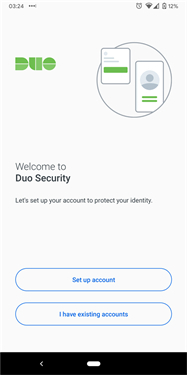
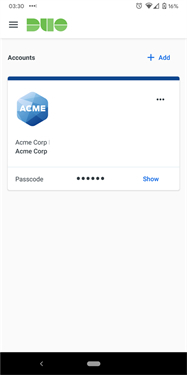
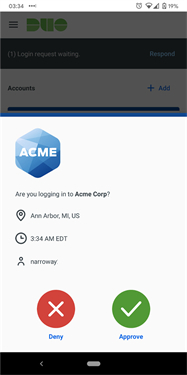
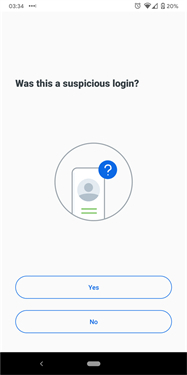
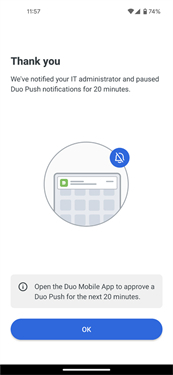
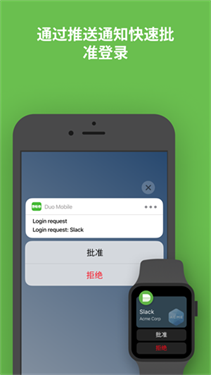
Duo Mobile 是一款双重验证工具,能为各类应用的账号登录提供安全的双重保护。它会检测设备的运行环境,只有当设备处于安全状态时,才能顺利完成账号登录。此外,Duo Mobile 还具备便捷的离线验证功能,即便手机没有网络,用户也能通过验证身份信息安全登录账号。有需要的朋友们不妨试试这款工具!
Duo Mobile 提供网络安全双因素认证服务,能提升登录安全性。用户可通过应用生成的通行码登录,也能接收推送通知,实现便捷的一键认证。
首次激活 Duo Mobile
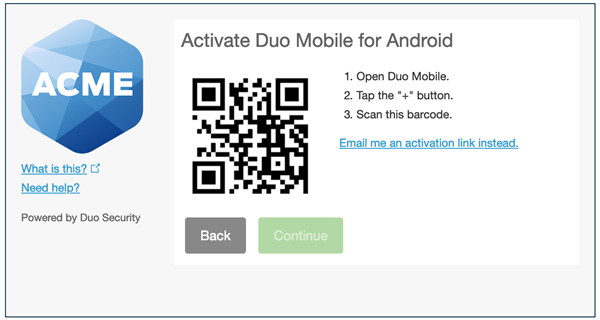
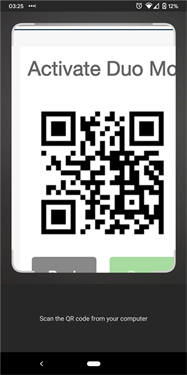
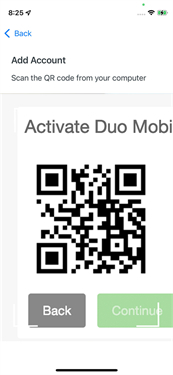
当您第一次注册Duo,并且选择添加Android设备或者使用Duo Push功能时,系统会呈现一个QR码,您得借助Duo Mobile App扫描这个二维码,这样才能完成激活流程。
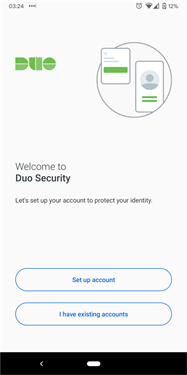
启动 Duo Mobile 并轻触设置账户。
若想继续把您的初始Duo账户添加至Duo Mobile,烦请轻触使用二维码。
请用摄像头扫描浏览器里Duo注册时显示的QR码。要是系统询问是否允许Duo Mobile拍摄照片和录制视频,就授予它对应的权限。
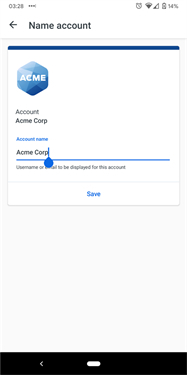
给新账户起个名字,这样就能完成把它添加到Duo Mobile的操作了。
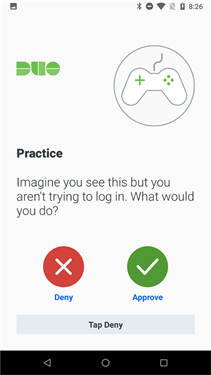
要是您之前没用过Duo,建议花几分钟练习一下批准和拒绝Duo身份验证请求。点击立即练习,就能查看一些和这个屏幕类似的培训界面。要是您已经能熟练使用Duo Mobile登录应用,也可以点击跳过。
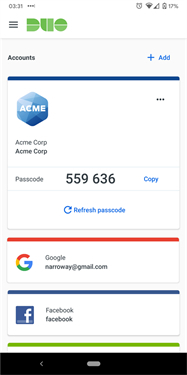
您在账户列表里能看到刚添加的Duo账户。现在,您可以对Duo Push身份验证请求进行响应,或者生成密码来登录应用。
若您选择借助 Duo Push 完成身份验证,系统会把登录请求发送至您的手机,您只需点击批准,就能完成身份验证流程。
若您收到非预期的登录请求,可点击拒绝按钮来驳回该请求。此时系统会向您确认该登录是否存在可疑性。倘若您并未尝试登录受Duo保护的应用或服务,且对该请求毫无头绪,请点击“是”,以便将情况告知贵组织的Duo管理员。要是您属于误操作,或者该登录请求并无可疑之处,则点击“否”,这样就能在不进行报告的情况下直接拒绝该请求。
若您点击“是”,由于这属于可疑登录行为,Duo会在随后的20分钟里关闭所有Duo Mobile通知。不过您依旧能够通过打开Duo Mobile应用,找到并批准待处理的身份验证请求,以此来完成Duo Push的验证。请点击“确定”,继续进入Duo Mobile页面。
Duo Push 和通知
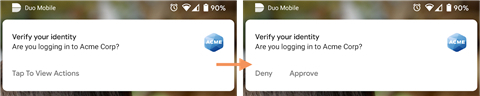
当屏幕上出现Duo Push通知时,轻点提示的位置,即可查看“批准”和“拒绝”这两个可用操作选项。
轻触通知里的“批准”按钮,即可完成登录受Duo保护应用的流程。
轻触推送请求通知本身(而非通知操作),会将您引导至Duo Mobile里Duo Push的完整界面。
若您的手机系统版本为 Android 13 或更高,或许需要开启 Duo Push 通知功能。
要启用 Duo Push 通知,请执行以下操作:
长按Duo Mobile应用图标,接着选择“应用信息”选项。进入Duo Mobile的应用信息页面后,点击“通知”设置。把Duo Mobile的所有通知都开启。
指纹验证
Duo Mobile 还支持对基于 Duo Push 的登录进行指纹验证,以此为验证用户身份再添一层保护。要是你使用的设备配备了指纹识别器,且管理员有相关要求,那么每次通过 Duo Mobile 完成身份验证时,都得扫描指纹。
要是您没办法通过传感器扫描指纹来进行操作,还能借助设备的密码(也就是您在Android锁屏时所用的密码体系)来同意Duo身份验证的请求。
已验证的 Duo Push
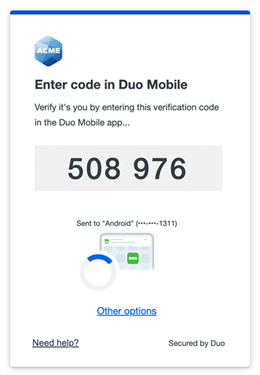
您的组织或许会要求您在通过Duo Mobile批准Duo Push请求时,输入Duo Universal Prompt里显示的验证码。这样做能够避免您误批非本人发起的登录请求,从而助力保障您的账户与信息安全。
要使用验证码验证Duo Push请求,需在Android 8或更高版本的设备上安装4.16.0或更高版本的Duo Mobile应用。
若您所在的组织要求执行Duo Push验证,那么在您选择通过Duo Push登录该应用程序时,Duo Universal Prompt会在屏幕上呈现一个六位数的验证码。
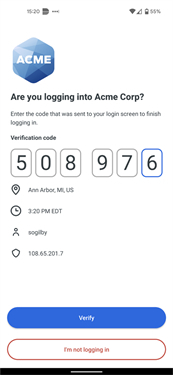
在 Duo Mobile 里输入屏幕上呈现的验证码,接着轻点验证按钮来通过登录请求。
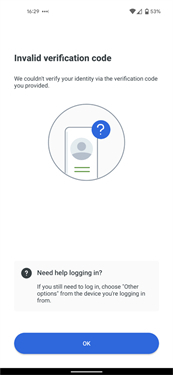
若输入的验证码有误,请在手机上轻点确定按钮,随后回到 Duo Universal Prompt 界面。在该界面中,您可以点击或轻点其他选项,以此选择别的登录方式,或者再次尝试 Duo Push。
若您在手机上收到Duo Push请求,而您本人并未尝试登录对应应用,请点击“我没有登录”来拒绝该请求。随后系统会询问您此次登录是否可疑:若您认为是可疑登录,请点击“是”,以便通知您所在组织的Duo管理员;若此次请求是您误操作导致,或您确认登录并不可疑,则请点击“否”。
密码
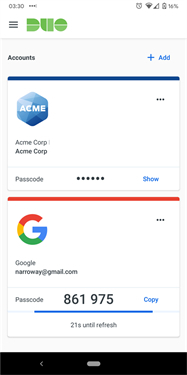
轻触账户即可获取用于登录的一次性密码,该功能适用于任何场景,即便您处于无互联网连接或无法接收蜂窝网络服务的环境中也能使用。
如果该账户是用来登录受Duo保护的服务或应用的(这表明您已把此设备注册到Duo,并且为Duo Push激活了对应的应用),那么当前显示的密码在未被使用前会一直保持有效状态。您只需轻触“刷新密码”,就能生成一个新的Duo密码。
若该账户属于第三方OTP账户(即您已登录Gmail等其他服务,并将当前设备添加为身份验证器应用),您会在密码的下方看到一个30秒的倒计时指示器。要是您在密码失效前没有使用它,账户就会刷新并生成新的密码,随后倒计时会重新开始。
若您想在其他移动应用里使用Duo Mobile显示的密码,只需轻点复制,再粘贴到对应应用即可。
向 Duo Mobile 添加更多账户
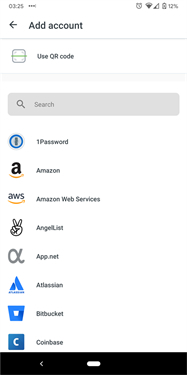
若要把其他账户添加至 Duo Mobile,可轻触账户列表右上角的“添加”按钮,进入账户类型选择界面。
若需添加的新账户出现需用身份验证器应用扫描的二维码,可点击添加账户列表里的“使用二维码”选项。随后用摄像头扫描该二维码,即可把账户添加至Duo Mobile中。
您也可以从列表里挑选想要添加的账户类型,接着通过扫描二维码或者输入该应用发来的激活码,来完成该账户的添加操作。若想详细了解如何把第三方账户添加至Duo Mobile,可查看相关说明。
通过双因素身份验证提供账户保护
通过登录详细信息验证您的身份
通过推送通知快速批准登录
保持设备安全处于可控状态
1、使用duo帐户时,duomobile需先完成激活并与您的帐户建立链接。在duo的注册流程中,您会获取到对应的激活链接。此外,您可在任意时间添加第三方帐户。
2、另外,您也可以借助duomobile来管理其他需要密码的应用程序和网络服务的双因素身份验证。
3、另外,在激活账户时,我们会请求获取访问权限,以便仅将您的相机用于扫描二维码这一目的。要是您选择不授予该权限,也能够通过其他方式来激活账户。
Duo Mobile 为你的账号筑牢安全防线,通过双重登录验证,带来安心又便捷的使用体验!


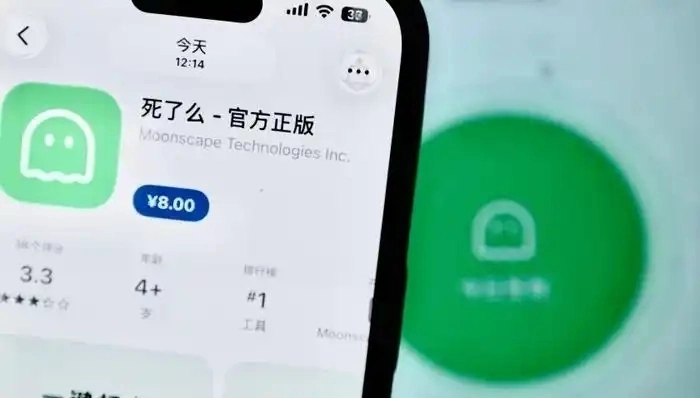 “死了么"app引争议,爆火背后的真相!
“死了么"app最近爆火,但是名称引起大家争议,这款应用通过
“死了么"app引争议,爆火背后的真相!
“死了么"app最近爆火,但是名称引起大家争议,这款应用通过
 DNF手游70级版本完整攻略与7月福利时间表大公开!
《地下城与勇士:起源》(DNF手游)的前瞻爆料传来重磅消息!
DNF手游70级版本完整攻略与7月福利时间表大公开!
《地下城与勇士:起源》(DNF手游)的前瞻爆料传来重磅消息!
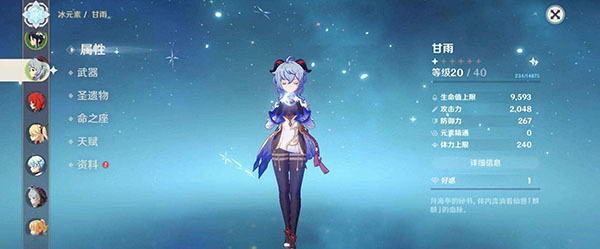 原神甘雨命座选择建议,甘雨命座深度解析
之前我们整理分享过《原神甘雨技能天赋介绍,原神甘雨技能天赋怎
原神甘雨命座选择建议,甘雨命座深度解析
之前我们整理分享过《原神甘雨技能天赋介绍,原神甘雨技能天赋怎
 《ArcRaiders》势头迅猛,Steam峰值突破41万
《Arc Raiders》势头愈发强劲,作为最新的搜打撤游戏
《ArcRaiders》势头迅猛,Steam峰值突破41万
《Arc Raiders》势头愈发强劲,作为最新的搜打撤游戏
 《8号出口》开发商的全新作品更名,讲述逃离巨怪栖息星球的故事
《8号出口》的开发商KOTAKE CREATE通过官方推特宣
《8号出口》开发商的全新作品更名,讲述逃离巨怪栖息星球的故事
《8号出口》的开发商KOTAKE CREATE通过官方推特宣
 《使命召唤:黑色行动7》合作战役终局模式相关情报遭泄露
动视抢先公布了旗下即将推出的第一人称射击游戏《使命召唤:黑色
《使命召唤:黑色行动7》合作战役终局模式相关情报遭泄露
动视抢先公布了旗下即将推出的第一人称射击游戏《使命召唤:黑色