萤石云视频TV版
系统工具


《萤石云视频》针对居家用户推出了大屏操作版本,这是一款视频服务类电视应用产品。借助萤石云视频TV版,你能够对设备信息进行展示、查看等操作,还能轻松查看入户、院落、车库等场景的实时视频,一旦发现异常情况,可第一时间采取安全防护措施。

萤石云视频Tv怎么到U盘?
互联网连接方法:
1、首先自家的监控摄像头需支持网络连接,并且要保持联网状态;电视机也得保持联网,或者是摄像头支持互联网功能。
2、安装网络摄像头对应的电视版软件到智能电视机,可通过U盘安装,或在对应TV版软件的安装渠道获取,也能前往应用市场搜索摄像机厂家的TV版应用。具体获取方式需看监控摄像头厂家是否支持电视版软件,若支持可向厂家索取;部分应用市场可能未收录该软件,因此可能搜索不到。
3、安装完成后,打开对应的视频监控电视版应用,登录与自己监控摄像头绑定的管理账号,即可在智能电视上对应的监控软件中查看监控视频画面。
使用BNC转莲花头(俗称三色线)的视频线连接方式如下:
1、准备一条BNC转莲花头的视频线,也就是最早用来连接机顶盒的那种黄白红三色线。不过这种线已经随着科技发展逐渐被淘汰,现在已升级为HDMI接口的高清线了。
2、把视频线的BNC插头插到摄像头的BNC接口上;
3、把视频线的另一端(莲花头)插到电视机的AV视频信号输入接口上。
4、将监控视频摄像头主机、硬盘录像机以及电视机均接通电源并启动;
5、使用电视机遥控器上的信号源按键进行操作,把电视机的信号源切换到TV模式(该模式对应莲花头三色线接线的模拟接口),就能显示出摄像头的监控画面;要是用HDMI线接入的是高清端口(部分电视显示为高清1、高清2,也有显示HDMI 1、HDMI 2的,接入哪个端口就选择对应的那个),按下确定键后成功进入,就说明监控摄像头和电视机已经连接好了。
萤石云视频TV版电视教程?
更大画面,更简洁的
智能家居
视频体验。


远程视频实时查看。
你可借助萤石云视频电视版完成设备信息的展示与查看等操作,便捷查看入户、院落、车库等场景的实时画面,一旦发现异常就能第一时间落实安全防护举措。

支持多路画面播放预览,可实现一路、四路、九路画面的播放显示。
云台遥控轻松转动,随时掌控关注区域。


安装方式:
1、安装步骤:首先在对应平台中心找到“萤石云视频TV版”,将其复制到U盘中;接着把U盘插入电视机或机顶盒,在设备中找到已复制好的“萤石云视频”安装包,最后打开该安装包完成安装操作。
2、应用市场:打开当贝市场,搜索“萤石云视频”就能安装。目前这款应用仅在当贝市场上架,其他应用市场暂时没有。大家可以尝试搜索看看,不确定是否一定能搜到。

各品牌电视的兼容性适配工作正在推进,若出现兼容问题,建议留意软件升级通知。
当摄像机处于联网状态时,我们登录与该摄像机绑定的萤石云视频账户。查看tf存储卡内录像的操作步骤如下:
1、打开萤石云视频手机端,进入“萤石”页面后,点击需要查看的设备对应的视频封面(若系统提示视频已加密,需输入密码时,默认密码为该摄像机的验证码);
2、点击录像回放图标(若已开通云存储,会出现存储卡和云存储两个不同的回放选项,可点击进行切换);
3、上滑页面,进入内存卡录像播放页面;
4、点击日历图标,选择对应的日期与时间段,就能回放该日期下的设备录像。

编辑
点评】
家里老人用手机看监控,总觉得屏幕太小看不清,要是能在电视大屏上看就好了!而且手机端操作步骤多,有没有更简单直接的办法?答案当然是有~现在,萤石云视频TV版已经正式上线啦!大家可以安装使用萤石云视频电视版,在家就能一边看电视一边查看监控画面,安全守护和休闲娱乐都不耽误。


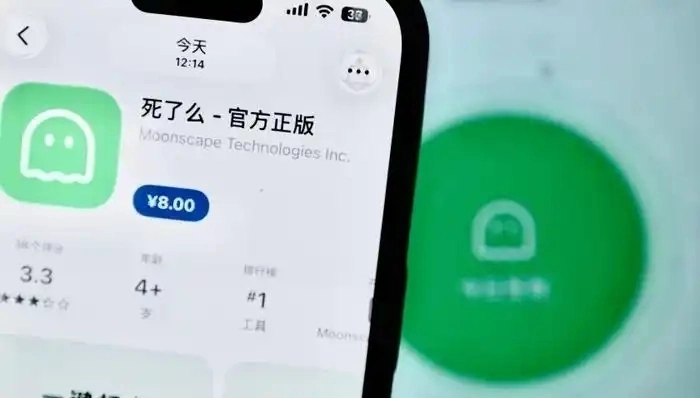 “死了么"app引争议,爆火背后的真相!
“死了么"app最近爆火,但是名称引起大家争议,这款应用通过
“死了么"app引争议,爆火背后的真相!
“死了么"app最近爆火,但是名称引起大家争议,这款应用通过
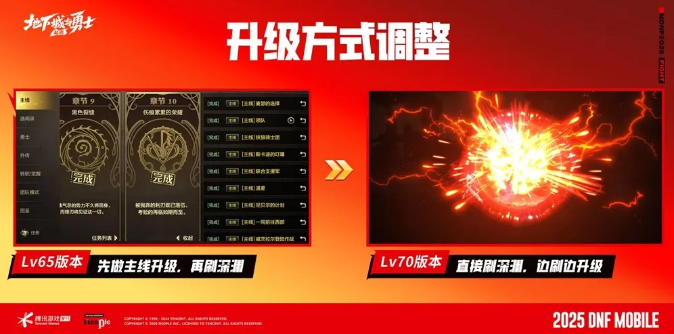 DNF手游70级版本完整攻略与7月福利时间表大公开!
《地下城与勇士:起源》(DNF手游)的前瞻爆料传来重磅消息!
DNF手游70级版本完整攻略与7月福利时间表大公开!
《地下城与勇士:起源》(DNF手游)的前瞻爆料传来重磅消息!
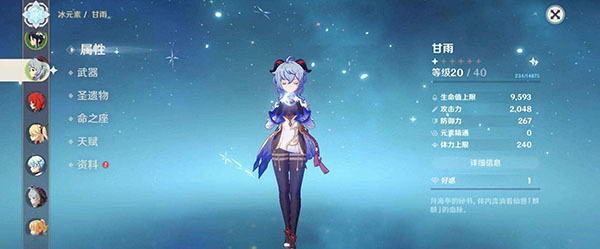 原神甘雨命座选择建议,甘雨命座深度解析
之前我们整理分享过《原神甘雨技能天赋介绍,原神甘雨技能天赋怎
原神甘雨命座选择建议,甘雨命座深度解析
之前我们整理分享过《原神甘雨技能天赋介绍,原神甘雨技能天赋怎
 《ArcRaiders》势头迅猛,Steam峰值突破41万
《Arc Raiders》势头愈发强劲,作为最新的搜打撤游戏
《ArcRaiders》势头迅猛,Steam峰值突破41万
《Arc Raiders》势头愈发强劲,作为最新的搜打撤游戏
 《8号出口》开发商的全新作品更名,讲述逃离巨怪栖息星球的故事
《8号出口》的开发商KOTAKE CREATE通过官方推特宣
《8号出口》开发商的全新作品更名,讲述逃离巨怪栖息星球的故事
《8号出口》的开发商KOTAKE CREATE通过官方推特宣
 《使命召唤:黑色行动7》合作战役终局模式相关情报遭泄露
动视抢先公布了旗下即将推出的第一人称射击游戏《使命召唤:黑色
《使命召唤:黑色行动7》合作战役终局模式相关情报遭泄露
动视抢先公布了旗下即将推出的第一人称射击游戏《使命召唤:黑色