GameViewer软件
系统工具




《GameViewer》是一款专业级远程控制软件,为远程管理带来全新体验。它突破传统限制,让手机能轻松操控电脑,无论是处理工作文档、畅快玩游戏还是控制家庭娱乐设备,都能在指尖轻松完成。GameViewer深入洞察用户需求,打造了便捷的操作界面与高清流畅的画质传输效果,保证每一次远程控制都如同身临其境,既高效又让人放心。
GameViewer是一款专业的远程控制软件,支持手机对个人电脑进行远程控制与管理。它深入挖掘独家用户使用场景,操作便捷让远程控制更轻松,画质高清且流畅。借助GameViewer,你能轻松用手机控制自己的电脑,实现快捷远程操作!

GameViewer现阶段处于测试期,是免费提供使用的。依据现有信息可知,它目前正处于免费内测阶段,各项功能均可免费使用,不存在任何使用限制。
这意味着用户能够不受时间地点限制地享受游戏乐趣,支持手机操控电脑、电脑操控电脑等多设备远程操作。另外,GameViewer还可借助高速直连实现稳定的低延迟操控,部分情况下延迟甚至比本地操作更低,让用户获得流畅的使用体验。
魔兽
1、在已安装游戏的电脑上,安装GameViewer远控软件,随后登录对应的账号。
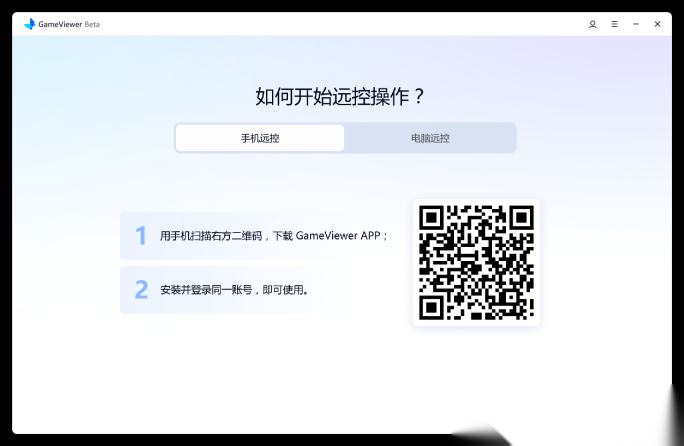
2、在其它电脑或手机安装,发起远控:
在手机的应用商店里搜索GameViewer,完成安装并登录账号后,就能看到可供连接的电脑设备了。

Windows或Mac设备访问网址https://gv.163.com,完成安装并成功登录后,就能看到可进行控制的电脑列表了。
手柄
1、支持的
手柄
Win支持:Xbox全系
手柄
支持;安卓支持:Xbox全系
手柄
支持、PS4/5手柄
、Switch
Pro(XY按键位置交换;AB按键位置交换);
iOS支持以下
手柄
:Xbox全系手柄
、PS4/PS5手柄
以及Switch
Pro手柄
。Mac支持以下
手柄
:Xbox全系列手柄
、PS4/PS5手柄
以及Switch
Pro手柄
。非上述品牌的
手柄
(例如北通、飞智、小鸡等)需切换至Xbox连接模式,不同品牌与型号切换到Xbox模式的方法存在差异,若对此不了解,请查阅手柄
的说明书。2、
手柄
连接数量和顺序Windows最多支持4个
手柄
,发起远程连接并成功后,手柄
将按照操作顺序进行连接,先点击的手柄
会优先完成连接。3、
手柄
震动支持
手柄
震动暂不支持,后续会迭代支持。4、
手柄
其他特性支持情况陀螺仪:暂不支持;
触摸板:暂不支持。
5、操作MuMu
模拟器
使用
手柄
能够操控MuMu模拟器
,具体的操作方式取决于MuMu上所选定的手柄
操作方案。请注意:MuMu
模拟器
需要是当前的焦点窗口(即处于最顶部且被选中的窗口);在电脑锁屏时,无法生效操作;
若要调整操作方案或操作按键,需在MuMu
模拟器
外框的“键鼠”功能中进行修改。不支持多
手柄
同时操作。6、
手柄
有时候连接不上时,请检查:手柄
是第三方品牌的,请您确认已切换至正确的连接模式,另外老设备可能存在手机系统无法正确识别的情况。你可以在控制端本地测试一下,看看
手柄
连接后能不能在设备本地正常操作,如果不能正常操作的话,可能是手柄
没有连接成功。可以尝试重启被控端电脑,重启之后查看能否正常进行操作(建议将GameViewer设置为开机自启);
被控端同时接入的
手柄
数量上限为4个(包含电脑本地已连接的手柄
),一旦连接数量超出限制,后续连接的手柄
将无法进行有效操作。被控端可能存在
手柄
冲突的情况,建议您卸载其他虚拟手柄
软件。首先,要保证电脑上已经安装好GameViewer软件,并且登录的账号和手机或平板设备上使用的是同一个。
之后,在手机、平板或者Mac设备上,借助GameViewer软件来远程操控电脑。
连接成功后,就能借助触屏操作来操控电脑上的游戏或应用程序,带来如同本地操作一般的体验。
如何远控他人电脑?
GameViewer现已支持远程协助功能(当前该功能仅限Windows系统使用),能够便捷地远程控制他人电脑,具体的操作步骤如下:
1.被控端启动并登录GameViewer。
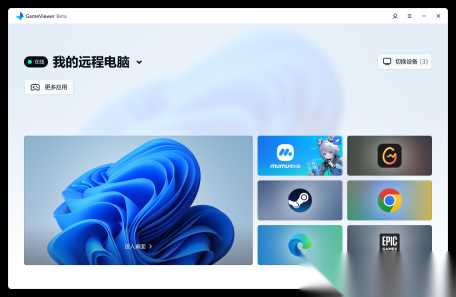
2.被控端点击菜单-选择远程协助。
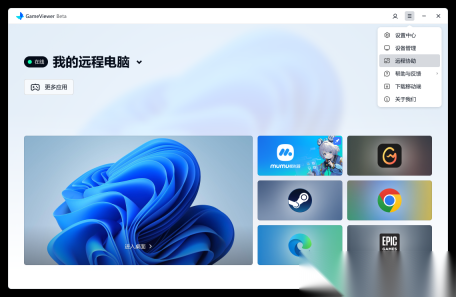
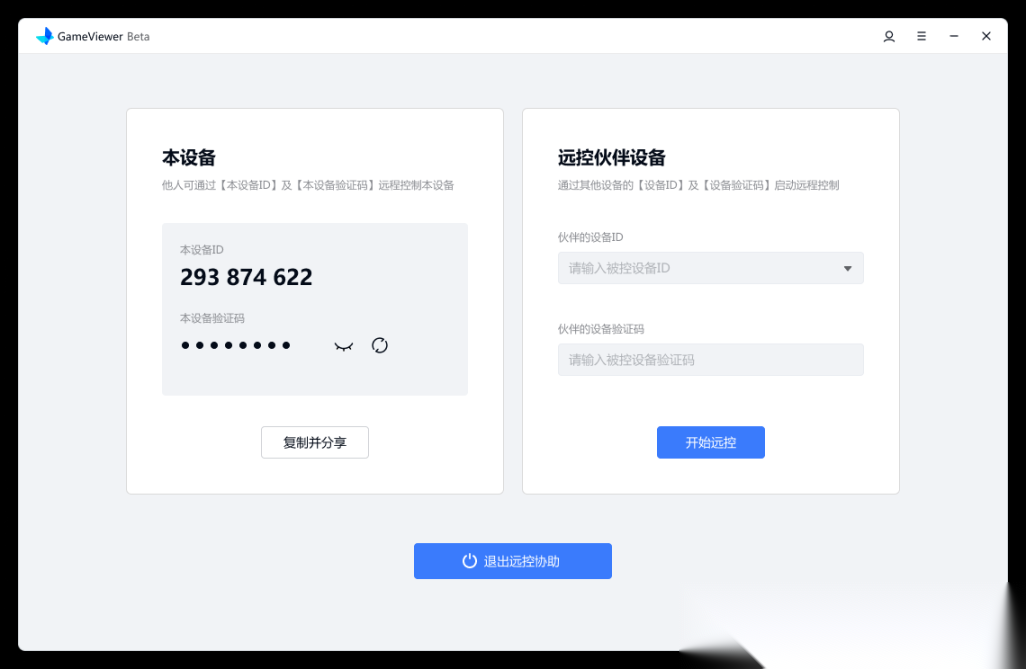
点击“复制并分享”按钮,把设备ID与设备验证码分享给伙伴。
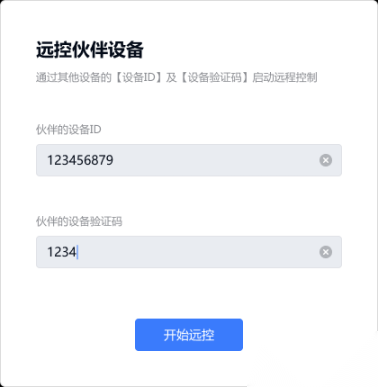
3.控制端同样进入远程协助界面。
在页面右侧区域,输入被控设备的ID与验证码,点击“开始远控”按钮,就能对伙伴的设备进行远程控制了。
开始远控时,被控端必须处在远程协助界面哦~
如何开启远程控制?
目前仅支持远程控制Windows系统,macOS系统暂无法被远程控制。
远控步骤:
1. 在一台Windows设备上启动GameViewer应用程序并完成登录操作。
2. 在其他设备(Windows/Mac/iPhone/Android)上启动GameViewer,并登录与步骤1一致的账号。
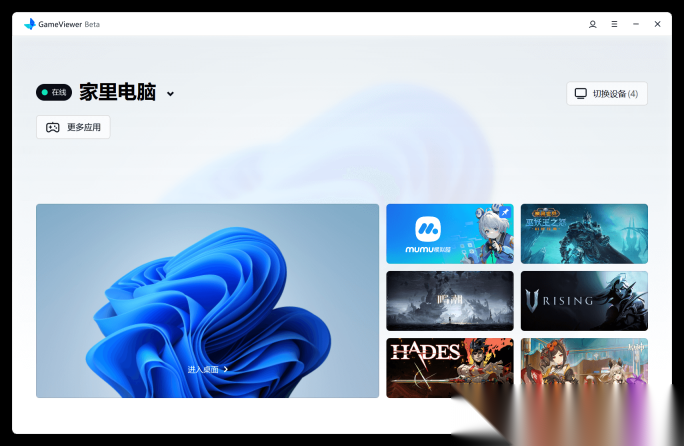
3.登录成功后进入主界面(下图呈现的是步骤2中Windows设备端的视角)。
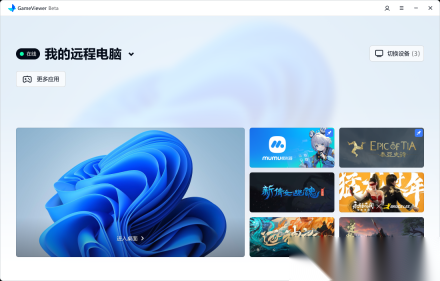
4.点击主页上的按钮即可开启远程控制功能:点击大图按钮会进入桌面控制界面;点击小图按钮不仅能进入桌面控制界面,还会同步启动对应的关联功能。
5.开启远程控制后,会出现新的远程控制窗口。
如何添加与删除设备?
移动端删除设备步骤:
1.点击我的-点击设备管理。
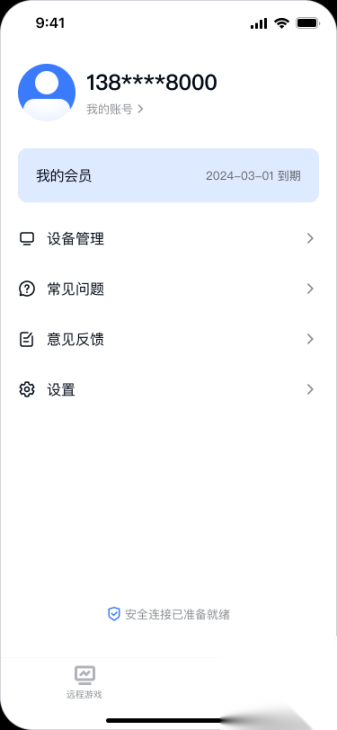
2.选择要删除的设备-点击删除设备。
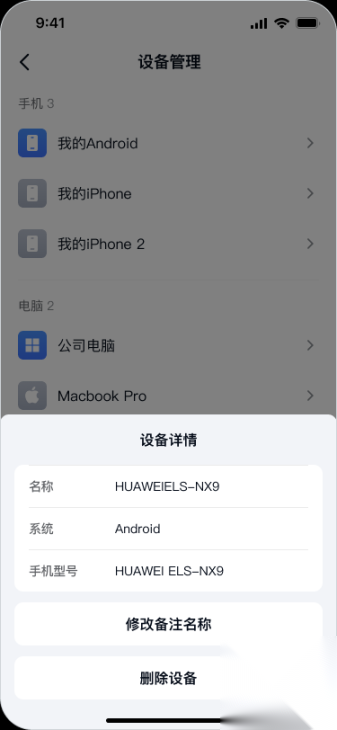
3.点击确定。
打开软件后,填写手机号码,勾选隐私协议,再点击下一步按钮。
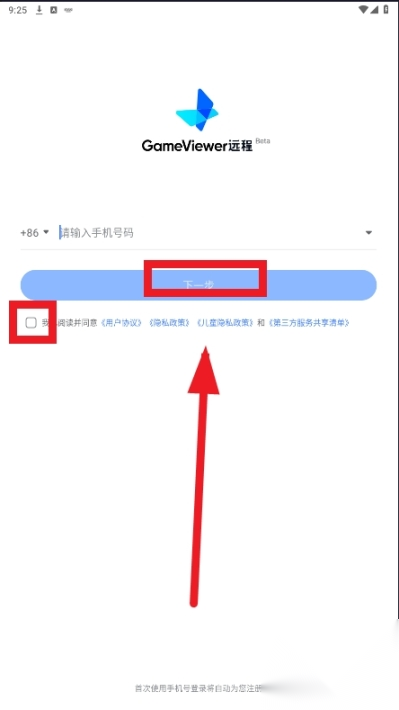
填写验证码就能登录(首次用手机号登录即算作注册)
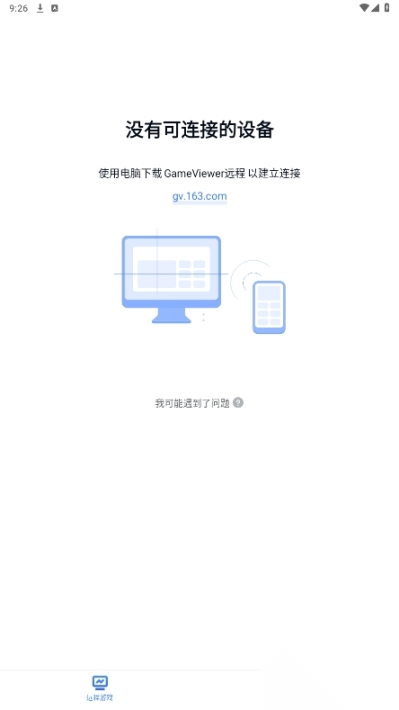
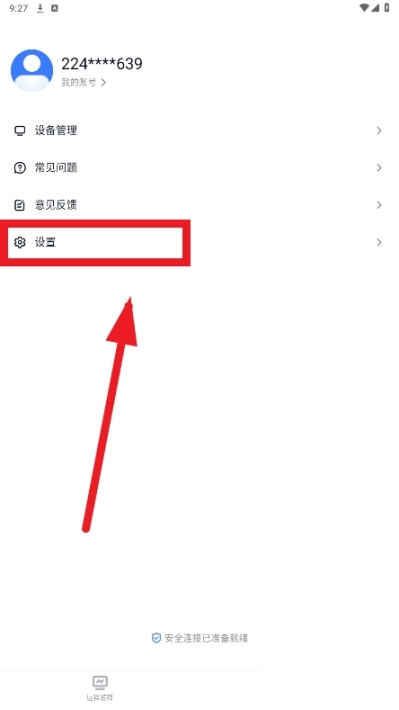
点击我的
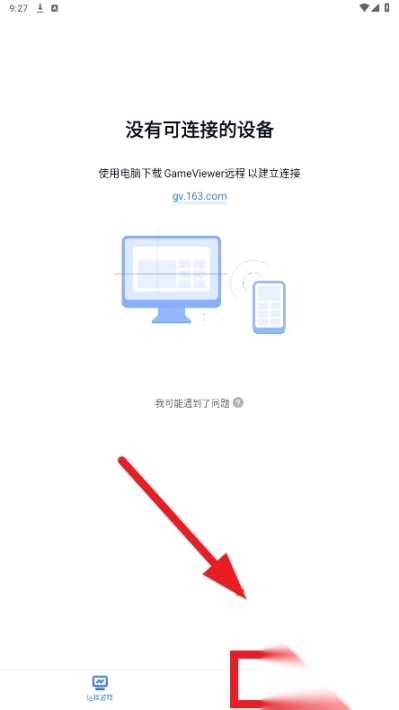
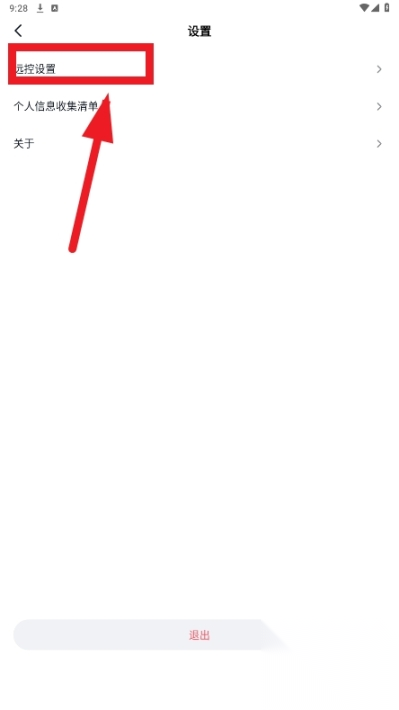
选择设置
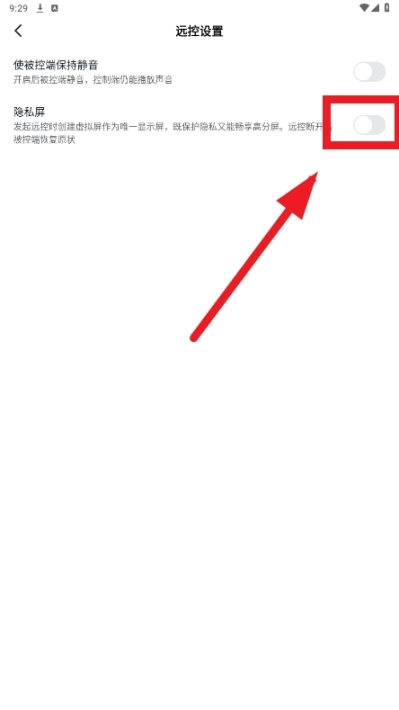
点击远控设置
打开隐私屏即可
GameViewer在远程控制领域堪称翘楚,凭借出色的画质呈现与流畅的操作感受收获了众多赞誉。它不仅降低了远程控制流程的复杂性,还通过深入洞察用户需求,使远程控制的便捷性与高效性达到了全新高度。

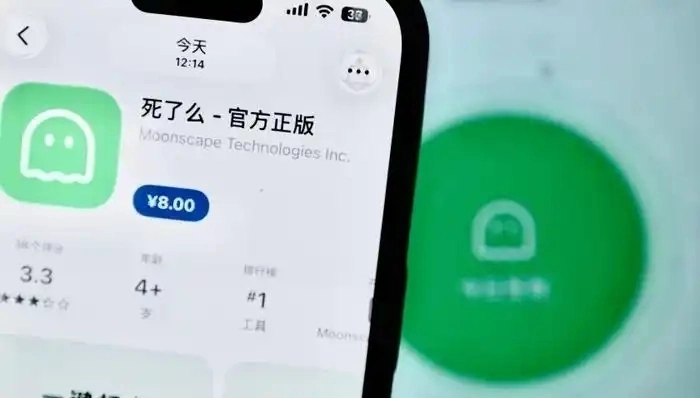 “死了么"app引争议,爆火背后的真相!
“死了么"app最近爆火,但是名称引起大家争议,这款应用通过
“死了么"app引争议,爆火背后的真相!
“死了么"app最近爆火,但是名称引起大家争议,这款应用通过
 DNF手游70级版本完整攻略与7月福利时间表大公开!
《地下城与勇士:起源》(DNF手游)的前瞻爆料传来重磅消息!
DNF手游70级版本完整攻略与7月福利时间表大公开!
《地下城与勇士:起源》(DNF手游)的前瞻爆料传来重磅消息!
 原神甘雨命座选择建议,甘雨命座深度解析
之前我们整理分享过《原神甘雨技能天赋介绍,原神甘雨技能天赋怎
原神甘雨命座选择建议,甘雨命座深度解析
之前我们整理分享过《原神甘雨技能天赋介绍,原神甘雨技能天赋怎
 《ArcRaiders》势头迅猛,Steam峰值突破41万
《Arc Raiders》势头愈发强劲,作为最新的搜打撤游戏
《ArcRaiders》势头迅猛,Steam峰值突破41万
《Arc Raiders》势头愈发强劲,作为最新的搜打撤游戏
 《8号出口》开发商的全新作品更名,讲述逃离巨怪栖息星球的故事
《8号出口》的开发商KOTAKE CREATE通过官方推特宣
《8号出口》开发商的全新作品更名,讲述逃离巨怪栖息星球的故事
《8号出口》的开发商KOTAKE CREATE通过官方推特宣
 《使命召唤:黑色行动7》合作战役终局模式相关情报遭泄露
动视抢先公布了旗下即将推出的第一人称射击游戏《使命召唤:黑色
《使命召唤:黑色行动7》合作战役终局模式相关情报遭泄露
动视抢先公布了旗下即将推出的第一人称射击游戏《使命召唤:黑色