limbo虚拟机镜像win10
系统工具
limbo也被称作limbo虚拟机、limbo模拟器,是一款对新手用户十分友好的安卓平台PC系统模拟器。该软件支持win7、win10等多款windows操作系统,与其他同类软件相比,它的一大优势在于开源性更强,允许用户手动调整网络模式、网卡配置、磁盘参数以及移动存储设备等设置,能够根据个人需求定制专属的windows系统环境,让用户在手机端也能体验到windows系统的使用感受!
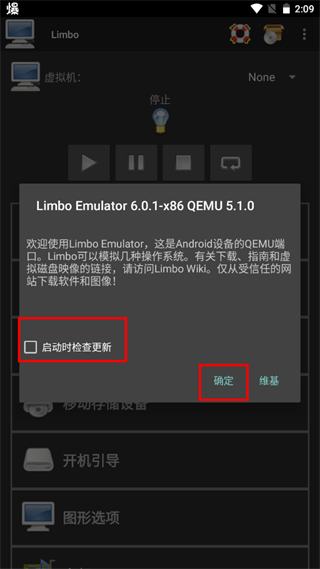
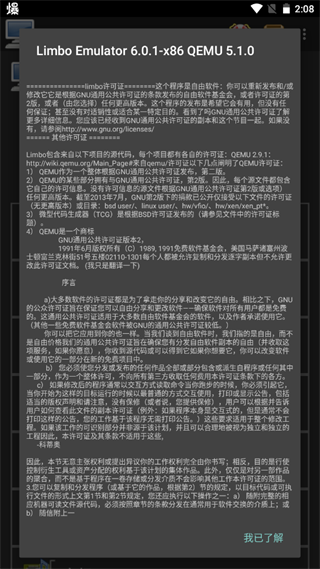
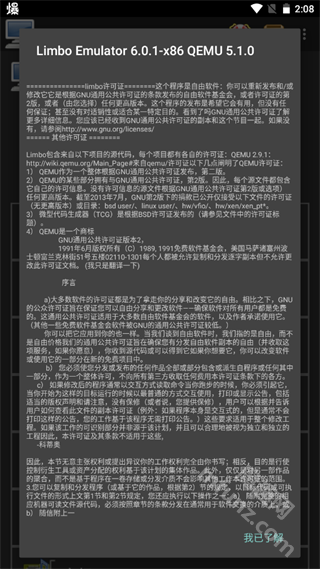
1、启动limbo虚拟机软件,第一次打开会显示软件介绍页面,点击右下角的“我已了解”按钮。
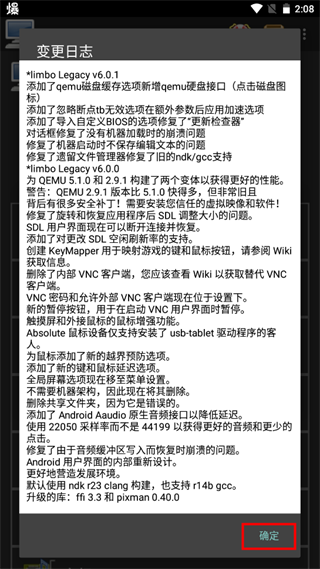
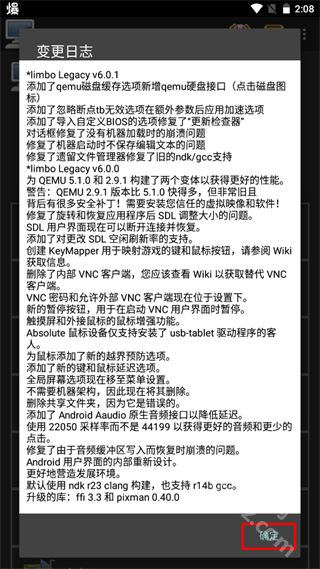
2、随后会弹出软件更新日志,直接点击右下角的“确定”按钮即可。
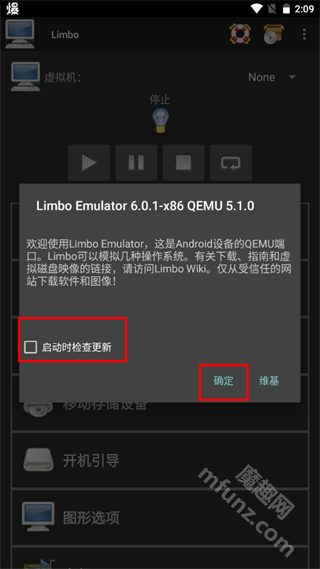
3、取消勾选“启动时检查更新”,点击“确定”。
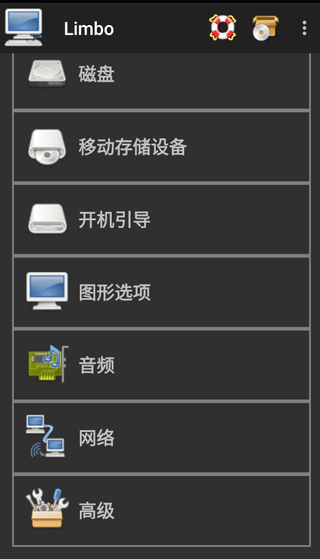
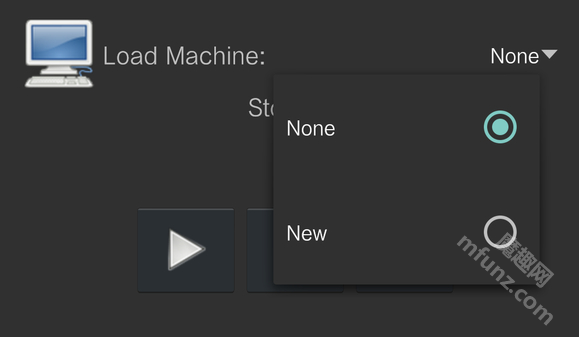
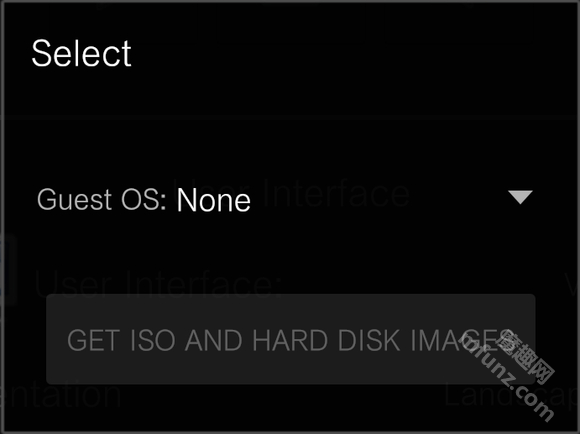
1、点击none选项并选择new,添加虚拟机,名称可自行设定,待出现选择框时进行返回操作。
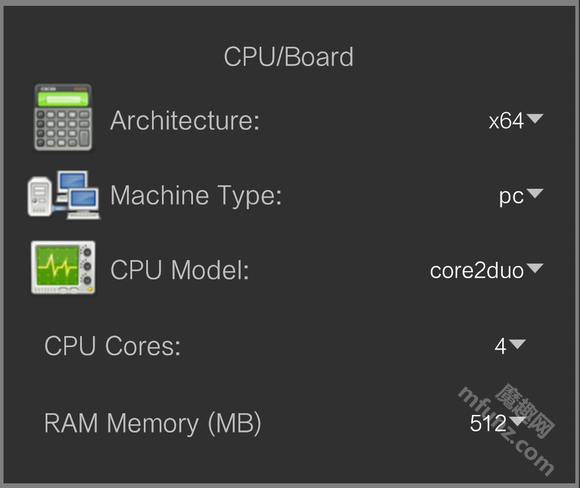
2、选择x64架构,PC类型保持不变,CPU选用core2duo,核数可自行选择,RAM内存参考手机内存的四分之一,控制在768以下。
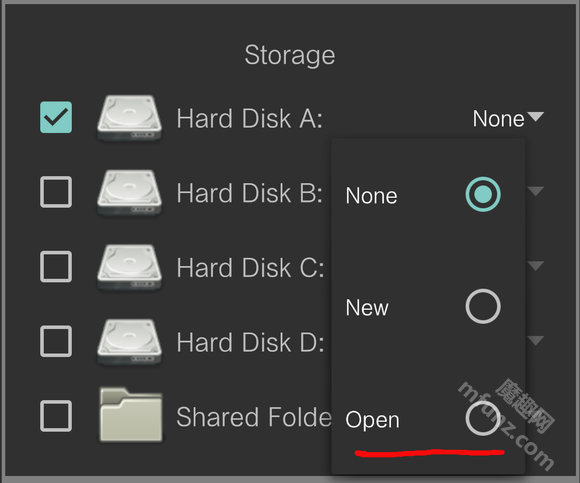
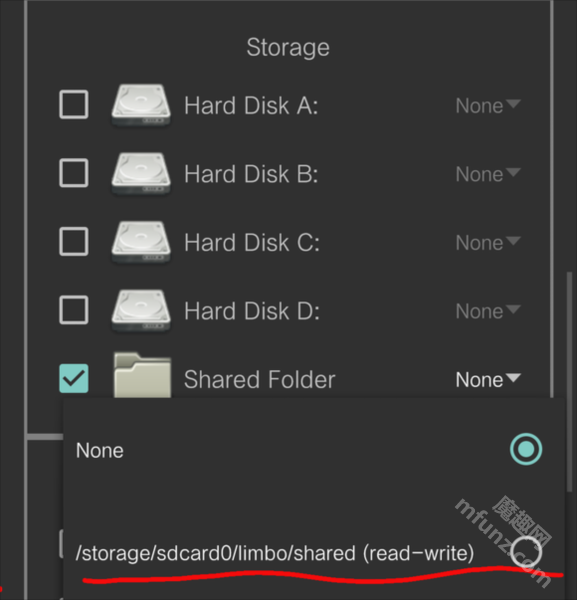
3、选择磁盘Hard Disk A,点击none后选择open,找到对应的镜像文件进行选择即可。需要注意的是,共享文件夹最多能容纳503mb的文件。
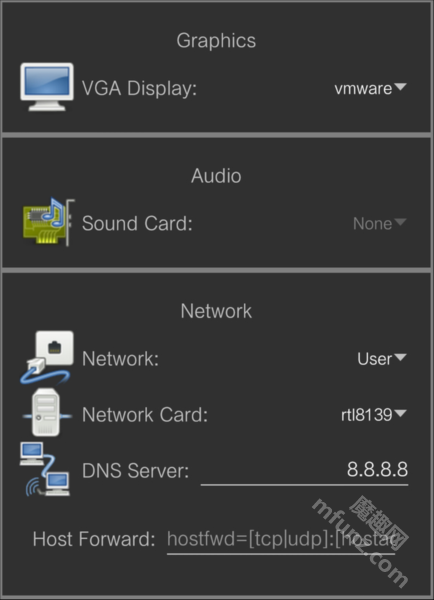
4、可移动存储可通过cdrom选项选择iso镜像文件。 5、显卡设置为vmware模式便于实现全屏显示,声卡vnc模式暂不支持,网卡相关配置建议咨询镜像作者。
1、先把支持的系统镜像(ISO、IMG、QCOW2 等格式)存到手机里容易找到的文件夹,建议选择精简版镜像(比如 Windows XP LTSC),这样运行起来会更流畅。
2、启动软件后点击“新建虚拟机”选项,填写虚拟机名称,选择适配的系统架构(如x86、x64等),接着在“硬盘A”的设置项中选定已准备好的镜像文件。
3、配置硬件参数:CPU 核心数按手机实际核心设置(比如 4 核),额外 QEMU 参数要和核心数一致(避免闪退),内存分配 2-4GB 为宜,还能调
VGA 分辨率、网络模式。
4、若需要传输文件,可开启“共享文件夹”功能,将文件放置到手机的limbo/shared目录中,需注意总容量不要超过503MB,否则可能会导致程序崩溃。
5、完成配置后点击“启动”按钮,接着等待系统加载(Win10系统的加载时间大概在15到30分钟左右),加载结束后就可以像操作普通电脑一样使用这个虚拟系统了。
硬件自定义
可灵活分配RAM(建议不超过手机内存的三分之一)与CPU核心数,同时支持加载磁盘镜像。
网络适配
提供rtl8139与virtio双网卡选项,其中virtio在性能表现上更为出色,不过兼容性方面稍逊一筹。
高级参数优化
支持QEMU参数调整(例如-smp4、cores=4这类参数需要与CPU核数相匹配)
免Root直接安装:借助QEMU优化技术,无需获取Root权限就能在安卓手机上模拟x86架构环境,兼容WinXP、Win7、Linux等各类系统镜像,配置较低的设备也可流畅运行。
息屏挂机功能支持自定义分辨率,可在后台运行,锁屏状态下也不会掉线;通过悬浮球能一键切换模式,真机与虚拟机之间的文件可双向拖拽并实现秒传,重复安装时无需繁琐操作。
外设支持方面,蓝牙键盘鼠标、OTG U盘均可即插即用,最多能加载4个硬盘,网卡、声卡、软盘实现全模拟,手机能快速变身为便携小电脑。
镜像管理功能:兼容ISO、IMG、QCOW2等主流格式,一键导入后即可快速启动;同时配备即时存档与读档、屏幕旋转、运行加速等实用选项,助力开发与测试高效并行。
安全沙箱作为独立的虚拟系统,能有效隔离病毒与真实设备;支持后台挂机运行脚本、远程SSH连接,可满足编程开发、日常办公、怀旧游戏等多种使用场景。
v6.0.1
新增 QEMU 磁盘缓存选项和硬盘接口。
修复无虚拟机加载时的崩溃问题。
新增自定义 BIOS 导入功能,兼容更多特殊镜像。
修复更新检查对话框 bug,优化文本保存逻辑。


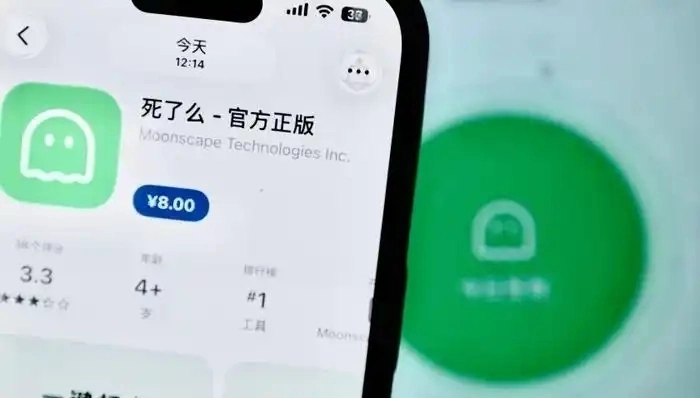 “死了么”app引争议,爆火背后的真相!
“死了么"app最近爆火,但是名称引起大家争议,
“死了么”app引争议,爆火背后的真相!
“死了么"app最近爆火,但是名称引起大家争议,
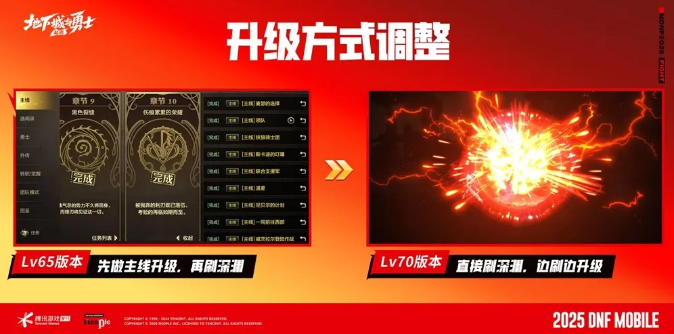 DNF手游70级版本完整攻略与7月福利时间表大公开!
《地下城与勇士:起源》(DNF手游)的前瞻爆料传来重磅消息!
DNF手游70级版本完整攻略与7月福利时间表大公开!
《地下城与勇士:起源》(DNF手游)的前瞻爆料传来重磅消息!
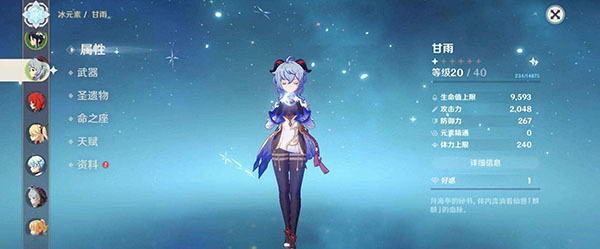 原神甘雨命座选择建议,甘雨命座深度解析
之前我们整理分享过《原神甘雨技能天赋介绍,原神甘雨技能天赋怎
原神甘雨命座选择建议,甘雨命座深度解析
之前我们整理分享过《原神甘雨技能天赋介绍,原神甘雨技能天赋怎
 《ArcRaiders》势头迅猛,Steam峰值突破41万
《Arc Raiders》势头愈发强劲,作为最新的搜打撤游戏
《ArcRaiders》势头迅猛,Steam峰值突破41万
《Arc Raiders》势头愈发强劲,作为最新的搜打撤游戏
 《8号出口》开发商的全新作品更名,讲述逃离巨怪栖息星球的故事
《8号出口》的开发商KOTAKE CREATE通过官方推特宣
《8号出口》开发商的全新作品更名,讲述逃离巨怪栖息星球的故事
《8号出口》的开发商KOTAKE CREATE通过官方推特宣
 《使命召唤:黑色行动7》合作战役终局模式相关情报遭泄露
动视抢先公布了旗下即将推出的第一人称射击游戏《使命召唤:黑色
《使命召唤:黑色行动7》合作战役终局模式相关情报遭泄露
动视抢先公布了旗下即将推出的第一人称射击游戏《使命召唤:黑色