微软白板
商务办公


微软白板是一款智能的手机画布软件,支持输入文本以及手写绘画,用户可以自定义背景样式,记录重要的内容。微软白板能够导出图像或文本,方便保存和分享,适用于办公学习等不同场合,感兴趣的朋友们快来微软白板吧!
微软白板是一个自由形式的智能画布,它专为触控、打字和笔而设计,让您可以像使用墨水一样流畅地书写或绘图。
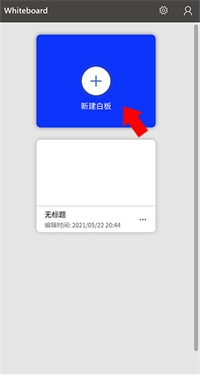
1、在本站安装微软白板并登录我们的微软账号即可来到下方界面,点击上方的新建白板按钮即可创建一块新的智能画布。
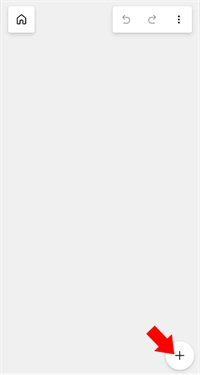
2、进入画布界面后点击右下角的“+”符号
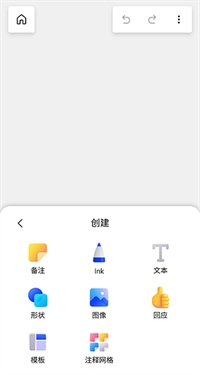
3、之后在下方打开的工具栏中选择想要使用的工具即可
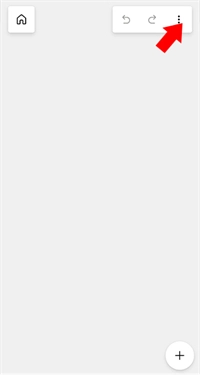
4、项目完成之后,点击右上角的三个点符号,即可进入设置界面
5、进入设置界面后,点击导出图像即可将当前的画布内容作为图片形式来导出
1、在白板画布上,您也能够实时了解队友的操作情况,并且可以在同一区域开展协作。
2、一个无限的画布,让想象力有成长的空间:绘画、打字、添加便签或笔记网格、移动它们——一切皆有可能。
3、借助microsoft whiteboard,您的头脑风暴会议会自动保存到microsoft云中,因此您可以从上次中断的地方继续。
什么是“演示”模式?
通过 Microsoft Teams 中的 Microsoft Whiteboard 只读模式,会议组织者可选择想要参与者如何与板进行交互。演示者选择只读模式后,白板上的所有其他会议参与者都将只能进行查看。在会议期间的任何时候,会议组织者都可在只读模式间切换,或者通过“设置”菜单准许其他人进行协作。对于企业客户,白板默认使用“协作”模式。对于教育客户,教师可在创建每个白板前,选择是使用“演示”还是“协作”模式。
课堂上是否也可以使用 Microsoft Whiteboard 呢?
能,它既可用于远程学习,也可用于课堂学习。在课堂上,学生可以专注于听课和学习,而不是抄写白板上的内容,因为下课后他们也拥有数字版本。
教师可以使用共享白板开展更具互动性的课程,在这样的课程中,学生可以添加内容或对其他人的内容进行反馈。同时它是适合小组项目的绝佳工具,可促进所有项目成员积极参与,而且教师有机会进行观察并提供反馈。
如何与 OneNote 结合使用?
借助,可通过“设置”菜单中提供的“发送到 OneNote”选项,将板导出到 OneNote 课堂笔记本。
微软白板可以带给用户在纸上写写画画的感觉,满足不同的创作,还可以用于办公或学习。

 “死了么”app引争议,爆火背后的真相!
“死了么"app最近爆火,但是名称引起大家争议,
“死了么”app引争议,爆火背后的真相!
“死了么"app最近爆火,但是名称引起大家争议,
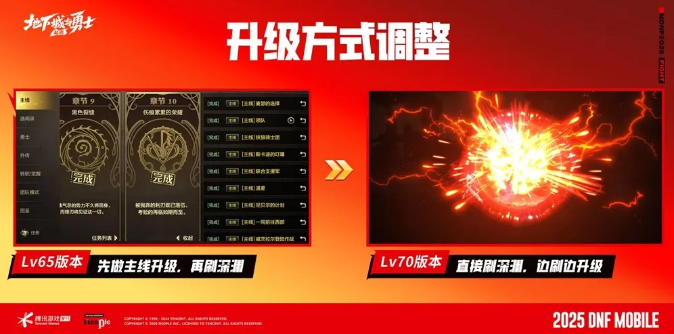 DNF手游70级版本完整攻略与7月福利时间表大公开!
《地下城与勇士:起源》(DNF手游)的前瞻爆料传来重磅消息!
DNF手游70级版本完整攻略与7月福利时间表大公开!
《地下城与勇士:起源》(DNF手游)的前瞻爆料传来重磅消息!
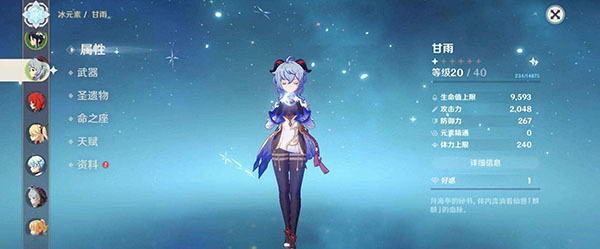 原神甘雨命座选择建议,甘雨命座深度解析
之前我们整理分享过《原神甘雨技能天赋介绍,原神甘雨技能天赋怎
原神甘雨命座选择建议,甘雨命座深度解析
之前我们整理分享过《原神甘雨技能天赋介绍,原神甘雨技能天赋怎
 《ArcRaiders》势头迅猛,Steam峰值突破41万
《Arc Raiders》势头愈发强劲,作为最新的搜打撤游戏
《ArcRaiders》势头迅猛,Steam峰值突破41万
《Arc Raiders》势头愈发强劲,作为最新的搜打撤游戏
 《8号出口》开发商的全新作品更名,讲述逃离巨怪栖息星球的故事
《8号出口》的开发商KOTAKE CREATE通过官方推特宣
《8号出口》开发商的全新作品更名,讲述逃离巨怪栖息星球的故事
《8号出口》的开发商KOTAKE CREATE通过官方推特宣
 《使命召唤:黑色行动7》合作战役终局模式相关情报遭泄露
动视抢先公布了旗下即将推出的第一人称射击游戏《使命召唤:黑色
《使命召唤:黑色行动7》合作战役终局模式相关情报遭泄露
动视抢先公布了旗下即将推出的第一人称射击游戏《使命召唤:黑色