讯飞会议
商务办公



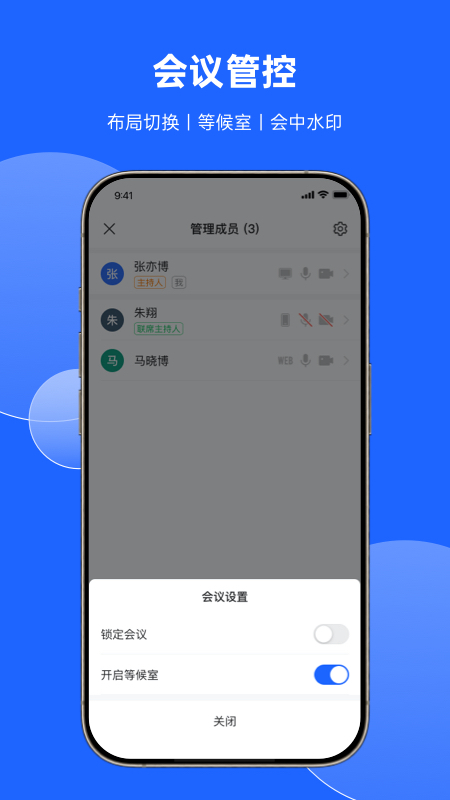

讯飞会议作为一款功能强劲的视频会议应用,能带来出色的使用感受。它凭借智能化的设计,让操作过程变得简便且高效,拥有高清的音视频传输性能,同时整合了AI智能会议、实时字幕制作、多设备屏幕分享、多语种即时翻译等关键功能,可适配不同类型的会议场景需要,确保会议服务具备稳定且值得信赖的品质。
通过本网站的讯飞会议App,安装完成后启动该应用程序,再依据提示完成账号的注册与登录步骤。
成功登录后,系统会呈现主操作界面,在该界面中选择“创建会议”功能按钮。
在会议创建页面,按顺序填写会议密码、主持人名称等必填项,核对信息无误后,点击“创建会议”按钮,即可完成新会议的设置。
若要参与已有的会议,可使用“加入会议”功能,准确填写会议ID、密码以及参会者名称就能进入会议。
在会议开展期间,借助“共享屏幕”这一功能,能够把您的屏幕内容即时呈现给所有参与会议的人员。
我们为您配备了全方位的会议功能,涵盖一键发起或加入会议、高清音视频通话以及智能降噪等服务。
配备了多样的协作工具,给团队协作搭建了便捷的沟通途径,显著提高了协同效率。
创新性地引入AI智能会议服务,可自动提炼会议重点,为用户提供高效的会议回顾工具。
所有会议记录与文档都能在云端进行智能管理,并且支持跨设备随时访问和共享。

软件启动后,系统会呈现主界面,用户能够选择创建新会议、加入已有会议、预约会议或者查看历史会议记录。要是想发起新会议,点击“创建会议”选项即可。

在会议创建页面,按照要求填写会议密码、主持人姓名等必填信息,检查确认无误后,点击“创建”按钮即可完成相关设置。

成功进入会议界面后,点击“更多操作”菜单并选择“共享白板”功能,就能开启屏幕共享服务。

你可以在软件界面的左下角找到【预约会议】按钮,点击该按钮后进入预约界面,接着按照要求填写会议的相关信息。
填写完毕后点击【立即预约】按钮,系统会弹出提示窗口显示“预约成功”,并自动生成会议邀请链接。
预约完成后,用户可在会议管理界面查看已预约的会议,并且可以对会议详情进行修改或取消预约等操作。
用户一
同事推荐了一款云会议软件,一开始用的时候没觉得有啥特别,用久了习惯之后,发现它的自动生成会议记录功能特别好用,整理会议纪要也方便多了。
用户二
这个云会议软件挺不错的,挺好用的,我免费领了自动转写翻译时长,它能自动转写会议记录,这个功能用起来感觉还可以。
v1.1.1818
修复部分已知问题。

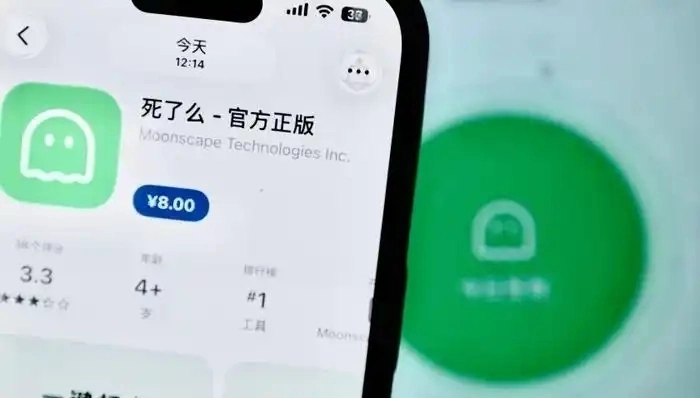 “死了么”app引争议,爆火背后的真相!
“死了么"app最近爆火,但是名称引起大家争议,
“死了么”app引争议,爆火背后的真相!
“死了么"app最近爆火,但是名称引起大家争议,
 DNF手游70级版本完整攻略与7月福利时间表大公开!
《地下城与勇士:起源》(DNF手游)的前瞻爆料传来重磅消息!
DNF手游70级版本完整攻略与7月福利时间表大公开!
《地下城与勇士:起源》(DNF手游)的前瞻爆料传来重磅消息!
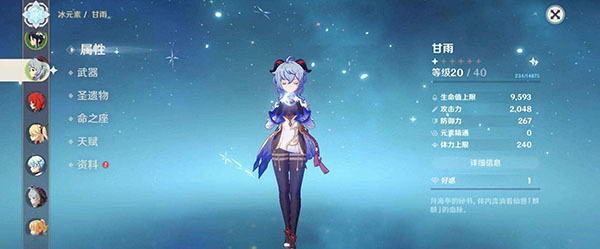 原神甘雨命座选择建议,甘雨命座深度解析
之前我们整理分享过《原神甘雨技能天赋介绍,原神甘雨技能天赋怎
原神甘雨命座选择建议,甘雨命座深度解析
之前我们整理分享过《原神甘雨技能天赋介绍,原神甘雨技能天赋怎
 《ArcRaiders》势头迅猛,Steam峰值突破41万
《Arc Raiders》势头愈发强劲,作为最新的搜打撤游戏
《ArcRaiders》势头迅猛,Steam峰值突破41万
《Arc Raiders》势头愈发强劲,作为最新的搜打撤游戏
 《8号出口》开发商的全新作品更名,讲述逃离巨怪栖息星球的故事
《8号出口》的开发商KOTAKE CREATE通过官方推特宣
《8号出口》开发商的全新作品更名,讲述逃离巨怪栖息星球的故事
《8号出口》的开发商KOTAKE CREATE通过官方推特宣
 《使命召唤:黑色行动7》合作战役终局模式相关情报遭泄露
动视抢先公布了旗下即将推出的第一人称射击游戏《使命召唤:黑色
《使命召唤:黑色行动7》合作战役终局模式相关情报遭泄露
动视抢先公布了旗下即将推出的第一人称射击游戏《使命召唤:黑色