TeamViewer手机远程控制电脑 安卓版
商务办公
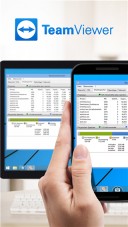
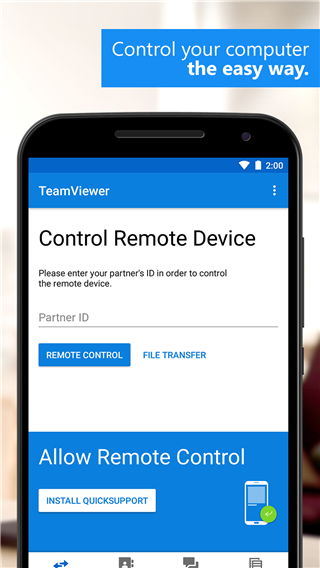
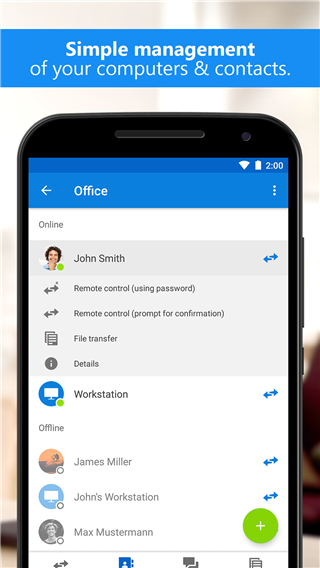
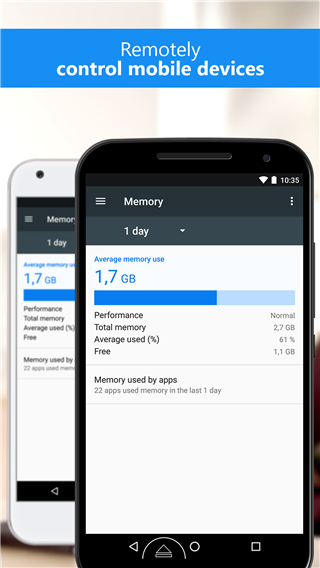
TeamViewer手机远程控制电脑,是一款专为安卓系统精心打造的多功能、高性能远程控制软件。借助它,用户能够在移动设备上远程操控计算机或其他移动设备,轻松达成远程协作、技术支持以及文件共享等功能。其操作界面简洁易懂,上手轻松,还支持多种语言,同时提供高度安全的加密保护,全方位保障您的数据安全无虞。此外,该软件运用全新网络技术,彻底消除卡顿等困扰,让您使用无忧。
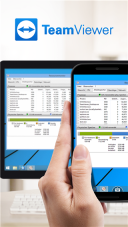
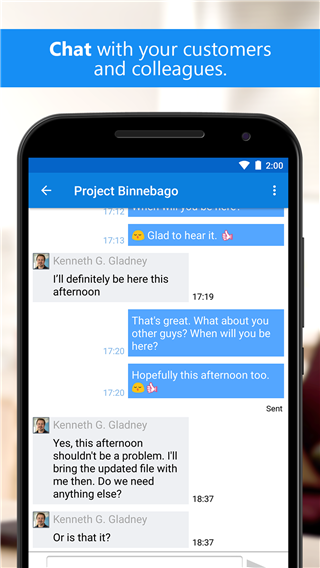
当借助TeamViewer在手机端远程操控电脑时,用户能够凭借移动设备连接到任何一台运行着TeamViewer的计算机或者移动设备。无论你身处何方,只要接入互联网,就能对目标设备进行远程控制。该软件具备全屏幕与触摸控制支持,这让用户可在移动设备上轻松实现对目标设备屏幕的浏览、缩放以及滚动操作。除此之外,这款软件还配备了语音通话和聊天功能,便于用户与远程设备的使用者展开交流。
一、性能,新标准。
1. 针对低带宽场景的性能优化措施
不管您在什么地方,均能持续在线。
2、服务器架构优化
进一步确保系统能够稳定且正常地运行。
3、优化网络连接质量
全球互联互通——实现显著改善。
4、经优化后,在macOS Mojave操作系统环境中达成最佳性能表现。
TeamViewer运用了macOS Mojave操作系统的最新技术。
二、生产力:重新定义。
1、TeamViewer Pilot(这段文本似乎本身就较简洁明确,没有太多可修改之处,若保持同样意思,可在格式或表述风格上稍作微调,比如)1. TeamViewer Pilot (加个句号,改变下顿号形式)
您能够借助增强现实技术,在屏幕的另一头解决问题。
2、自定义设备信息
这样您就能马上获取到全部相关信息。
3、设备扩展分组
旨在让您更方便地了解设备,并能快速找到设备。
4、一键脚本执行
您能够通过一键操作,完成标准进程。
5、客户获取支持服务变得更加便捷。
旨在达成高效服务并提升客户满意度。
三、可用性,更好。
1、面向Windows、Linux以及Mac的夜间模式
有助于更专注地聚焦重点。
2、新设计
让TeamViewer的操作变得更加简单方便。
3、全新的iOS屏共享工作流功能
如今,iOS远程支持的首个解决方案获得了改进。
四、安全是我们关注的重点。
1、可信任设备管理
具备了更多可用于安全保护的管理选择。
2. 安全领域中的德国制造
请相信并依靠高级别的安全标准。
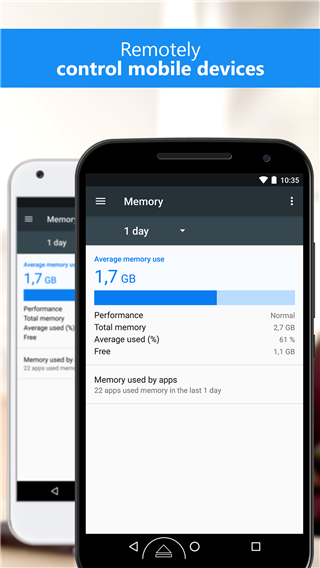
1、能够协助亲朋好友在无人看管的电脑(Windows、Mac、Linux系统)上进行存取操作,即便通过电话沟通时也可以做到。
2、 在您的Android装置与电脑之间相互传送档案,既可以从Android装置传至电脑,也能够从电脑传至Android装置。
3、借助多种触控方式,能轻松操控远端电脑,涵盖按下鼠标左键、按下鼠标右键、拖放操作、使用滚轮、进行缩放以及变更萤幕等。
4、具备完整的键盘操控功能,涵盖Ctrl、Alt、Windows等特殊按键。
5、满足最高安全标准:采用256位AES会话编码、1024位RSA密钥交换
6、能够轻松借助防火墙与Proxy服务器对电脑进行存取操作。
7、远端重新开机
8、 自动调整品质
9、通过整合式电脑清单全面查看线上好友与电脑情况。
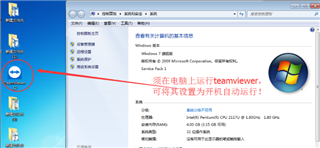
首先,打开电脑上的TeamViewer,确保电脑端的TeamViewer远程工具处于运行状态。你可以将它设置为随系统启动,如此一来,只要电脑开机,TeamViewer就会自动运行。
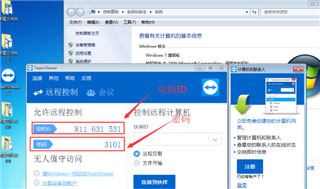
请查看并牢记电脑端TeamViewer的ID与密码,如图所示,其ID为“811631531” ,密码为“3101” 。需注意,不同电脑的ID和密码是不一样的。
请在手机上开启TeamViewer工具。
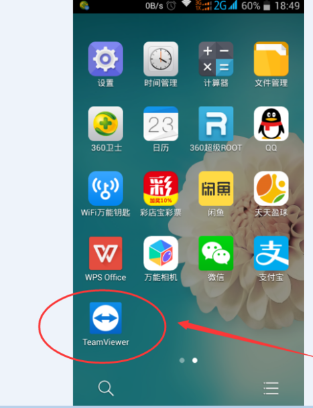
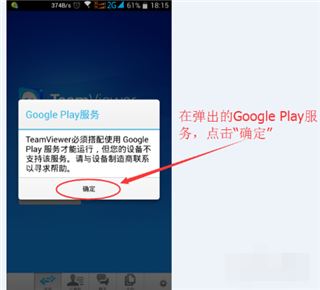
当弹出“google play服务”窗口时,点击“确定”。
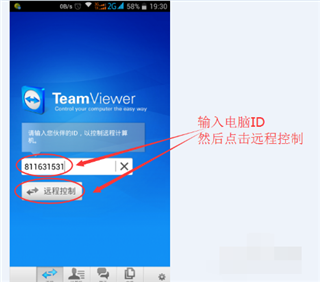
在弹出的对话框里输入电脑ID,我的电脑ID是“811631531”,输入完成后,点击“远程控制”。
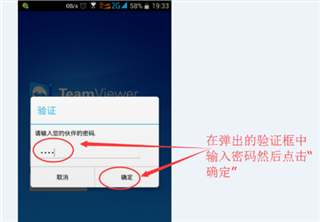
在弹出的验证框内输入密码,直接输入我的密码 “3101”,接着点击 “确定”。
当成功建立连接后,系统会弹出一个简洁的使用介绍。若你勾选“不再显示对话框”,此后连接便不会再弹出该介绍,接着点击“继续”即可。
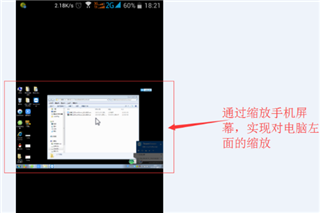
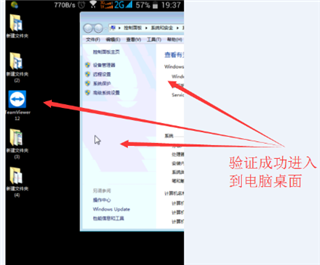
顺利进入电脑桌面后,便能瞧见电脑桌面上的一些信息。
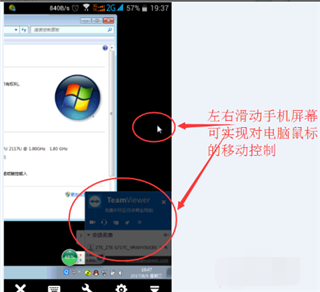
通过左右滑动手机屏幕,能够达成对电脑鼠标的移动操控。
如图所示,通过缩放手机屏幕,就能实现对电脑桌面的缩放。其他功能大家可以自行探索。若要断开远程,回到手机屏幕,可使用手机的返回键或者Home键。
1. 远程控制应用程序
您得在您的 TeamViewer 账户上激活 TeamViewer 许可证,如此才能在移动设备上实现连接。当然啦,若是个人用户,这完全免费,只要输入计算机的 TeamViewer ID 和密码,就能进行远程连接。
二、在移动设备上登录TeamViewer账户的方法
1. 在移动设备上开启TeamViewer远程控制应用程序。
2. 选中计算机选项卡。
3、在账户界面输入您的账户信息,接着点击登录按钮。
4、您已使用您的账户登录到TeamViewer,现在能够进行远程控制。
如今,您能够在商业场景下运用TeamViewer远程控制应用程序。
三、QuickSupport与Host
若要通过TeamViewer QuickSupport或Host进行商业连接,您必须具备AddOn移动设备支持许可证。
怎样连接到远程设备?
若要连接到远程设备,可打开TeamViewer应用程序,在相应位置输入目标设备的ID与访问密码。另外,您还能借助TeamViewer的扫码功能,扫描目标设备上呈现的二维码,从而快速实现与远程设备的连接。
为什么连接失败?
连接失败或许是因为网络存在问题、目标设备处于离线状态、目标设备ID与密码有误,又或者是您设备上的TeamViewer版本不兼容等因素造成的。请对网络连接进行检查,并确认您输入的目标设备ID和访问密码准确无误。要是问题依旧存在,可尝试升级您的TeamViewer版本。
如何卸载?
要卸载应用程序,您可在设备的应用程序列表里找到该程序,接着长按其图标,拖动至“卸载”图标处,就能完成卸载操作。
怎样保障我的数据安全呢?
为您的数据提供了严密的加密保护,全方位保障数据安全。请务必保证您的设备安装了最新版软件,同时切勿与不可信的设备建立连接,以此守护您的数据安全。
需不需要购买TeamViewer手机版?
个人使用版本是免费提供的,然而商业用户则需购买TeamViewer许可证。如需了解更多信息,敬请访问。

 龙虾部署让openclaw接入本地教程!
近期”龙虾“热度暴涨,openclaw这款被大众称作"小龙虾
龙虾部署让openclaw接入本地教程!
近期”龙虾“热度暴涨,openclaw这款被大众称作"小龙虾
 WorkBuddy免部署腾讯版“小龙虾”上线,下载即用!
3月9日,腾讯云正式发布全场景AI智能体WorkBuddy,
WorkBuddy免部署腾讯版“小龙虾”上线,下载即用!
3月9日,腾讯云正式发布全场景AI智能体WorkBuddy,
 龙虾部署安装教程!龙虾部署条件详解!
此文章中提到的在最近科技圈爆火的“龙虾&rdqu
龙虾部署安装教程!龙虾部署条件详解!
此文章中提到的在最近科技圈爆火的“龙虾&rdqu
 龙虾部署调动openclaw用豆包模型生成视频详解!
OpenClaw因红色龙虾图标被网友亲切称为"小龙虾",是一
龙虾部署调动openclaw用豆包模型生成视频详解!
OpenClaw因红色龙虾图标被网友亲切称为"小龙虾",是一
 千问春节瓜分30亿红包火热进行,第二阶段即将开启!
相信经过几天的互联网ai红包的攻击,很多小伙伴都收获满满,而
千问春节瓜分30亿红包火热进行,第二阶段即将开启!
相信经过几天的互联网ai红包的攻击,很多小伙伴都收获满满,而
 千问红包怎么领?活动时间与攻略详解
据阿里云数据显示,千问在2月6日上线的「30 亿免单」活动,
千问红包怎么领?活动时间与攻略详解
据阿里云数据显示,千问在2月6日上线的「30 亿免单」活动,