像素芝士安卓直装版
商务办公

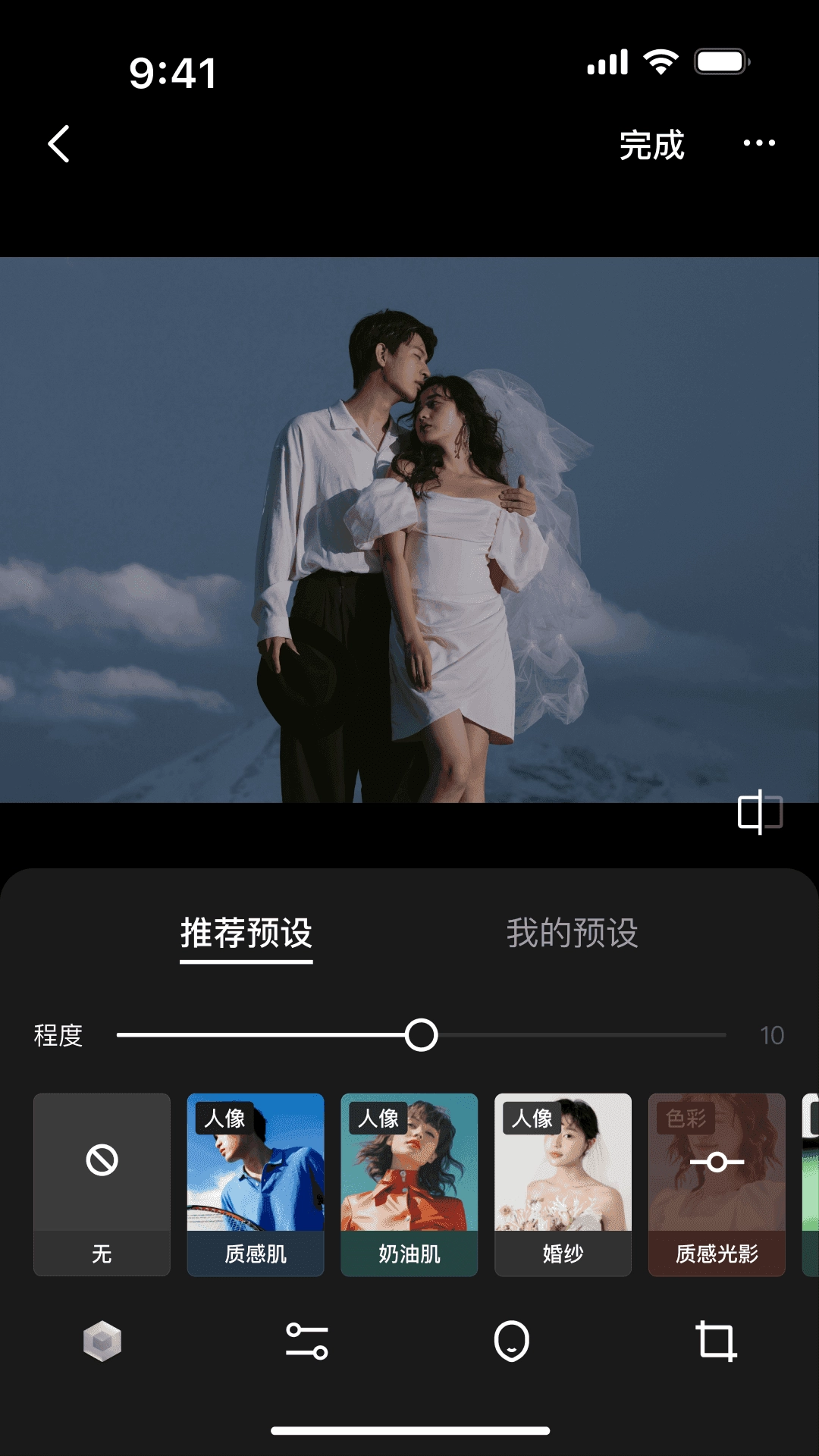
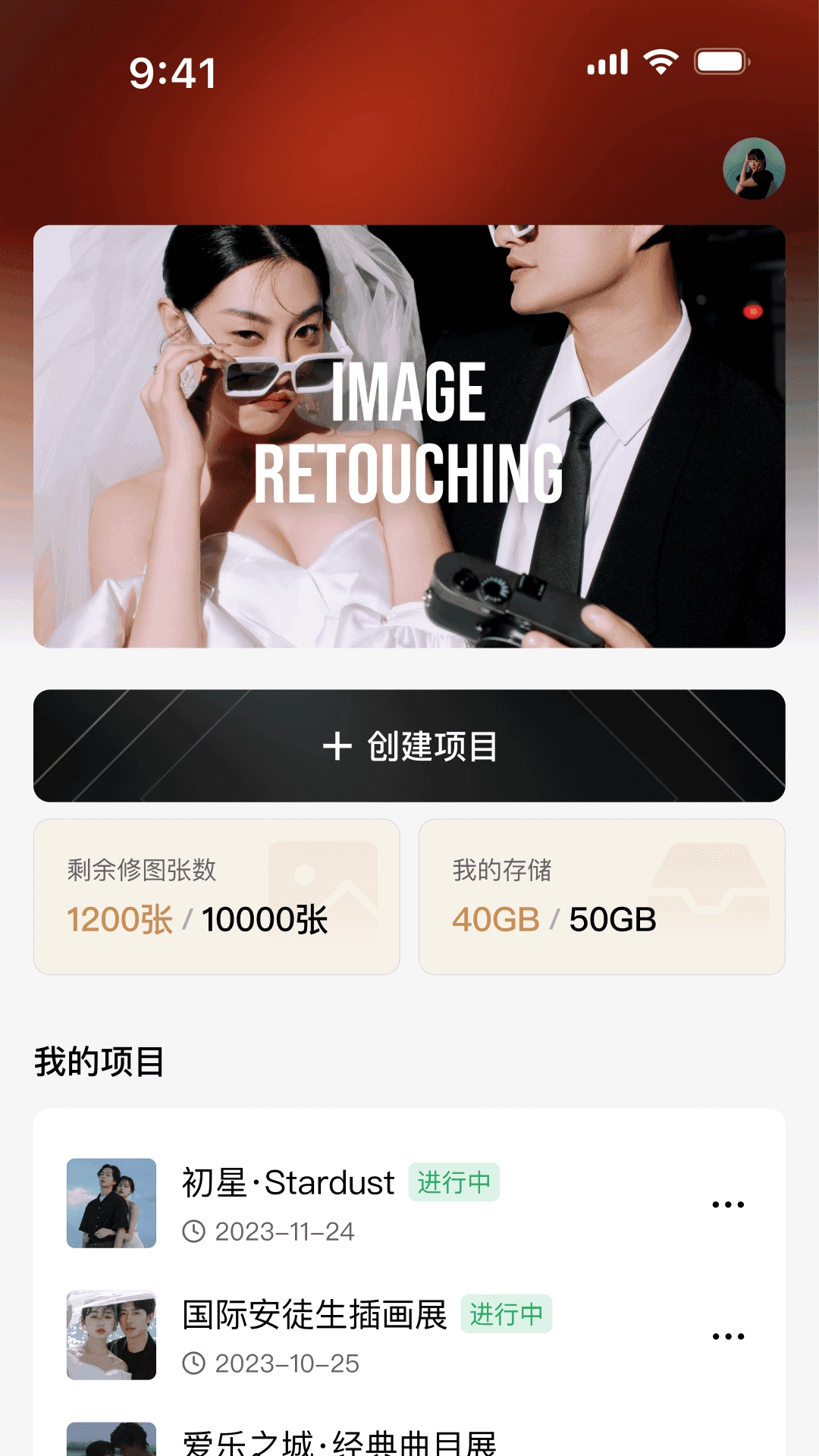
像素芝士是一款图片处理工具,用户将图片上传到云端后,系统便会自动完成图片处理流程。它的处理速度十分迅速,用户无需漫长等待就能得到理想的处理效果,同时还提供了丰富多样的自定义模板供选择,有需求的朋友不妨试试。
AI时代的照片直播平台,精彩时刻,一触即发!
让AI助您一臂之力,开启您的极速发布之旅!
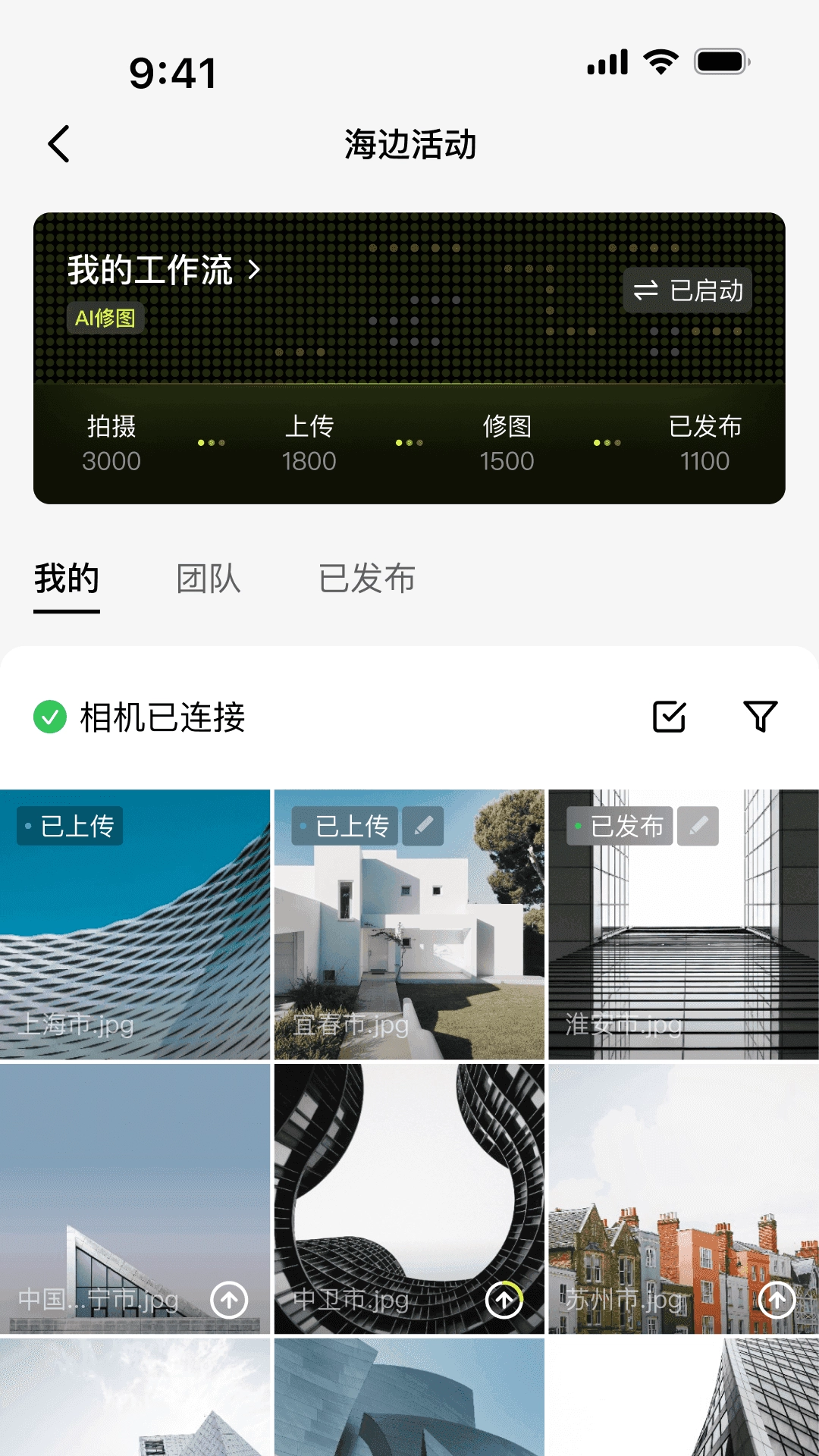
为您量身定制自动化工作流程,让每一次发布都能实现极速响应,每一张照片都尽显精彩魅力!
我们凭借领先的人像处理技术,能呈现精修级效果且实现毫秒级响应速度,同时通过统一平台将团队成员紧密串联,助力您与伙伴高效协作!
连接和相机开始拍摄,连接上传
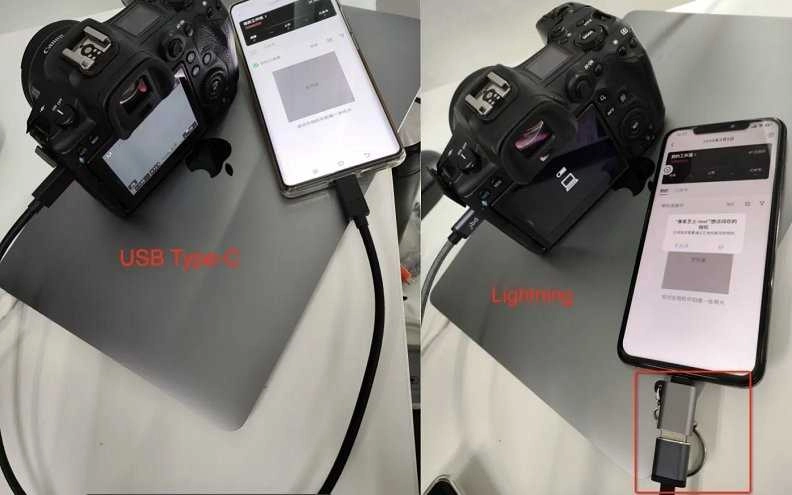
Type-C接口的设备(绝大多数设备以及iPhone15)能够直接通过数据线连接;而非Type-C接口的设备(少部分设备以及iPhone14及之前的iPhone机型)则需要借助OTG转接口才能实现OTG功能的使用。
设置连接权限
1、:
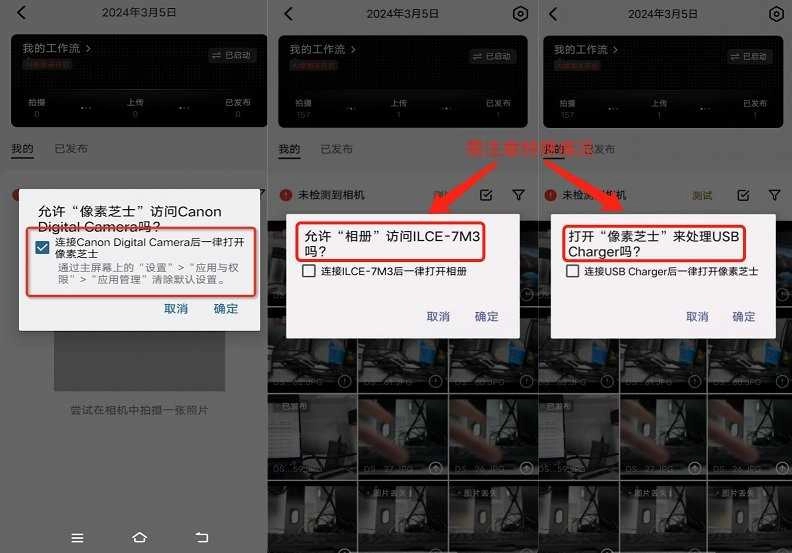
进入项目后,会弹出连接请求,勾选连接后请统一打开像素芝士。
若遇到“相册”请求访问相机的情况,先点击取消,接着拔掉USB数据线,之后再重新连接即可。
当索尼相机未开机,或是连接USB后弹出连接模式选择界面但未点击任何选项时,设备会显示为“USBCharger”;这种情况下,需要将相机开机,或者选择“电脑遥控”作为连接模式。
2、苹果:
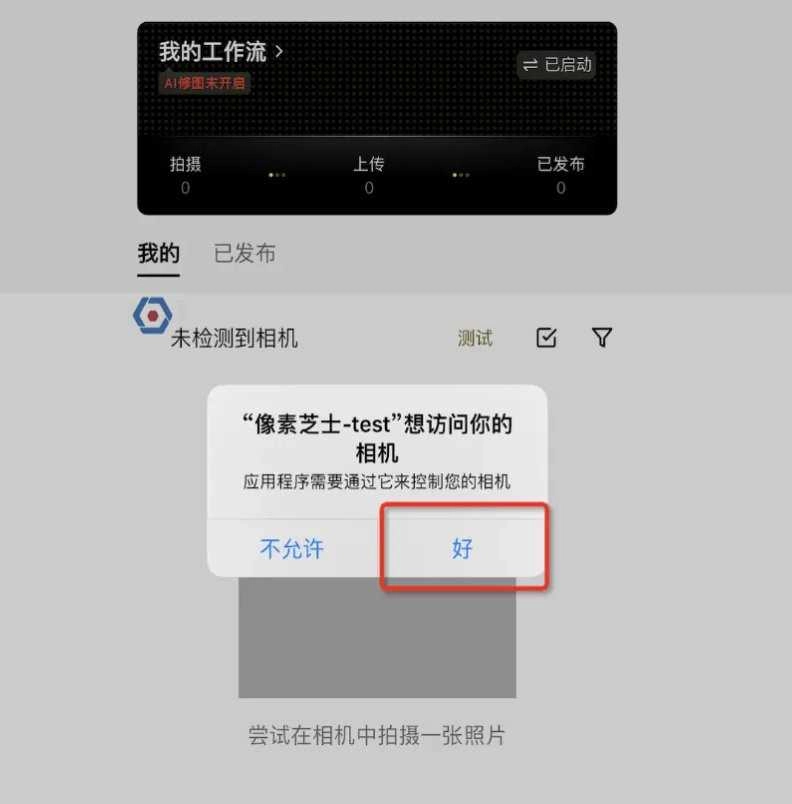
提示像素芝士想访问你的相机,点击「好」进行连接。
PS:使用佳能或尼康相机前,请先格式化储存卡。若储存卡内照片数量较多,可能会对连接速度产生影响。
连接完成
连接成功后会出现相机连接成功的标识,此时相机就能启动拍照功能了。
要传输到芝士内的照片,可点击图片右下角的上传按钮,将图片上传至云服务器。
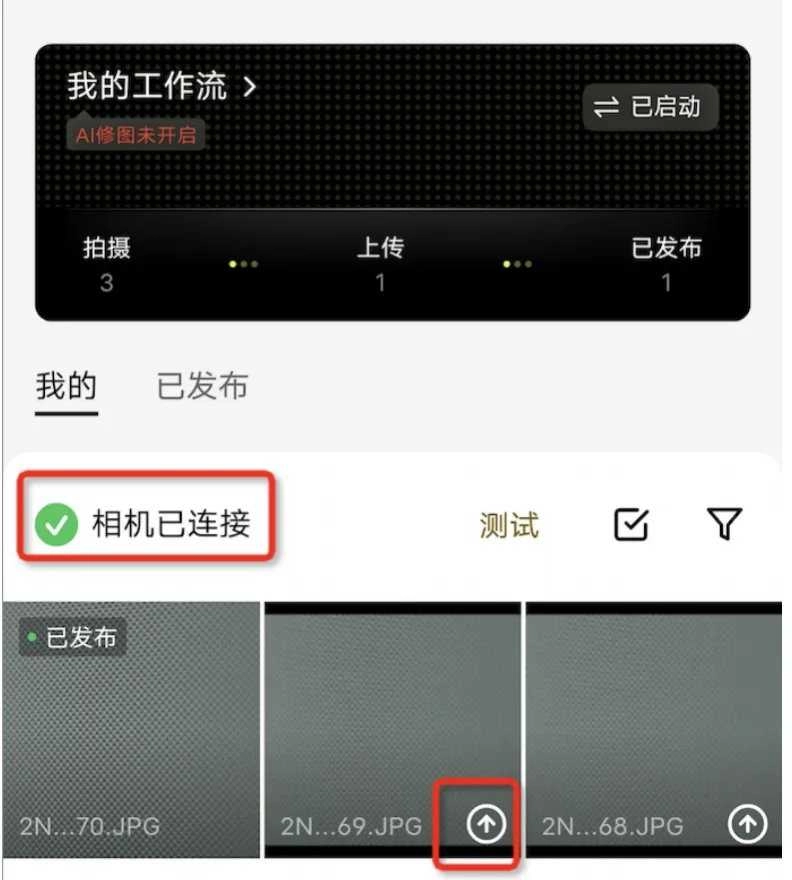
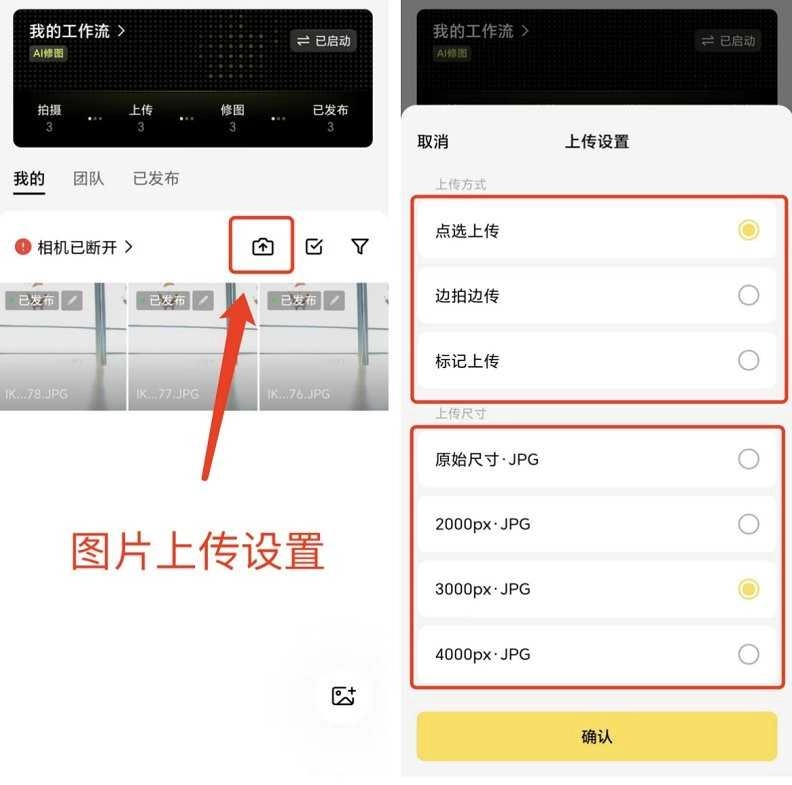
1、完成项目创建后,进入项目主页,点击图片上传的设置图标。
2、上传设置:
上传方式:可选择点选上传和边拍边传。
上传尺寸:有4种尺寸可供按需选择(建议选3000PX,能节省空间)
标记上传:能够在相机里直接标记想要上传的照片,这些照片会自动读取到像素芝士当中。(当前支持佳能、尼康相机)
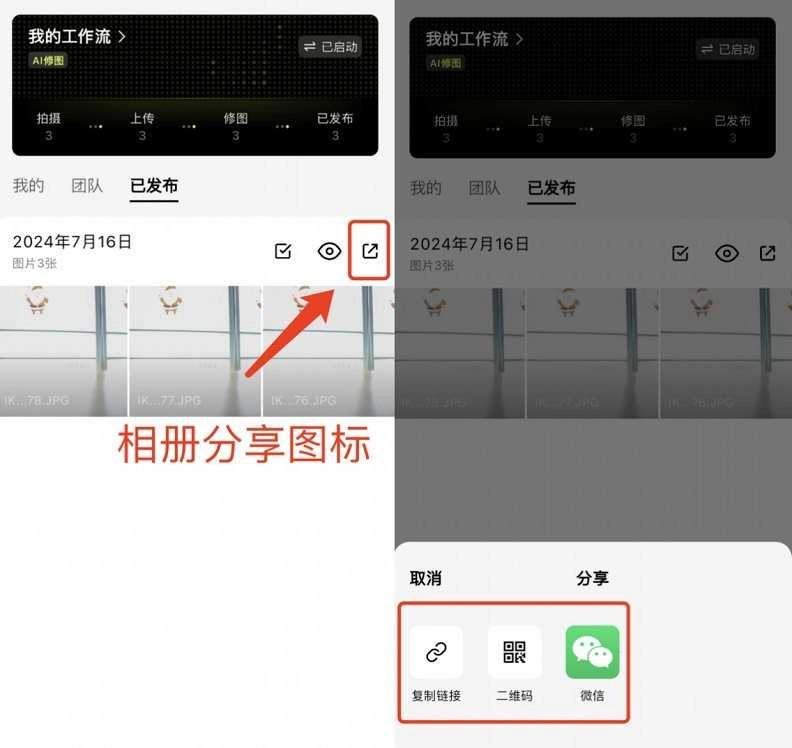
拍摄完照片后,进入已发布页面,点击发布图标,可通过复制链接、二维码、微信这3种方式进行分享。
1、复制链接:选择该方式,能直接复制H5链接并分享给好友。
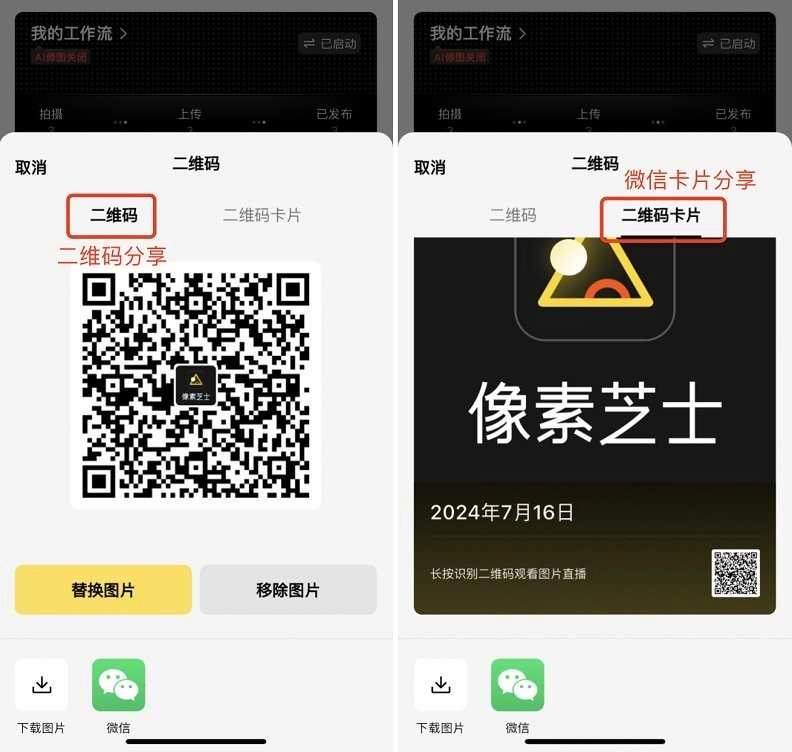
2、二维码分享:提供两种不同样式的二维码供您自由挑选,您还能对二维码上的图片进行DIY创作哦。
3、微信卡片分享:点击分享微信图标,就能把卡片分享给好友。
v1.2.20版本
新增活动简介自定义。
新增活动地点支持详细地址展示。
新增活动时间支持设置开始时间和结束时间。
优化ftp地址获取。
优化h5交互体验。
优化h5链接更加简洁明了。
优化尼康相机联机提示。
优化水印预览支持多格式图片预览。
修复已知问题。


 龙虾部署让openclaw接入本地教程!
近期”龙虾“热度暴涨,openclaw这款被大众称作"小龙虾
龙虾部署让openclaw接入本地教程!
近期”龙虾“热度暴涨,openclaw这款被大众称作"小龙虾
 WorkBuddy免部署腾讯版“小龙虾”上线,下载即用!
3月9日,腾讯云正式发布全场景AI智能体WorkBuddy,
WorkBuddy免部署腾讯版“小龙虾”上线,下载即用!
3月9日,腾讯云正式发布全场景AI智能体WorkBuddy,
 龙虾部署安装教程!龙虾部署条件详解!
此文章中提到的在最近科技圈爆火的“龙虾&rdqu
龙虾部署安装教程!龙虾部署条件详解!
此文章中提到的在最近科技圈爆火的“龙虾&rdqu
 龙虾部署调动openclaw用豆包模型生成视频详解!
OpenClaw因红色龙虾图标被网友亲切称为"小龙虾",是一
龙虾部署调动openclaw用豆包模型生成视频详解!
OpenClaw因红色龙虾图标被网友亲切称为"小龙虾",是一
 千问春节瓜分30亿红包火热进行,第二阶段即将开启!
相信经过几天的互联网ai红包的攻击,很多小伙伴都收获满满,而
千问春节瓜分30亿红包火热进行,第二阶段即将开启!
相信经过几天的互联网ai红包的攻击,很多小伙伴都收获满满,而
 千问红包怎么领?活动时间与攻略详解
据阿里云数据显示,千问在2月6日上线的「30 亿免单」活动,
千问红包怎么领?活动时间与攻略详解
据阿里云数据显示,千问在2月6日上线的「30 亿免单」活动,