乐播投屏永久免费版
系统工具
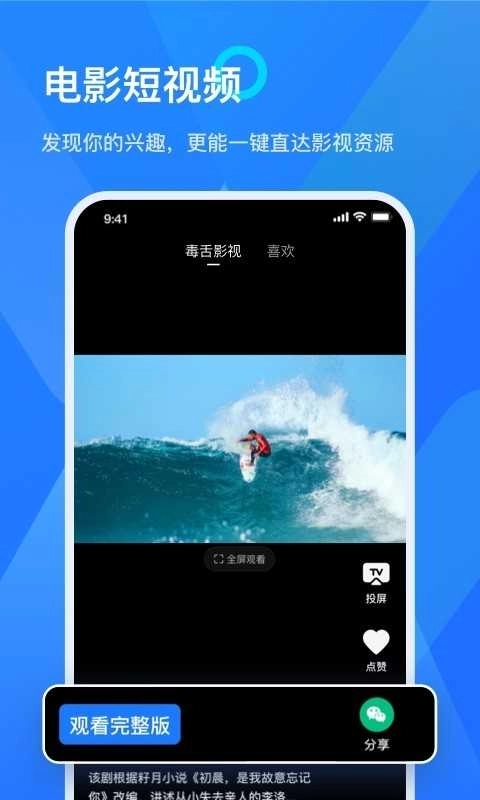


乐播投屏永久免费版是一款十分实用的投屏工具,它能够助力用户将手机里的内容投射至电视或电脑屏幕,该软件还具备分屏功能,手机可充当遥控器,借助手指缩放操作就能调整画面大小,操作起来相当便捷。对这款软件感兴趣的朋友们,赶紧在本站进行安装吧。
乐播投屏怎么镜像投屏/投屏手机屏幕
步骤1:确保电视与手机均已安装乐播投屏应用,并且连接至同一个WiFi网络。
步骤2:开启电视端的乐播投屏应用,其首页将呈现出二维码、投屏码之类的信息。
步骤3:打开手机端乐播投屏应用,点击首页的“连接投屏”按钮,通过扫码、输入投屏码或搜索设备的方式完成连接;连接成功后,点击“立即开始”或“开始直播”,就能把手机屏幕投射到电视上,此时手机上打开的所有内容都会同步显示在电视屏幕上。
注:苹果手机提示“开始直播”显示录屏状态,只是提示语是这样,实际上是不会录屏保存的,请放心投屏。
乐播投屏安卓手机镜像闪退/异常断开
1、进入手机设置界面,依次打开应用管理、乐播投屏,将悬浮窗权限开启;再进入手机设置的电池选项,把省电模式关闭。
2、从手机底部向上滑动并停留约1秒,就能进入后台应用界面。找到乐播投屏后点击右上角的三个点,选择“锁定”选项,这时应用旁边会出现一个小锁图标,这样就设置完成了。
3、请您先确认手机和电视自身是否存在运行缓慢的情况,关闭不必要的运行程序,确保设备有足够的运行空间。
4、要是上述操作都不管用,就检查一下手机里有没有腾讯手机管家这类第三方管家软件,将其卸载后再尝试操作。
乐播投屏手机搜不到电视/投影仪上的乐播投屏
1、首先要确认电视(或投影仪、机顶盒)的乐播投屏功能处于开启状态,同时保证手机与电视连接着同一个WiFi网络。
2、打开手机端的乐播投屏应用,依次点击“在线视频”板块下的“连接设备”选项;接着通过输入电视乐播投屏码或扫描对应的投屏二维码完成设备配对;待设备成功连接后,点击界面下方的“立即开启”按钮,随后打开需要投屏的视频软件,即可实现投屏操作。
3、若多次搜索仍无结果,可重启手机、电视及路由器后再次尝试搜索。
4、要是前面这些方法都搜不到,那就用手机开启热点,让电视(或投影仪、机顶盒)连接后再搜索一次。如果这次能搜到,就说明是路由器的问题,解决办法如下:登录路由器后台关闭AP隔离功能,同时注意不要连接访客模式,也不要交叉使用交换机和信号放大器,确保设备连接的是同一个路由器直接发出的WiFi。(关于如何关闭路由器AP隔离,可通过百度搜索“路由器型号+如何关闭AP隔离”来查询具体方法)
备注:您也可以直接扫码投屏或输入投屏码投屏,投屏更快捷。
乐播投屏手机投电脑/电视不清晰,电脑投电视不清晰
1、请先检查网络环境,网络状况不佳可能会造成画面模糊;同时确认电视端/电脑端与手机是否连接在同一WIFI下,因为同一WIFI环境下的投屏清晰度通常优于跨网络投屏的效果。
2、在手机端乐播投屏的右下角找到“我的”,进入后选择“镜像设置”,接着点击“镜像画面质量”,选择“画质优先”选项,之后重新进行镜像操作。
3、打开电脑端乐播投屏,点击右上角的三条横线图标,进入设置中心后依次选择投屏设置、投屏模式,最后勾选画质优先选项。
乐播投屏手机镜像电视,卡顿延时
1、打开电视上的乐播投屏应用,接着按遥控器的菜单键或者向下键进入设置界面,然后选择投屏环境检测功能。要是检测出网络状态为2.4G频段,建议把电视连接到路由器的5G频段,或者直接通过网线连接电视,这样能有效缓解投屏时的延时问题。
2、打开手机端乐播投屏应用,依次进入“我的”页面、设置界面、镜像设置选项,选择“流畅优先”模式后,将手机重新进行镜像投屏操作。
3、开启电视乐播投屏功能,通过遥控器的菜单键或向下按键进入设置界面,找到镜像投屏设置选项,将镜像模式调整为普通模式后,再用手机重新进行镜像操作;若问题未得到改善,可尝试切换至兼容模式或软解模式。
乐播投屏镜像投屏没有声音?
常见解决办法如下:
1、先把安卓手机的系统版本升级到Android10及以上,之后再开展投屏操作。
2、手机投屏成功后,请开启手机的声音开关,由于手机音量处于关闭状态时,电视会没有声音。
3、目前小米手机的镜像功能是支持声音同步的。其他安卓手机由于通过技术手段突破限制后,部分软件开放了声音权限,导致部分机型或部分投屏场景下,声音无法同步到电视端,感谢您的理解。我们会持续优化相关功能,并积极推进与其他手机厂商的声音授权合作。
手机镜像电视时电视不能全屏/显示不全?
1、使用镜像功能投屏到电视时,要是电视画面没法全屏显示,可以把手机横向放置,电视就能全屏呈现了(不过这需要投屏的应用在手机端支持横屏模式才行。像微信、抖音这类应用在手机上本身就没有横屏模式,那投屏到电视上自然也无法实现全屏显示)。
2、镜像电视时,若电视显示不全,解决方法如下:
方法1:开启电视乐播投屏功能,通过遥控器的菜单键或向下按键进入设置界面,找到镜像投屏设置选项,进入镜像模式设置项,将模式切换为软解模式后重新进行镜像操作(若操作后问题未改善,可尝试切换至普通模式或兼容模式)。
方法二:操作步骤如下——首先打开手机上的乐播投屏应用,然后依次进入“我的”页面、“设置”选项、“镜像设置”界面,最后开启“全屏模式”功能(苹果手机无需执行这一步骤)。
方法3:如果电视端搭载的是海思芯片,可以进入镜像设置里的“镜像标准”选项,选择切换“系统标准”或者“海思标准”;切换完成后需要重新进行镜像操作(执行此操作的前提是电视端apk版本要在8470及以上)。
其他解决办法如下:
办法1:可以佩戴耳机观看,也能借助手机连接蓝牙音箱来传输声音。
办法2:建议将手机上的在线视频和音乐通过TV推送模式来观看。
优化安卓12的镜像效果
优化视频播放功能
解决已知问题
1、本地相册投屏
可投手机照片,视频,文件
2、视频直播
如投屏,腾讯会议投屏,在线课堂/远程会议
3、会议演示
一部手机就能随时发起会议,让会议操作流程更简单,效率也更高。
4、视频点播
将手机上的任意影像投在电视屏上,与家人一起互动。
5、办公开会投屏
把手机/电脑PPT一键投射,幕享智慧屏
6、车载导航
把手机里海量的信息同步到导航屏上,便于操作,保障安全驾驶。
7、音乐共享
无需华丽音响,也能让无线音乐传遍整个屋子。
8、跨屏游戏
把内容高清、实时地投放到电视上,尽情体验大屏带来的快感与刺激感。
9、图片分享
朋友聚会闲聊时,把手机里的照片投屏到大屏幕上,和大家一起分享照片背后的故事。
10、游戏投屏
手机游戏投射电视/电脑玩
11、在线视频投屏
支持多类型视频投屏,涵盖综合视频、网盘视频、美韩剧、B站内容以及游戏直播等,还能让手机化身电视遥控器。
12、云投屏、远程投屏
扫码投屏码连接,支持一投多屏、分屏显示、手机投电脑、电脑投电视等丰富功能;电视可化身为实用的投屏助手与播放终端。

 龙虾部署让openclaw接入本地教程!
近期”龙虾“热度暴涨,openclaw这款被大众称作"小龙虾
龙虾部署让openclaw接入本地教程!
近期”龙虾“热度暴涨,openclaw这款被大众称作"小龙虾
 WorkBuddy免部署腾讯版“小龙虾”上线,下载即用!
3月9日,腾讯云正式发布全场景AI智能体WorkBuddy,
WorkBuddy免部署腾讯版“小龙虾”上线,下载即用!
3月9日,腾讯云正式发布全场景AI智能体WorkBuddy,
 龙虾部署安装教程!龙虾部署条件详解!
此文章中提到的在最近科技圈爆火的“龙虾&rdqu
龙虾部署安装教程!龙虾部署条件详解!
此文章中提到的在最近科技圈爆火的“龙虾&rdqu
 龙虾部署调动openclaw用豆包模型生成视频详解!
OpenClaw因红色龙虾图标被网友亲切称为"小龙虾",是一
龙虾部署调动openclaw用豆包模型生成视频详解!
OpenClaw因红色龙虾图标被网友亲切称为"小龙虾",是一
 千问春节瓜分30亿红包火热进行,第二阶段即将开启!
相信经过几天的互联网ai红包的攻击,很多小伙伴都收获满满,而
千问春节瓜分30亿红包火热进行,第二阶段即将开启!
相信经过几天的互联网ai红包的攻击,很多小伙伴都收获满满,而
 千问红包怎么领?活动时间与攻略详解
据阿里云数据显示,千问在2月6日上线的「30 亿免单」活动,
千问红包怎么领?活动时间与攻略详解
据阿里云数据显示,千问在2月6日上线的「30 亿免单」活动,