Pixolor
其他
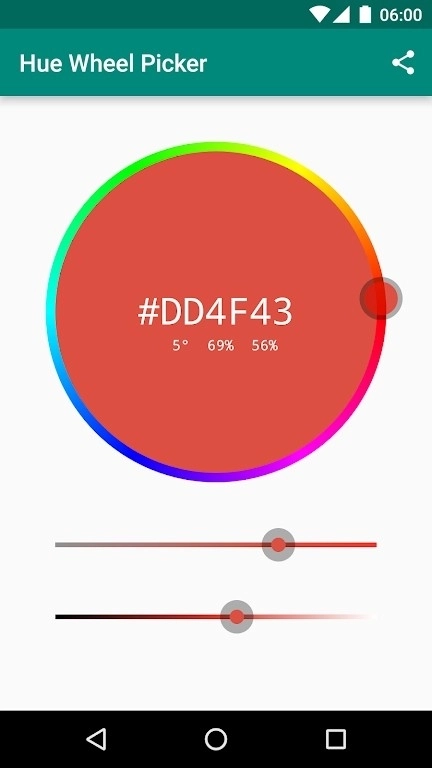
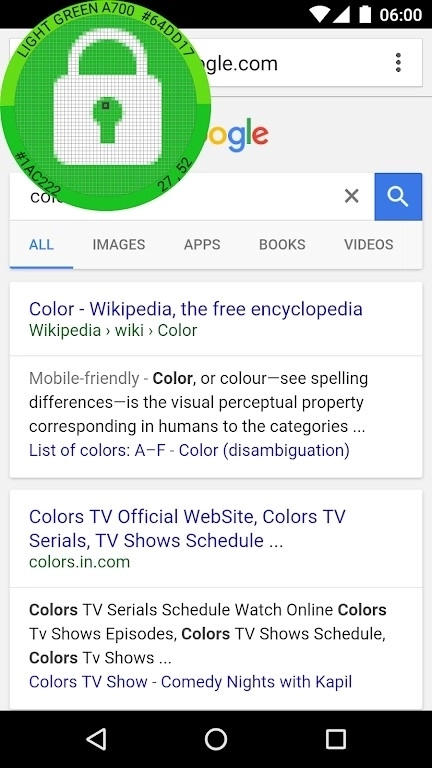
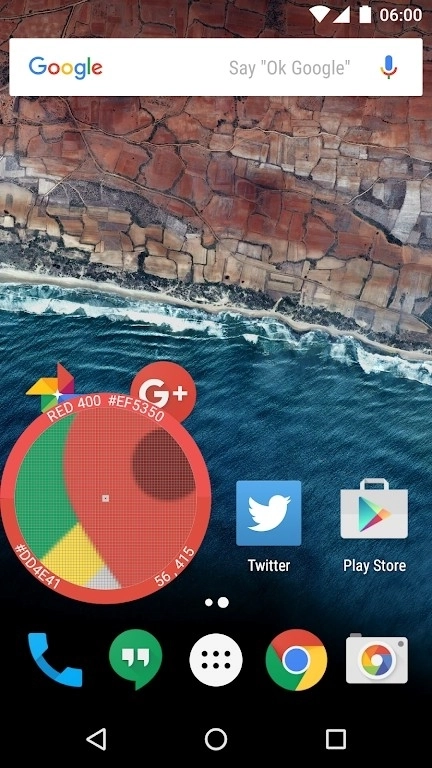
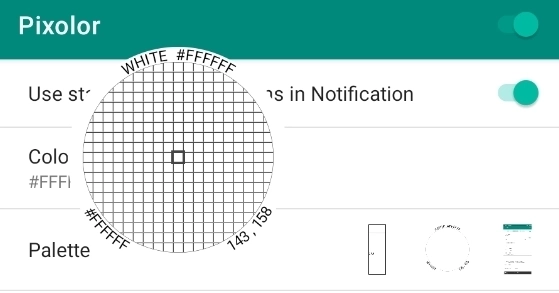
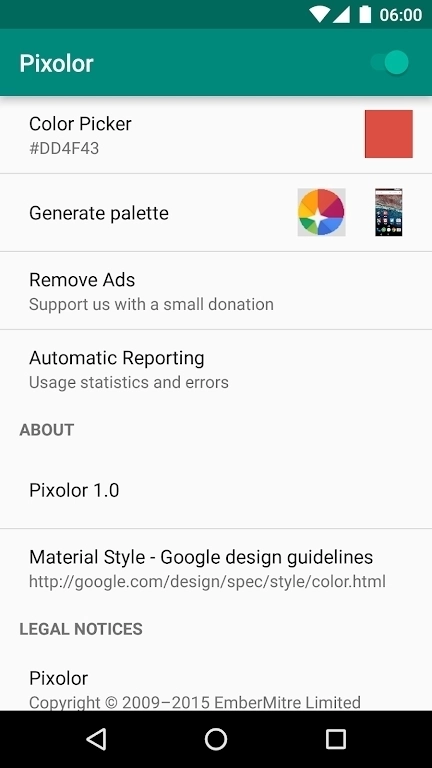
Pixolor是一款适用于安卓手机的屏幕取色工具类应用,其核心功能在于支持屏幕悬浮窗快速取色,能呈现底层像素的放大视图,清晰展示颜色详情及中心像素的坐标位置。完成取色操作后,用户可直接保存对应的颜色代码;此外,应用了色盘功能,方便用户自主选取所需颜色,有相关需求的用户不妨尝试使用。
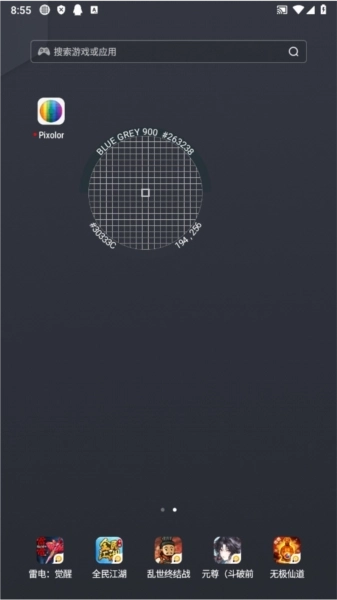
知晓屏幕上任意像素的颜色代码(RGB)或者坐标(DIP)
知晓屏幕任意区域的尺寸(DIP)——在你松开圆圈之前,能看到拖动时的x/y距离
了解与焦点颜色最为接近的Material Design颜色
研究像素排列
将屏幕截图或圆形图像分享至其他应用(比如用电子邮件发送)时,可长按缩略图进行操作。
可以将难以看清的文字放大显示,这对视力欠佳的人而言十分便利。
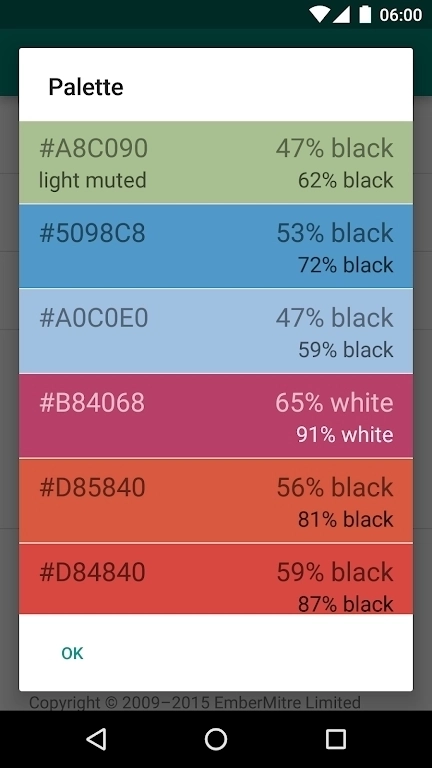
从最新的屏幕截图或最新的圆形缩放部分生成调色板
共享屏幕的裁剪区域操作步骤如下:先把焦点叠加在其中一个角上,接着把这个叠加拖动到对角位置。此时,你会在主屏幕上看到拖动区域对应的缩略图。最后长按即可分享图片!
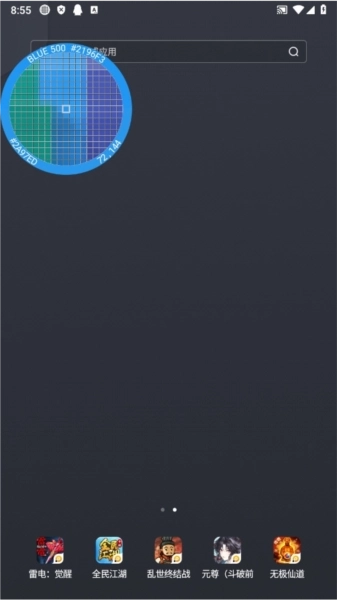
Pixolor支持双指缩放
用两根手指精细摇摄(之后,可以自由松开手指)
点击外圈的左下角或右上角,即可将RGB颜色复制到剪贴板
快速设置磁贴打开/关闭
色调轮拾色器
通知支持以下操作:隐藏或显示覆盖层、退出当前申请、将最新的颜色代码分享至其他应用。
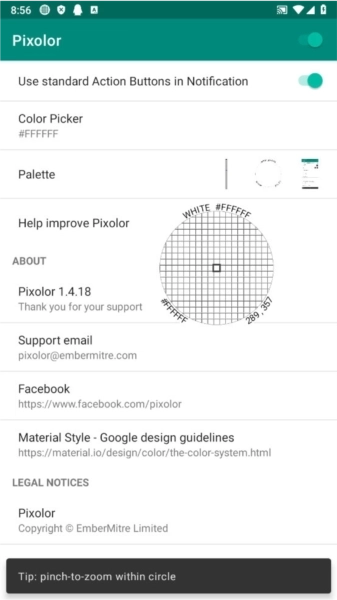
Pixolor这款应用的运行需要Android Lollipop(5.0)系统或比该版本更高的系统支持。
针对小米(MIUI)设备,需在应用程序的系统设置里开启覆盖权限。
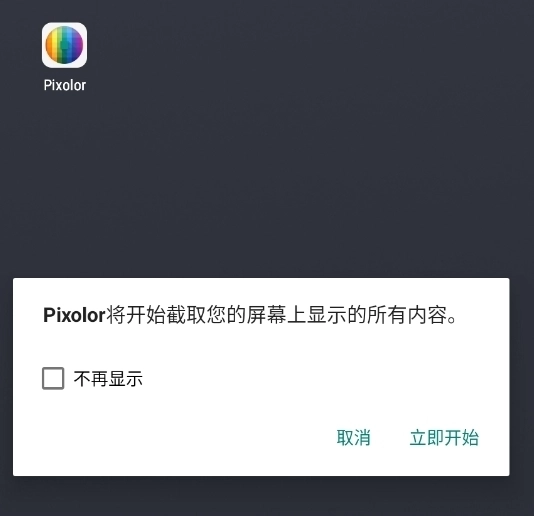
颜色代码随时都能看到,那些英文不用在意,只需要关注#00A898这类格式的代码文字就可以了!
1、应用权限与设置
首次打开Pixolor应用时,需要授予它悬浮窗权限,这样取色盘才能正常显示,不然就无法使用这个功能。
无障碍服务:部分安卓系统可能需要手动开启Pixolor的无障碍服务,以确保取色盘稳定悬浮。
2、操作环境优化
避免遮挡关键区域:当取色盘处于悬浮状态时,需留意其是否遮挡了输入框、按钮等会影响操作的内容,若有遮挡可手动拖动取色盘来调整位置。
多任务兼容性:在分屏或多任务模式下,Pixolor可能无法正常显示,建议全屏使用。
3、取色精度与效率
双指缩放取色功能:借助双指操作来缩放屏幕显示内容,能够实现对像素级色块的精准定位,这种方式十分适合图标、UI设计等需要细致取色的场景。
快速复制色值的方法:点击取色盘左下方的复制按钮,就能一键复制十六进制色码,这样可以避免手动输入时出现错误。
取色盘不显示或消失
原因:未授权悬浮窗权限,或系统清理了后台进程。
解决方法:
打开系统设置,找到Pixolor应用,然后开启它的“悬浮窗”权限。
把Pixolor添加到电池优化的白名单中,这样可以防止它被系统自动关闭。
色值显示不准确
原因:屏幕缩放比例未设置为100%,或者系统开启了色彩管理功能(例如P3色域)。
解决方法:
在系统显示设置中,将屏幕缩放比例调整为100%。
关闭系统的色彩增强功能(如“鲜艳模式”)。
取色盘卡顿或延迟
原因:设备性能不足,或后台应用占用过多资源。
解决方法:
关闭不必要的后台应用,释放内存。
在Pixolor的设置里,若有相关选项的话,就把取样频率调低一些。
v1.5.3:
•优化了对Android14的支持——但受Android14系统行为变更影响,通知栏中的显示/隐藏功能不得不移除。您可以通过Pixolor的快速设置面板来替代使用该功能。
•Bug修复

 龙虾部署让openclaw接入本地教程!
近期”龙虾“热度暴涨,openclaw这款被大众称作"小龙虾
龙虾部署让openclaw接入本地教程!
近期”龙虾“热度暴涨,openclaw这款被大众称作"小龙虾
 WorkBuddy免部署腾讯版“小龙虾”上线,下载即用!
3月9日,腾讯云正式发布全场景AI智能体WorkBuddy,
WorkBuddy免部署腾讯版“小龙虾”上线,下载即用!
3月9日,腾讯云正式发布全场景AI智能体WorkBuddy,
 龙虾部署安装教程!龙虾部署条件详解!
此文章中提到的在最近科技圈爆火的“龙虾&rdqu
龙虾部署安装教程!龙虾部署条件详解!
此文章中提到的在最近科技圈爆火的“龙虾&rdqu
 龙虾部署调动openclaw用豆包模型生成视频详解!
OpenClaw因红色龙虾图标被网友亲切称为"小龙虾",是一
龙虾部署调动openclaw用豆包模型生成视频详解!
OpenClaw因红色龙虾图标被网友亲切称为"小龙虾",是一
 千问春节瓜分30亿红包火热进行,第二阶段即将开启!
相信经过几天的互联网ai红包的攻击,很多小伙伴都收获满满,而
千问春节瓜分30亿红包火热进行,第二阶段即将开启!
相信经过几天的互联网ai红包的攻击,很多小伙伴都收获满满,而
 千问红包怎么领?活动时间与攻略详解
据阿里云数据显示,千问在2月6日上线的「30 亿免单」活动,
千问红包怎么领?活动时间与攻略详解
据阿里云数据显示,千问在2月6日上线的「30 亿免单」活动,