金山会议官方版
系统工具
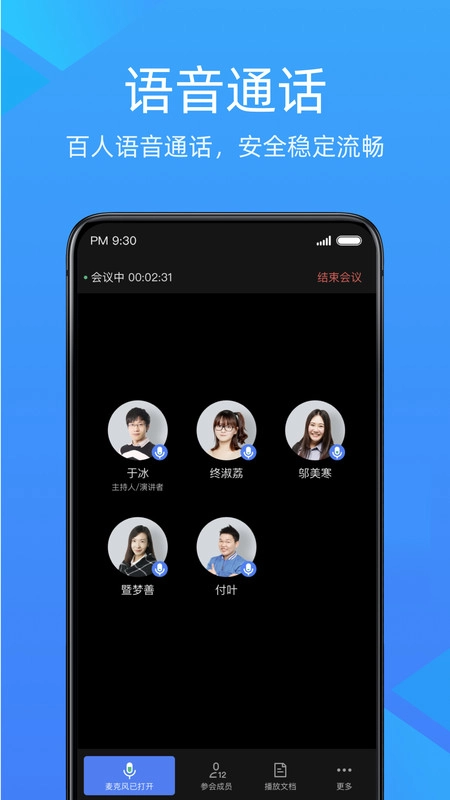
金山会议是一款集成多项功能、安全性高、效率卓越的移动云会议应用程序。这个应用支持电脑、网页和小程序等多种平台,用户可以轻松地启动或加入会议,享受优质的办公会议体验。此外,该软件经过网络优化,确保了视频会议和音频的传输品质。
1、音频流畅
覆盖全球200+国家和地区
深度覆盖国内中小型城市
保障跨国、跨地区会议沟通效果
2、视频高清
支持1080P高清视频
支持暗光增强提供清晰明亮的图像
为用户提供有声有色高品质视频会议
3、安全可靠
仅支持实名验证用户发起会议
支持会议锁定等会议管控功能
音视频传输加密,会议安全可靠
【自适应带宽】
动态检测,灵活调整带宽。
【高清音视频】
回声抑制,自动增益控制。
【使用简单】
随时随地,移动开会,一键开/入会。
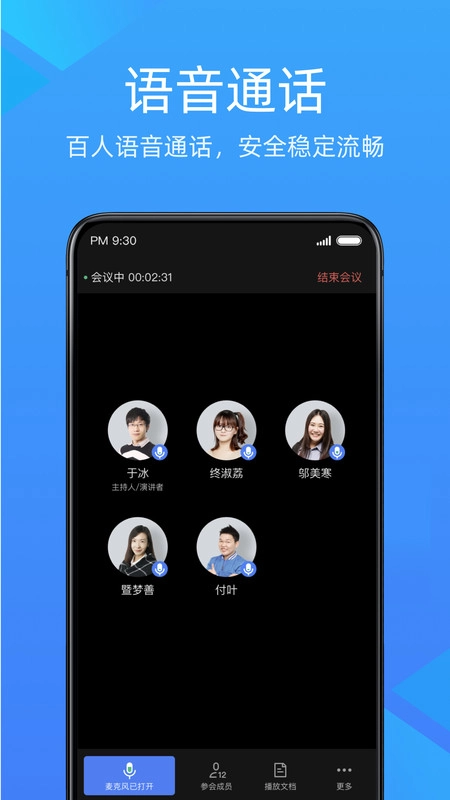
视频通话
高清视频通话,安全稳定流畅
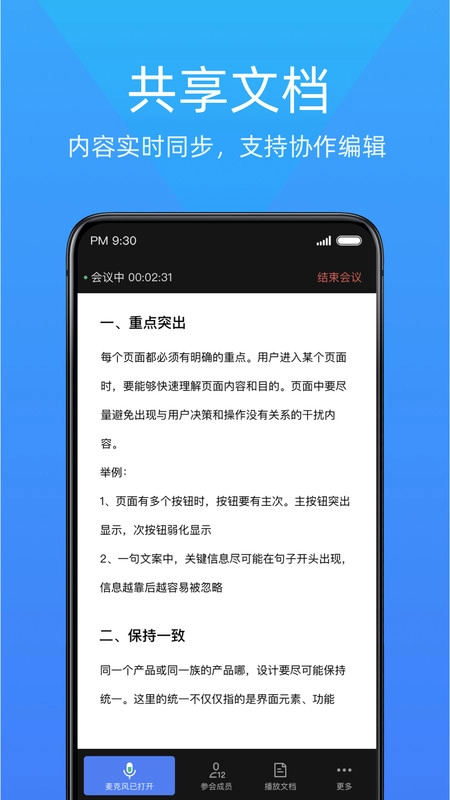
共享文档
内容实时同步,支持协作编辑
会议管控
三级权限管控,保障会议秩序
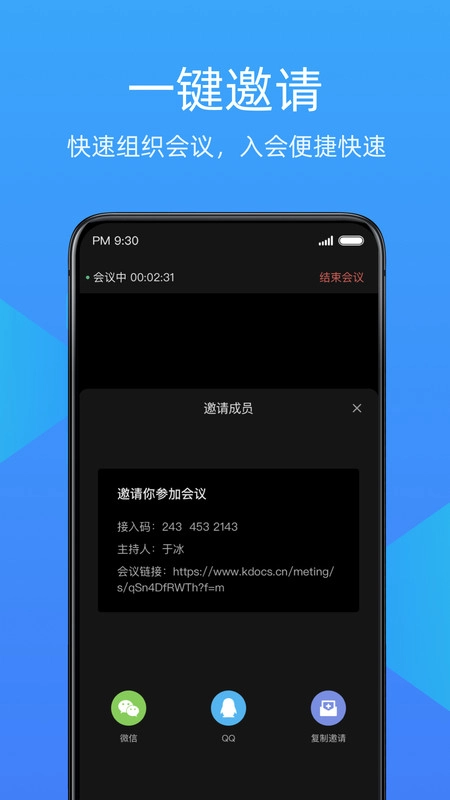
一键邀请
快速组织会议,入会便捷快速
如何创建/预约会议?
点击“+”按钮,接着点击“新会议”按钮,就能创建会议。调整会议时间,就可以预约会议。
如何邀请参会人?
点击会议日程,进入会议详情页面,找到并点击“邀请参会”按钮,就能将邀请链接分享给参会人员。
在会议详情页的右上角找到“...”按钮并点击,接着选择“编辑会议”选项,然后在参会人模块里点击“邀请”按钮,最后重新挑选参会成员就可以了。
在会议进行时,点击顶部的“金山会议”按钮,就能查看并分享会议相关信息。
如何加入会议?
接受会议日程后,就能在金山会议里看到该日程,点击“进入”按钮就能加入会议。
在会议首页输入会议加入码或会议链接,就能快速加入会议。
如何指定/移交主持人权限?
指定主持人
创建会议时,可指定已选参会人成为主持人。
移交主持人
进入会议后,在会议页面底部找到“成员”选项并点击,接着在成员的信息栏上点击“...”按钮,之后选择“移交主持人”就可以了。
我是主持人,如何静音其他参会人?
进入会议后,在会议页面底部点击“成员”按钮,即可对参会成员执行静音操作。
点击需要静音成员信息栏中的麦克风图标,就能将该成员静音。
点击底部的“全员禁麦”按钮,就能让除演示者和主持人之外的所有人处于静音状态。
我被主持人静音了,如何解除静音?
要是主持人同意成员自行开启麦克风,点击会议页面底部的“麦克风”图标就能实现。
若主持人未允许成员自行开启麦克风,成员需等待主持人解除相关限制。
如何设置演示者?
1、共享权限设置
关闭“发起共享”权限后,只有主持人和演示者能发起共享。主持人只需点击页面底部的“会议管控”,然后关闭“发起共享”选项就可以了。
2、设为演示者
主持人操作如下:在会议页面底部找到“成员”选项并点击,随后在成员信息栏中点击“...”按钮,最后选择“设为演示者”即可完成设置。
为什么我听不到其他人的声音?
点击底部菜单栏的“更多”选项,再选择“设置”,检查“连接音频”功能是否处于开启状态;要是没有连接音频,你将无法进行发言,同时也听不到其他参会人员的发言。
若你已连接好音频设备,可检查一下设备的音量是否调得过低或者处于关闭状态。
为什么其他人听不到我的声音?
点击底部菜单栏的“更多”选项,再选择“设置”,检查“连接音频”功能是否处于开启状态;要是没有连接音频,你将无法进行发言,同时也听不到其他参会人员的发言。
要是麦克风没给金山会议授权的话,就没办法正常使用,你可以按照下面的方法来处理:
电脑端:进入电脑设置,开启金山会议的麦克风权限,之后重新打开麦克风就可以了。
或平板:点击麦克风图标,按照引导完成授权,之后开启麦克风就可以了。
要是你的设备没有麦克风,建议使用外接耳机或者更换设备。
1、文档共享
会议期间支持共享播放文档,参会者能自动与演示者保持同步。参会者可向文档所有者申请编辑权限,获得权限后,即可协作编辑文档,从而提升沟通效率。
2、会议管控
会议设置了主持人、演示者与听众的三级权限管理机制。主持人能够指定演示者、对参会人员进行管理,以此确保会议的有序开展。
3、快速入会
金山会议支持在电脑、Web和小程序等平台快速发起或加入会议,入会过程方便快捷,无需等待。


 龙虾部署让openclaw接入本地教程!
近期”龙虾“热度暴涨,openclaw这款被大众称作"小龙虾
龙虾部署让openclaw接入本地教程!
近期”龙虾“热度暴涨,openclaw这款被大众称作"小龙虾
 WorkBuddy免部署腾讯版“小龙虾”上线,下载即用!
3月9日,腾讯云正式发布全场景AI智能体WorkBuddy,
WorkBuddy免部署腾讯版“小龙虾”上线,下载即用!
3月9日,腾讯云正式发布全场景AI智能体WorkBuddy,
 龙虾部署安装教程!龙虾部署条件详解!
此文章中提到的在最近科技圈爆火的“龙虾&rdqu
龙虾部署安装教程!龙虾部署条件详解!
此文章中提到的在最近科技圈爆火的“龙虾&rdqu
 龙虾部署调动openclaw用豆包模型生成视频详解!
OpenClaw因红色龙虾图标被网友亲切称为"小龙虾",是一
龙虾部署调动openclaw用豆包模型生成视频详解!
OpenClaw因红色龙虾图标被网友亲切称为"小龙虾",是一
 千问春节瓜分30亿红包火热进行,第二阶段即将开启!
相信经过几天的互联网ai红包的攻击,很多小伙伴都收获满满,而
千问春节瓜分30亿红包火热进行,第二阶段即将开启!
相信经过几天的互联网ai红包的攻击,很多小伙伴都收获满满,而
 千问红包怎么领?活动时间与攻略详解
据阿里云数据显示,千问在2月6日上线的「30 亿免单」活动,
千问红包怎么领?活动时间与攻略详解
据阿里云数据显示,千问在2月6日上线的「30 亿免单」活动,