sview看图纸原版
系统工具

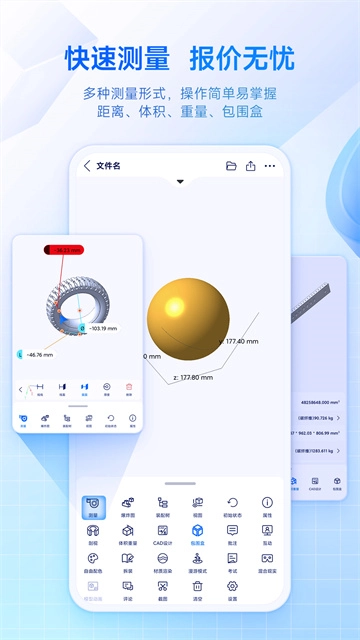
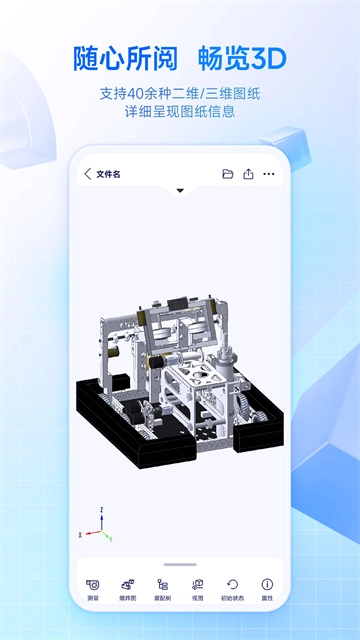
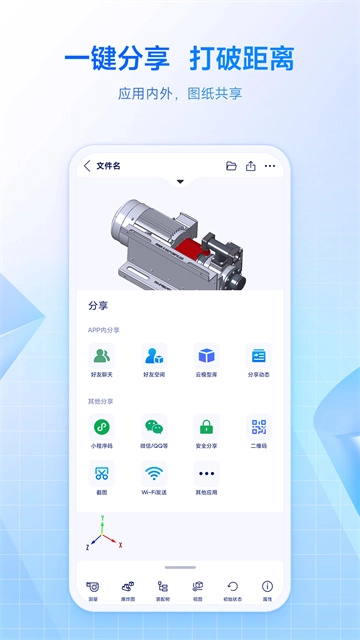
sview看图纸支持预览40多种主流3D及2D图纸、近50多种图纸格式和office文件,借助它能随时随地稳定快捷地展示与协作3D CAD零件及装配体,支持单点或多点触控完成预览、旋转、放大、缩小、爆炸、剖视等操作。而且主流三维模型的零件和装配体大多都能兼容,像step、CATPart、prt、asm、sldprt、sldasm、stp等格式都包含在内,还提供了多种3D预览操作功能,直接在上面就能实现模型在线预览、更改颜色,以及测量、计算体积等操作,也可将三维模型源数据转换成轻量化SVLX格式,完整保留零部件装配结构、模型显示数据、PMI数据、视图、剖面、设计工程师标注的指导性技术说明文字等信息,使用方式十分契合工程师的浏览习惯,最实用的是模型能生成二维码、超链接、小程序等形式,通过微信、QQ、朋友圈等平台分享,大家再也不用为文件分享的问题烦恼啦!有需要的朋友点击了解吧!
一、上传模型文件
1、首先在本站打开软件,接着进入【我的空间】,点击新建图标,创建一个新的文件夹。
2、将装配体总装文件及所有零部件文件上传至同一文件夹,并确保原有装配层级结构保持不变;
3、更简便的方式是直接上传压缩文件后进行解压操作。具体步骤为:先选定压缩包,再点击底部的【解压】按钮即可。
二、顶级装配在线转换
1、无论是直接上传,还是先上传压缩包再解压缩,所有装配体都只需对顶级装配进行转换即可;
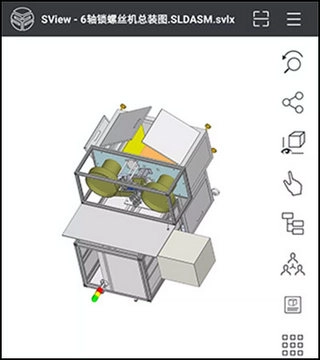
2、选定总装文件后,点击底部菜单中的【转换】选项,将其转换为svlx格式;
三、预览—分享
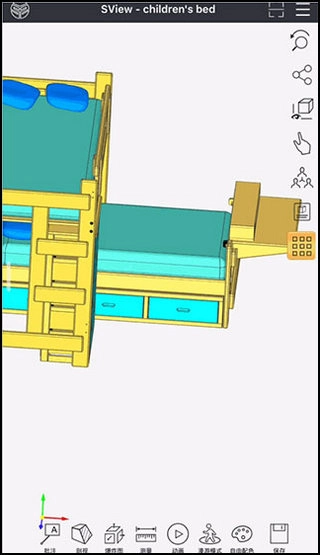
1、转换完成的装配体模型以svlx格式保存在空间内,点击该转换后的文件即可查看,无需对其他零部件另行操作。
四、如何测量
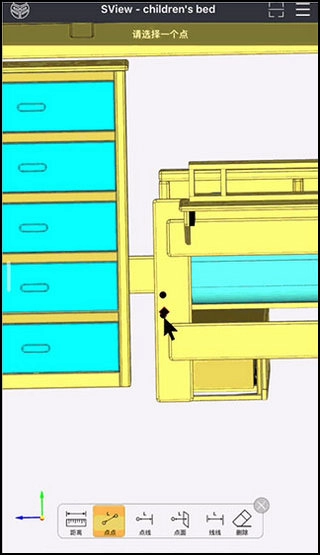
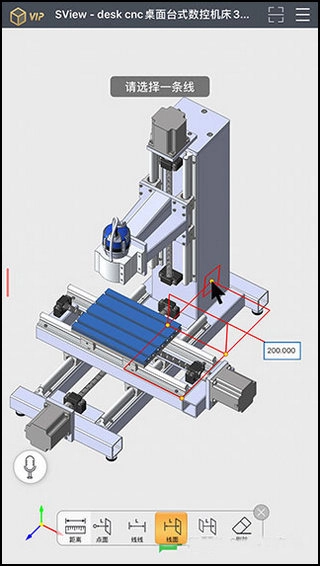
1、首先,调出测量小助手,在启动菜单中找到【测量】选项并点击,进入【距离】测量菜单后,可选择的测量类型包括:点到点、点到线、点到面、线到线、线到面、面到面。
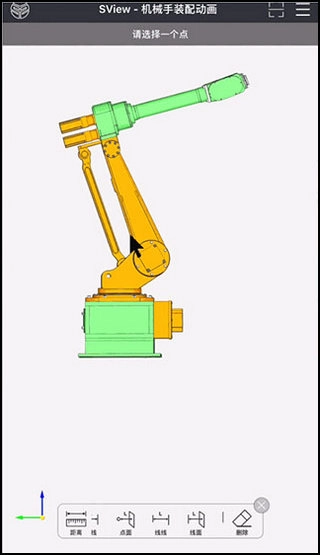
2、将测量方式设定为点到点或点到面,在模型里借助测量助手,通过放大、缩小、移动模型来精准选点,选好面后在空白区域点击一下。

3、选定两条线或两个面后,点击空白区域即可获取线与线、面与面之间的距离。
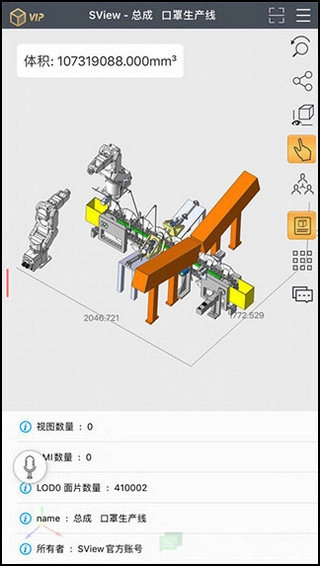
第一种方法:借助邮件、QQ、微信等第三方工具,模型生成后,SView会直接关联并打开。
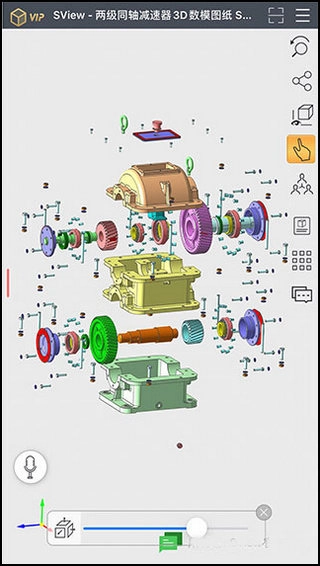
第二种方法适用于苹果系统:借助ifunbox或itools工具进入系统,找到SView目录下的Docments文件夹,接着定位到sample文件夹,把模型放入该文件夹就完成了。
v10.4.2版本
1.全新AI拍照建模功能,图片变3D;
2.升级全量拖拽器,精准控制移动零件;
3.上新弧度测量功能,折弯加工不用愁;
4.优化了其他已知问题。


 龙虾部署让openclaw接入本地教程!
近期”龙虾“热度暴涨,openclaw这款被大众称作"小龙虾
龙虾部署让openclaw接入本地教程!
近期”龙虾“热度暴涨,openclaw这款被大众称作"小龙虾
 WorkBuddy免部署腾讯版“小龙虾”上线,下载即用!
3月9日,腾讯云正式发布全场景AI智能体WorkBuddy,
WorkBuddy免部署腾讯版“小龙虾”上线,下载即用!
3月9日,腾讯云正式发布全场景AI智能体WorkBuddy,
 龙虾部署安装教程!龙虾部署条件详解!
此文章中提到的在最近科技圈爆火的“龙虾&rdqu
龙虾部署安装教程!龙虾部署条件详解!
此文章中提到的在最近科技圈爆火的“龙虾&rdqu
 龙虾部署调动openclaw用豆包模型生成视频详解!
OpenClaw因红色龙虾图标被网友亲切称为"小龙虾",是一
龙虾部署调动openclaw用豆包模型生成视频详解!
OpenClaw因红色龙虾图标被网友亲切称为"小龙虾",是一
 千问春节瓜分30亿红包火热进行,第二阶段即将开启!
相信经过几天的互联网ai红包的攻击,很多小伙伴都收获满满,而
千问春节瓜分30亿红包火热进行,第二阶段即将开启!
相信经过几天的互联网ai红包的攻击,很多小伙伴都收获满满,而
 千问红包怎么领?活动时间与攻略详解
据阿里云数据显示,千问在2月6日上线的「30 亿免单」活动,
千问红包怎么领?活动时间与攻略详解
据阿里云数据显示,千问在2月6日上线的「30 亿免单」活动,