海星模拟器2026版
生活服务
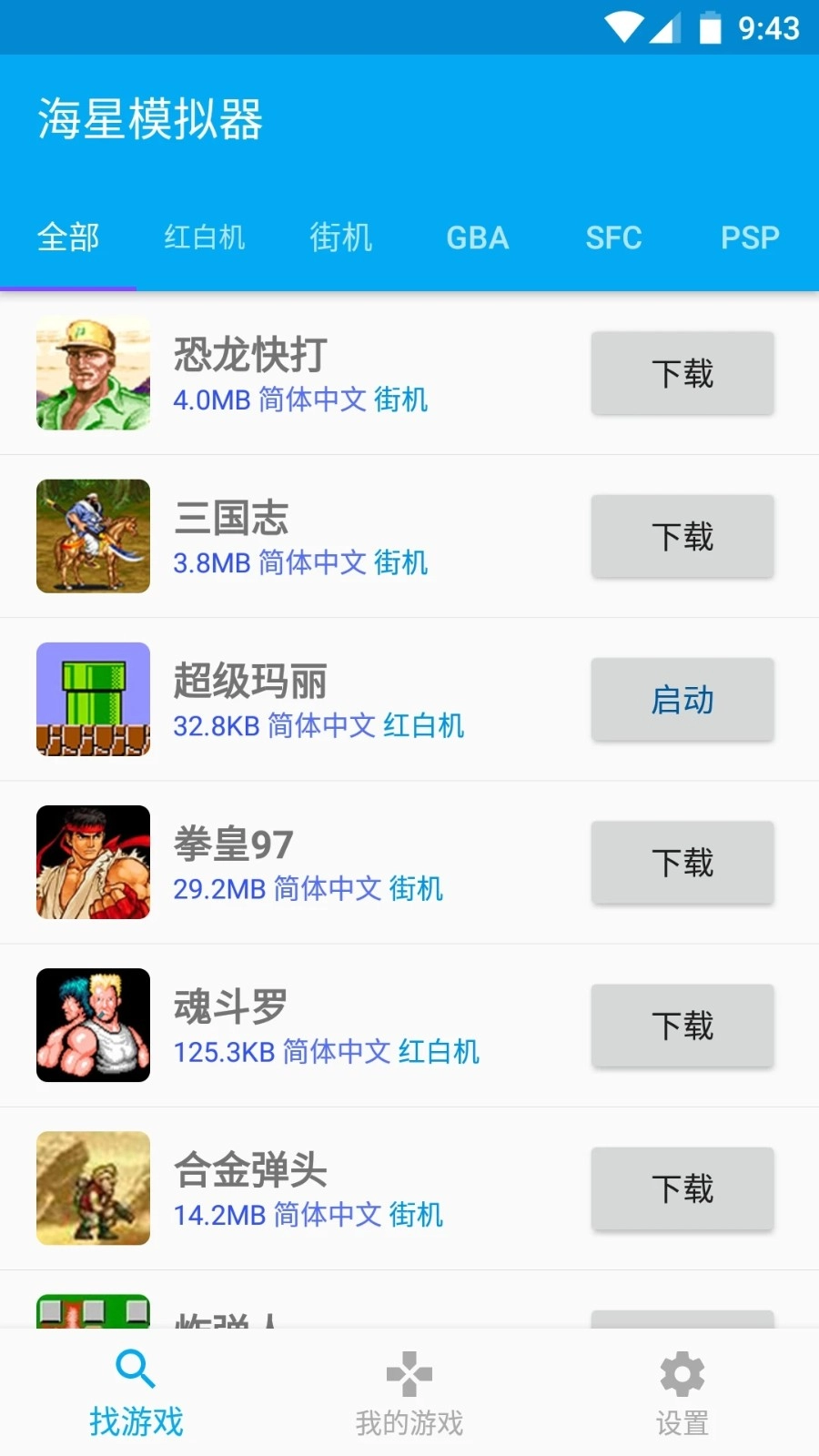
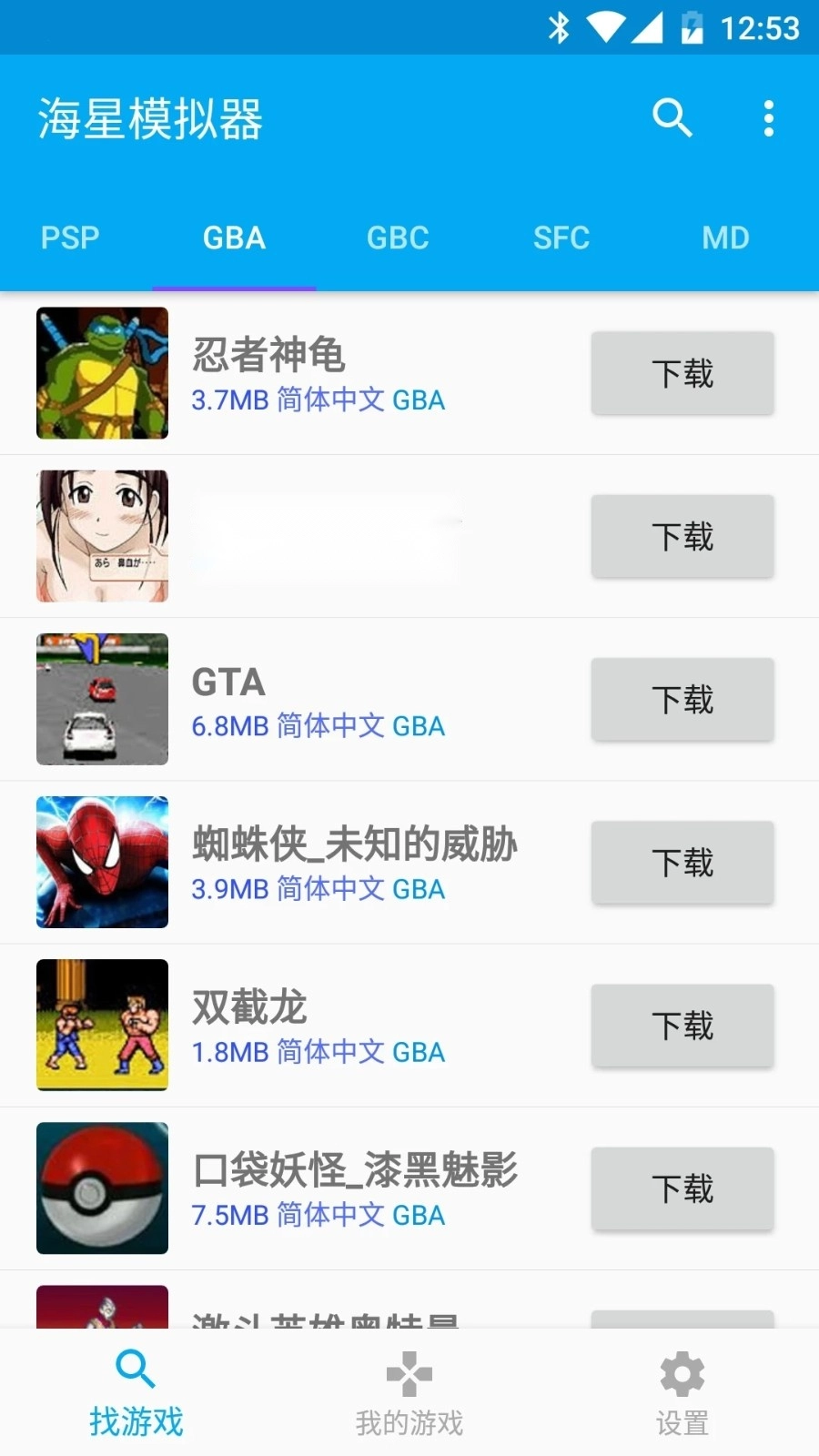
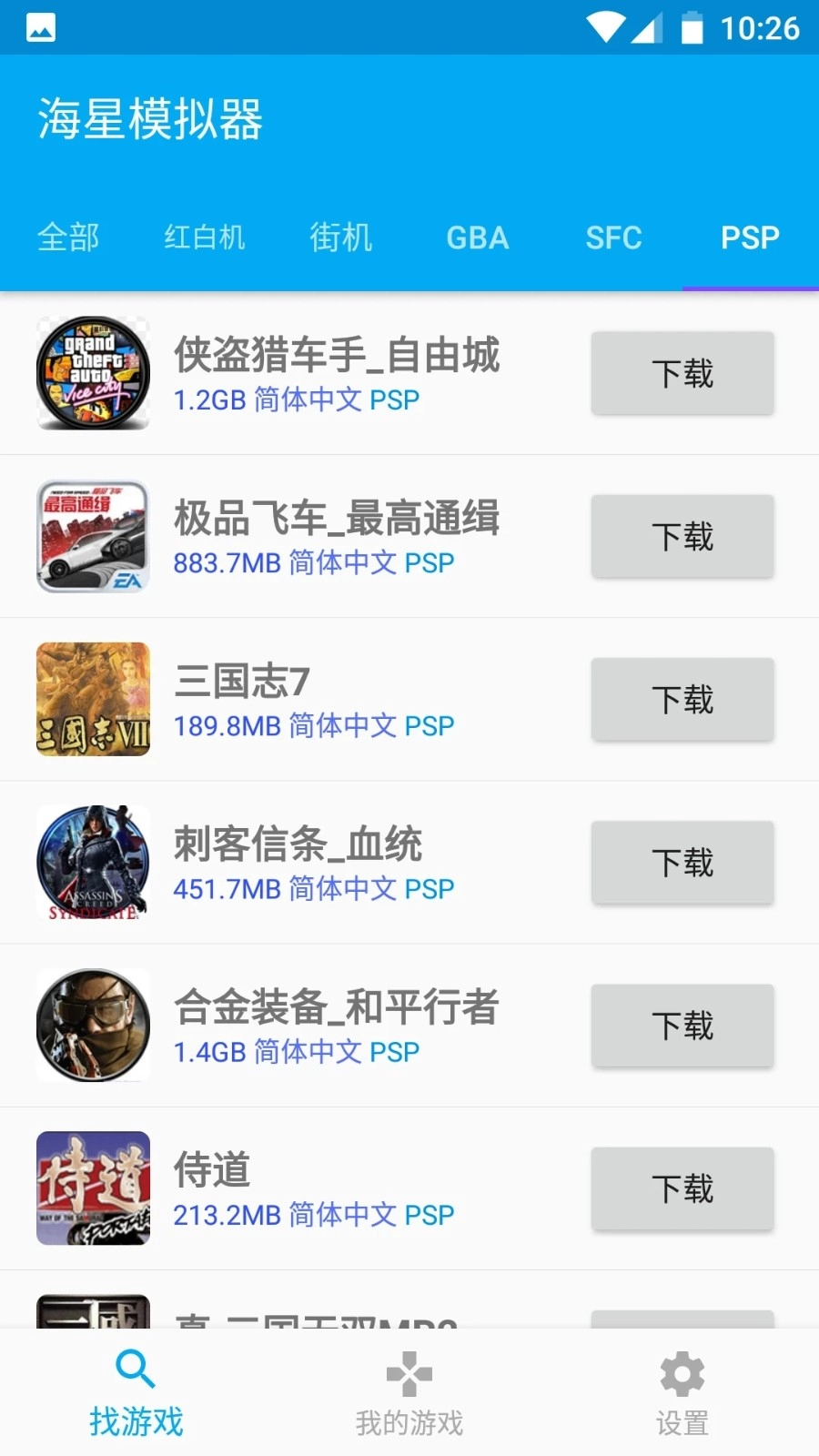
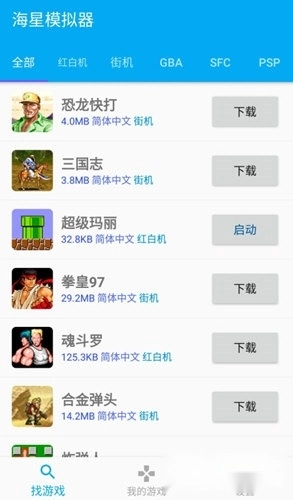
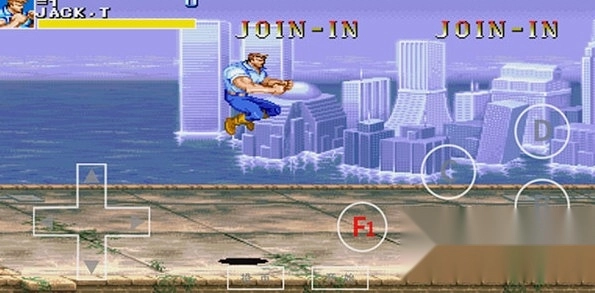
海星模拟器2023版是一款相当出色的经典游戏模拟器,它支持红白机、街机、GBA、PSP、NDS、ONS、PS等多种平台的游戏类型,涵盖了超级玛丽、快打旋风、三国志、口袋妖怪等众多经典作品。用户可以随时随地畅玩自己感兴趣的游戏,还能自定义游玩画面和按键设置,并且支持手柄连接,帮助大家更好地回味童年时光。软件内的游戏资源也在持续更新,用户还能自行上传游戏。在游玩过程中,玩家可以随意切换不同的按键风格,同时支持金手指、一键大招等实用功能,让操作更加轻松便捷。此外,软件支持外接手柄或键盘,为玩家带来更畅快的游戏体验,感兴趣的小伙伴快来试试吧!
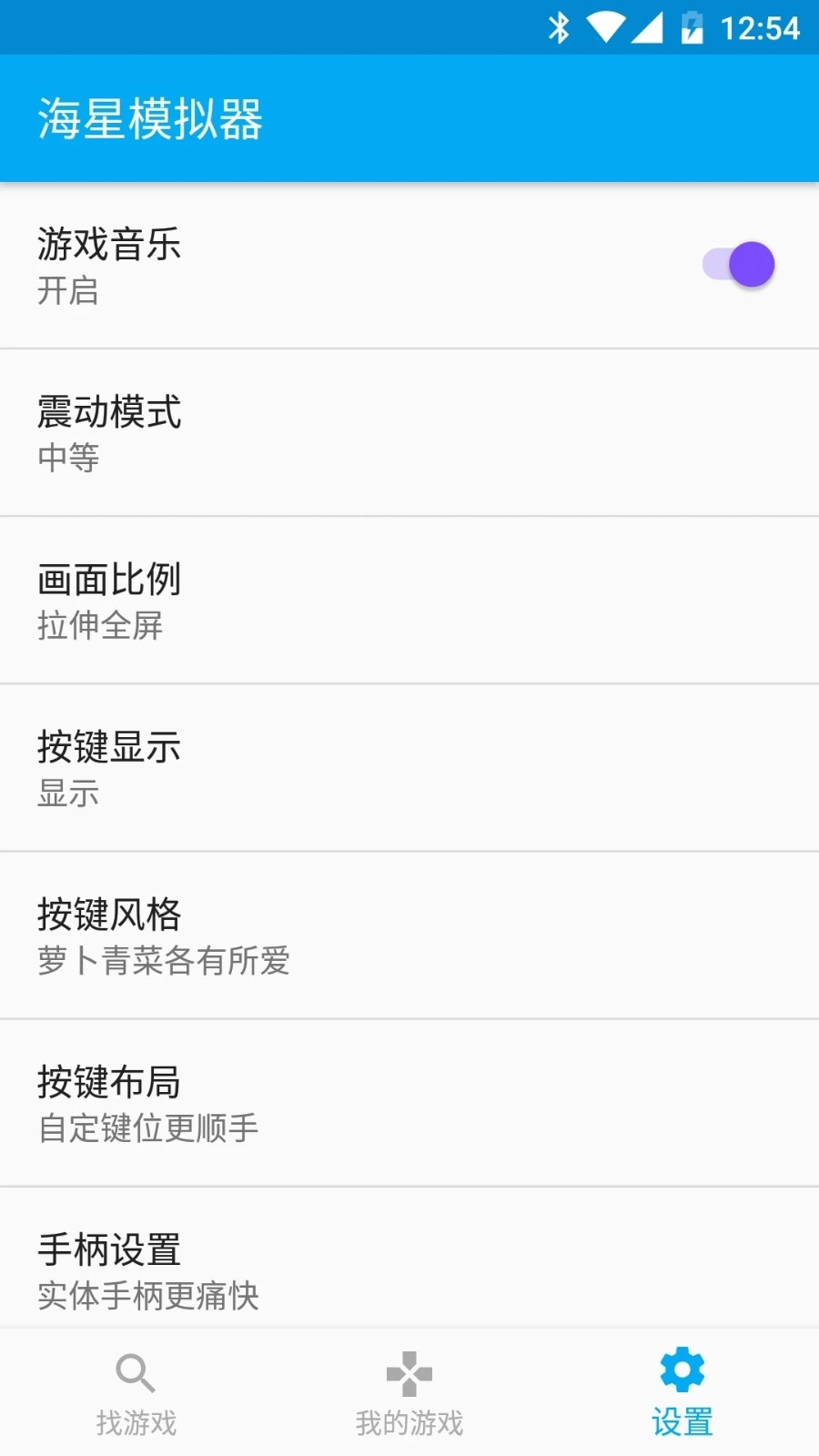
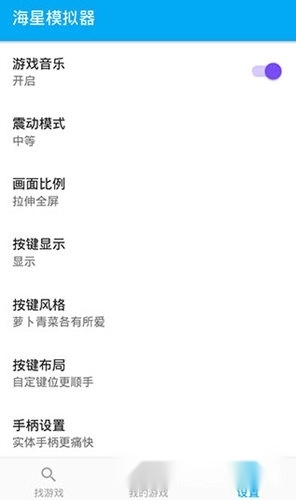
1、音乐:在海星模拟器可设置关闭或开启音乐。
2、按键显示:自动显示,按键操作更方便。
3、手柄设置:实体手柄使用感,模拟操作更逼真。
4、按键布局:自定义设置键位,使用起来更顺手。
5、上传:可以把你喜欢的上传到软件上。
6、震动模式:海星模拟器支持对震动强度进行调节,可设置为较强或较弱的震动效果。
一、如何导入自己的Rom?
1、海星模拟器的ROM文件存放路径是SD卡下的Starfish/Roms文件夹。
2、海星启动后会自动在该目录下生成各个模拟器对应的文件夹,您只需把ROM文件放入对应的文件夹中,接着重新打开模拟器的本地导入界面,就能看到可导入的内容列表了。
3、软件目前暂时不支持街机导入。
二、如何设置画面大小?
屏幕上的虚拟按键或许会遮挡画面,给人带来不太舒适的感觉。此时,你可以进入“设置-按键布局”界面,通过双指缩放画面,就能调整画面的大小与位置。
三、虚拟按键遮挡画面怎么办?
请参考“如何设置画面大小”。
四、如何外接手柄?
海星模拟器具备智能识别和使用手柄的功能,不过偶尔也可能出现识别错误的现象。
要是您手柄上有部分按键无法正常工作,可前往“设置-手柄设置”界面来配置手柄的按键映射。
1、设置前需要先连接手柄
2、点击并选中屏幕上的虚拟按键,被选中的虚拟按键会出现背景闪烁的效果
3、按下手柄上你想要映射到当前虚拟按键的按键,模拟器便会记录下手柄与当前虚拟按键之间的映射关系。
4、之后在操作过程中,按下手柄按键就能获得与点击屏幕虚拟按键相同的反馈效果。
五、如何使用超级按键(一键大招)?
1、在屏幕上借助虚拟按键来完成复杂操作或许会不太顺畅,像拳皇系列里需要组合键才能释放的大招,就很难轻松施展出来。
2、针对这类问题,海星模拟器特别推出了超级按键功能来解决,相信您熟悉之后一定会爱上它。
3、超级按键不仅能支持一系列组合键,还可以对单个按键实现循环重复功能。您只需通过简单的拖拽操作,就能轻松设置出想要的效果。
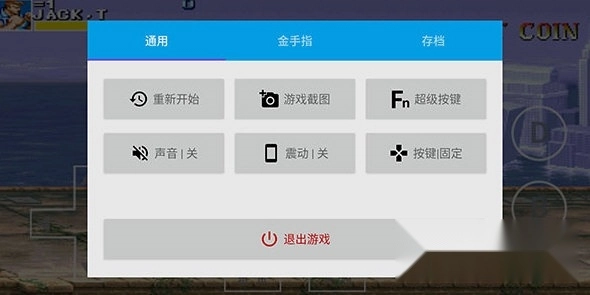
4、在画面中按下回退键会弹出快捷设置界面,接着选择“超级按键”,就能进入当前超级按键的设置界面。
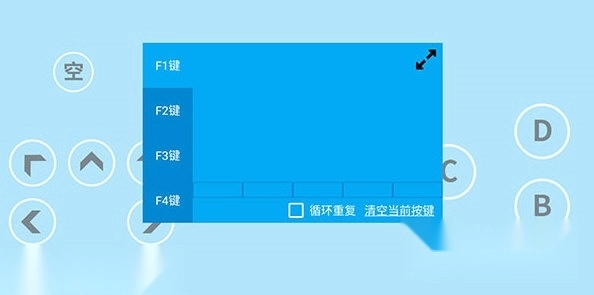
5、蓝色窗口的右侧可选择F1至F4按键进行设置。将屏幕上的按键拖动到蓝色窗口的左侧,就能完成组合键序列的设置。
6、按键的排列规则:横向从左到右为按下的先后顺序,竖向则是同时按下的按键。若要输入左上方向键,可同时按下左和上键。若希望按下F键时该功能键序列持续循环,可勾选下方的“循环重复”选项。
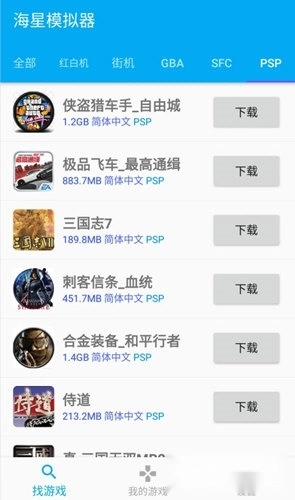
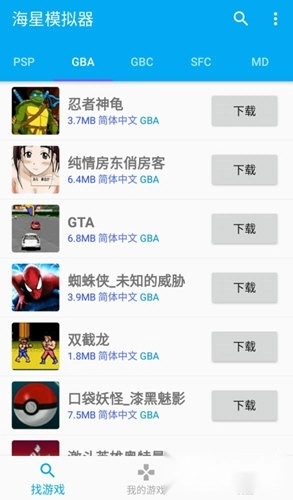
1、你能在海星模拟器里找到自己感兴趣的内容并点击。点击顶部的标签,还能切换到不同类别去浏览查看。
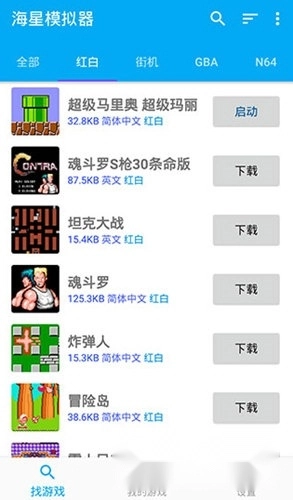
2、管理里可以查看的进度。

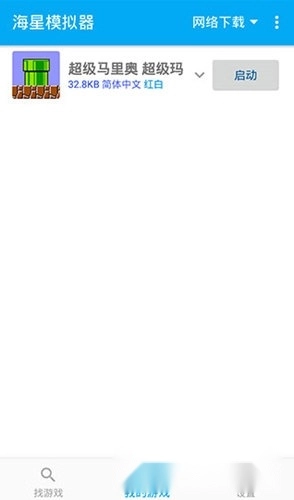
3、在我的里可以查看已经好的和自己本地导入的。
4、软件的多种设置可在设置页进行操作,像按键设置、手柄设置以及画面设置等。大家能够依据个人的喜好和需求来进行设置。
1、我们需要先点击【返回键】打开菜单,接着选择【超级按键】。
2、进入超级按键的设置页面后,中间位置会显示一个【蓝色窗口】。
3、将按钮拖动到窗口内完成设置,纵向排列的按钮代表同时按下,横向排列的按钮代表从左到右依次按下。
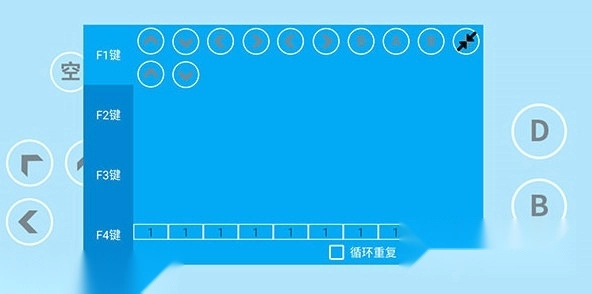
4、设置完成后,点击【返回】就能保存,此时界面会新增一个【F1】超级按钮,点击该F1按钮就能一键触发组合技能。
v1.1.66:
隐私合规性整改

 龙虾部署让openclaw接入本地教程!
近期”龙虾“热度暴涨,openclaw这款被大众称作"小龙虾
龙虾部署让openclaw接入本地教程!
近期”龙虾“热度暴涨,openclaw这款被大众称作"小龙虾
 WorkBuddy免部署腾讯版“小龙虾”上线,下载即用!
3月9日,腾讯云正式发布全场景AI智能体WorkBuddy,
WorkBuddy免部署腾讯版“小龙虾”上线,下载即用!
3月9日,腾讯云正式发布全场景AI智能体WorkBuddy,
 龙虾部署安装教程!龙虾部署条件详解!
此文章中提到的在最近科技圈爆火的“龙虾&rdqu
龙虾部署安装教程!龙虾部署条件详解!
此文章中提到的在最近科技圈爆火的“龙虾&rdqu
 龙虾部署调动openclaw用豆包模型生成视频详解!
OpenClaw因红色龙虾图标被网友亲切称为"小龙虾",是一
龙虾部署调动openclaw用豆包模型生成视频详解!
OpenClaw因红色龙虾图标被网友亲切称为"小龙虾",是一
 千问春节瓜分30亿红包火热进行,第二阶段即将开启!
相信经过几天的互联网ai红包的攻击,很多小伙伴都收获满满,而
千问春节瓜分30亿红包火热进行,第二阶段即将开启!
相信经过几天的互联网ai红包的攻击,很多小伙伴都收获满满,而
 千问红包怎么领?活动时间与攻略详解
据阿里云数据显示,千问在2月6日上线的「30 亿免单」活动,
千问红包怎么领?活动时间与攻略详解
据阿里云数据显示,千问在2月6日上线的「30 亿免单」活动,