定期报告系统通用版
商务办公
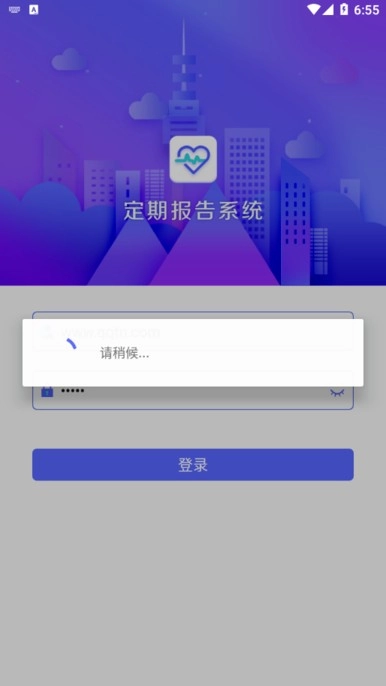
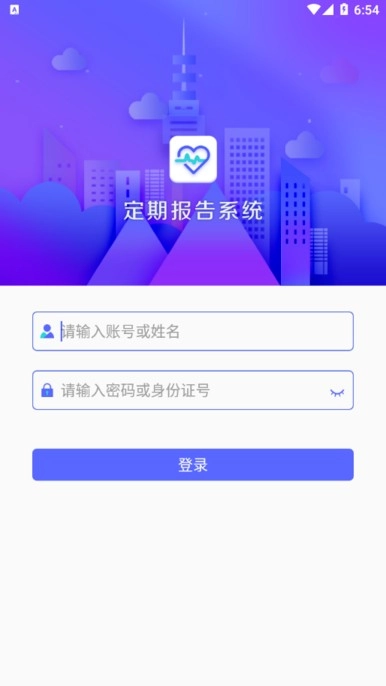

定期报告系统是一款专门针对全国低保用户开发的低保资格审核工具。用户能够便捷地在线完成低保身份核验,高效处理相关业务。通过一键操作即可快速办理社保相关事项,减少前往线下窗口的次数,提升工作效率。待数据审核通过后,上传的信息经后台工作人员审核确认,即可完成认证流程。
1、网络问题:若设备网络状况不佳或未成功连接网络,录入的数据将无法上传至设备终端,从而造成人脸认证失败。
2、光线问题,设备在光线昏暗或强光照射的环境下,难以清晰识别人脸,若长时间无法识别,会致使认证失败。
3、软件问题:当系统推送更新后,若设备未及时更新仍继续使用,人脸识别可能出现认证失败的情况,这是由于系统未更新致使数据无法传输至终端所导致的。

1、服务器硬件检查:确认服务器硬件运行状态是否正常,若存在故障,需第一时间开展维修或更换操作。
2、检查服务器软件:确认服务器软件的运行状态是否正常,若出现故障,需及时开展修复工作或进行重新部署。
3、网络检查:确认网络运行是否正常,若存在故障,需及时开展维修或更换操作。
1、定期报告系统不能更改照片哦。
2、首次申请低保认证的对象,在登录系统成功后,系统内会展示该低保家庭的全体成员信息,其状态为资料待审核。
3、请逐人依次点击“资料待审核”“信息上传”“低保对象”选项,上传头像照片及身份证正面照片,待乡镇民政所审核通过后,即可完成资料审核流程。
1、首先在定期报告系统中填写认证人的身份证号码以及其他身份信息。
2、最后将人像视频一同上传至定期报告系统开展验证,若活体检测通过,则意味着认证完成。
1、提示“头像与身份证正面照无法完成比对,未通过激活”
低保户完成激活操作后,若系统提示“头像与身份证正面照比对失败,未通过激活”,需由乡镇办事处工作人员在后台依次进入资料认证、低保户审核、审核管理页面,并点击“是”来完成审核。低保户个人无法自行完成激活流程。
2、提示“您的头像不清晰请联系客服”,或审核失败
上传头像的具体要求如下:请参照1寸照片的标准,背景建议选择纯色,确保五官清晰、光线充足;若为长发,需将头发扎起;面部头像在图像中的占比应超过三分之二;头像中不得出现其他人物;低保人员的头像请勿使用手持身份证的照片。
3、系统提示“该低保户成员姓名有误,无法添加认证对象!”
原因:低保系统中低保户姓名输出存在错误,若出现此类情况,请联系当地民政所。
4、提示“导入的认证对象所属区划与当前用户的区划不一致,请核对后重试”
当新建账号导入其他账号已导入过的低保户信息时,需确保与之前低保户认证账号的区划地址一致,否则该低保户信息将无法成功导入。
定期报告系统更新内容
v4.3.6版本
优化用户体验
以上就是定期报告系统软件的介绍,若想了解更多相关信息,欢迎收藏并关注本站!

 龙虾部署让openclaw接入本地教程!
近期”龙虾“热度暴涨,openclaw这款被大众称作"小龙虾
龙虾部署让openclaw接入本地教程!
近期”龙虾“热度暴涨,openclaw这款被大众称作"小龙虾
 WorkBuddy免部署腾讯版“小龙虾”上线,下载即用!
3月9日,腾讯云正式发布全场景AI智能体WorkBuddy,
WorkBuddy免部署腾讯版“小龙虾”上线,下载即用!
3月9日,腾讯云正式发布全场景AI智能体WorkBuddy,
 龙虾部署安装教程!龙虾部署条件详解!
此文章中提到的在最近科技圈爆火的“龙虾&rdqu
龙虾部署安装教程!龙虾部署条件详解!
此文章中提到的在最近科技圈爆火的“龙虾&rdqu
 龙虾部署调动openclaw用豆包模型生成视频详解!
OpenClaw因红色龙虾图标被网友亲切称为"小龙虾",是一
龙虾部署调动openclaw用豆包模型生成视频详解!
OpenClaw因红色龙虾图标被网友亲切称为"小龙虾",是一
 千问春节瓜分30亿红包火热进行,第二阶段即将开启!
相信经过几天的互联网ai红包的攻击,很多小伙伴都收获满满,而
千问春节瓜分30亿红包火热进行,第二阶段即将开启!
相信经过几天的互联网ai红包的攻击,很多小伙伴都收获满满,而
 千问红包怎么领?活动时间与攻略详解
据阿里云数据显示,千问在2月6日上线的「30 亿免单」活动,
千问红包怎么领?活动时间与攻略详解
据阿里云数据显示,千问在2月6日上线的「30 亿免单」活动,