
画图画板免费原版
系统工具
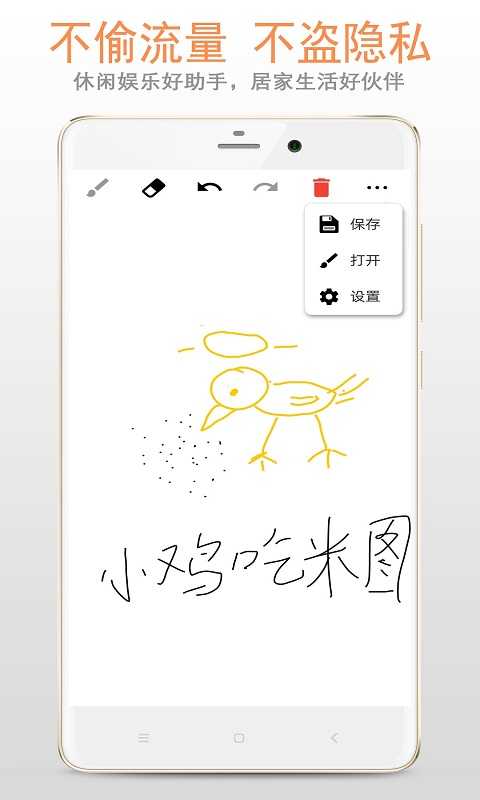

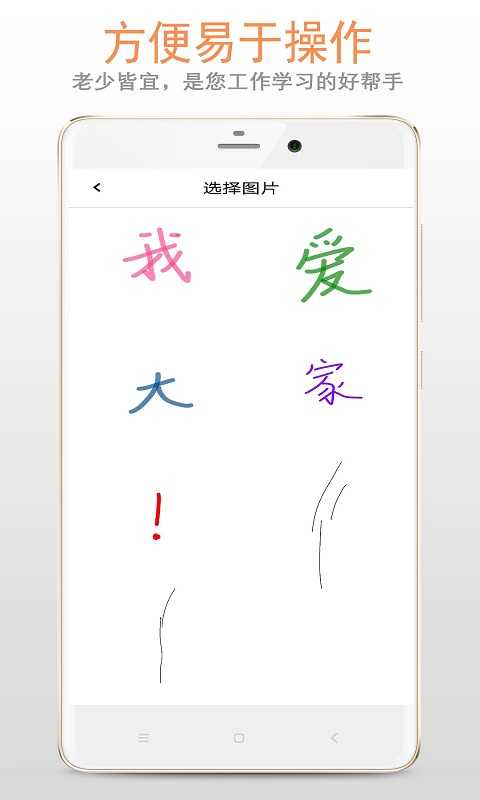
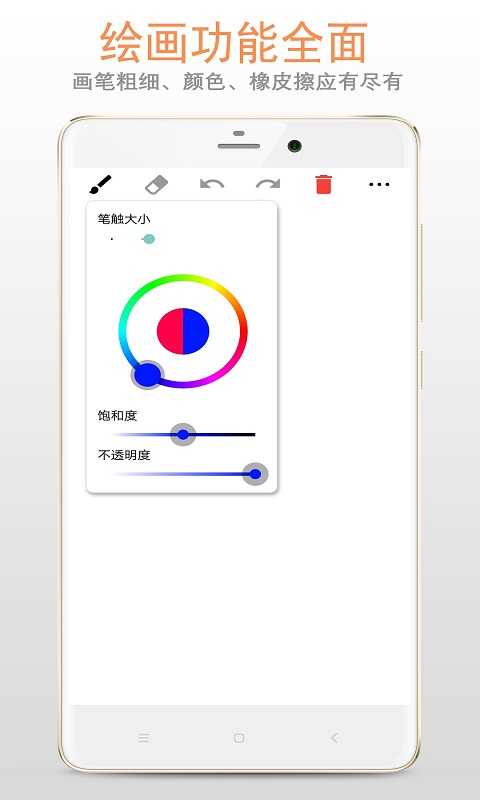
画图画板是一款支持用户进行绘画创作的应用程序,它配备了丰富多样的绘画工具与不同类型的画布,能让使用者不受限制地描绘出脑海中的创意作品。
画图画板使用教程
1、启动应用:首先,打开画图画板,进入主界面。
2、选择工具:在界面中挑选你所需的绘画工具,像铅笔、蜡笔、钢笔、毛笔、圆珠笔、油画笔、水粉笔等,这些工具能够模拟真实的墨迹,使你感受到不同的绘画效果。
3、创建图层:画图画板允许创建多个图层,这对分层创作十分有用。你能够借助创建不同的图层来完成更复杂的创作,还可以利用图层的隐藏与显示功能,搭配不同的图层呈现创意。
4、调色:提供色板、自定义色板、取色器以及色码值取色等多种便捷的调色功能,便于你在绘画过程中取色和用色。
5、辅助工具:涵盖橡皮擦、涂抹、模糊、填充、缩放、镜像反转、撤销、恢复、文字插入等功能工具,借助这些工具能够让绘画过程变得更轻松高效。
6、调整画板尺寸:你可以创建不同尺寸的画板,也可以从相册中导入照片作为绘画背景。
7、图形元素:包含矩形、圆形、三角形、直线、曲线、波浪线等多种图形元素,借助这些元素,你能够在画板上创作出更为丰富多样的图形。
8、保存与查看作品:绘画完成后,你可点击保存按钮来留存作品。之后,通过查看功能就能回顾自己所有的作品。
完成上述操作后,你就能充分发挥画图画板的创作功能,不管是专业创作者还是绘画爱好者,都能轻松自在地沉浸到绘画创作的过程里。
画图画板使用方法
1、启动Adobe Illustrator软件:首先,确保您已经安装了Adobe Illustrator软件。如果尚未安装,可以前往Adobe官网进行下载和安装。
2、熟悉画板工具栏:在Adobe Illustrator软件里,画板工具处于工具箱的顶部位置,就在抓手工具的上方。点击该工具能够进行画板的创建与删除操作。
3、新建画板:选择侧边的“新建画板”选项,或在画板工具栏的右侧点击“新建画板”按钮,即可创建新的画板。
4、设置画板参数:在新建画板的过程中,你能够对画板的尺寸、预设以及方向等参数进行设置。点击画板工具栏里的“画板大小”选项,就能挑选预设的尺寸,也可以自定义画板的宽度与高度。此外,点击“方向”选项,还可以设置画板的方向,比如横向、纵向、横向翻转、纵向翻转等。
5、编辑画板:在未选中任何内容时,点击右侧“属性”面板里的“编辑画板”按钮,接着在画板工具栏中选择“画板”选项,此时您可以看到“就地粘贴”和“在所有画板上粘贴”这两个选项供选择。
6、调整画板尺寸:先选中画板工具,再点击目标画板。拖动画板边缘的控制柄即可调整其尺寸大小。另外,在画板工具栏里点击“参考点”选项,能够设定画板的参考点,借助拖动参考点也可以调整画板的尺寸。
按照上述步骤操作后,您就能轻松学会AdobeIllustrator中画板工具的使用方法,进而更高效地开展设计与编辑工作。
更新时间:2024/08/06
怎么用不了
1、素材违规:若提供的素材存在违规情况,可能会致使画板无法被采用。解决办法是对素材进行检查,保证其合规合法。
2、软件版本过低:使用的画板软件版本过低也可能造成无法正常使用的情况。解决办法是将软件升级到最新版本。
3、画板被隐藏:有时画板可能会意外隐藏,你可以尝试通过重新启动软件,或者关闭软件后再次打开的方式,来恢复画板的显示。
4、字体冲突:部分情况下,字体之间的冲突也可能导致画板无法正常使用。对应的解决办法是将与画板产生冲突的字体进行删除。
5、驱动问题:若使用的是Wacom数位板,即便已更新驱动,仍有可能出现数位板无法正常使用的状况。解决办法是尝试通过驱动人生将驱动更新至最新版本。
要是上述方法都没能解决问题,不妨尝试换用其他绘画工具或软件,或者联系技术支持,把问题反馈给画板的技术团队以获取帮助。
v1.2.6:
优化产品功能,提升画图体验。
1、提供铅笔、蜡笔、钢笔、毛笔、圆珠笔、油画笔、水粉笔等多种类型的笔刷,能够模拟出真实的墨迹效果;
2、支持创建多个图层,便于开展分层绘画创作,使绘画流程更高效清晰;同时可利用图层的隐藏与显示功能,通过组合不同图层来呈现多样创意。
3、提供色板、自定义色板、取色器以及色码值取色等多种便捷的调色功能,便于用户取色用色;
4、配备橡皮擦、涂抹、模糊、填充、缩放、镜像反转、撤销、恢复、文字插入等辅助工具,让绘画过程更加轻松便捷;
5、支持创建多种尺寸的画板,也能从相册里导入照片作为背景;
6、提供矩形、圆形、三角形、直线、曲线、波浪线等各类图形元素。
7、支持画笔粗细、颜色的调节;
8、支持橡皮擦粗细的调节;
9、支持每个操作的前进与回退;
10、支持作品以图片PNG的形式保存在SD卡;
11、支持每个图片作品的查看,打开和删除操作。


 龙虾部署让openclaw接入本地教程!
近期”龙虾“热度暴涨,openclaw这款被大众称作"小龙虾
龙虾部署让openclaw接入本地教程!
近期”龙虾“热度暴涨,openclaw这款被大众称作"小龙虾
 WorkBuddy免部署腾讯版“小龙虾”上线,下载即用!
3月9日,腾讯云正式发布全场景AI智能体WorkBuddy,
WorkBuddy免部署腾讯版“小龙虾”上线,下载即用!
3月9日,腾讯云正式发布全场景AI智能体WorkBuddy,
 龙虾部署安装教程!龙虾部署条件详解!
此文章中提到的在最近科技圈爆火的“龙虾&rdqu
龙虾部署安装教程!龙虾部署条件详解!
此文章中提到的在最近科技圈爆火的“龙虾&rdqu
 龙虾部署调动openclaw用豆包模型生成视频详解!
OpenClaw因红色龙虾图标被网友亲切称为"小龙虾",是一
龙虾部署调动openclaw用豆包模型生成视频详解!
OpenClaw因红色龙虾图标被网友亲切称为"小龙虾",是一
 千问春节瓜分30亿红包火热进行,第二阶段即将开启!
相信经过几天的互联网ai红包的攻击,很多小伙伴都收获满满,而
千问春节瓜分30亿红包火热进行,第二阶段即将开启!
相信经过几天的互联网ai红包的攻击,很多小伙伴都收获满满,而
 千问红包怎么领?活动时间与攻略详解
据阿里云数据显示,千问在2月6日上线的「30 亿免单」活动,
千问红包怎么领?活动时间与攻略详解
据阿里云数据显示,千问在2月6日上线的「30 亿免单」活动,