龙虾部署安装教程!龙虾部署条件详解!
来源:网络
此文章中提到的在最近科技圈爆火的“龙虾”是指能自主闭环干活的AI智能体OpenClaw,这款开源AI执行网关无需上传数据到第三方平台,隐私性拉满,可实现文件管理、浏览器自动化、脚本运行、多渠道消息接入,支持Windows/macOS/Linux全平台,它标志着AI从“动口”走向“动手”,从工具变成“数字员工”。
很多朋友不了解龙虾部署是什么意思?
龙虾部署就是为智能体应用OpenClaw配置相应环境并安装到本地设备的一个过程,这个过程被叫做称作龙虾部署。

OpenClaw龙虾部署全指南
部署OpenClaw的方式灵活多样,用户可以根据自己的技术水平和使用场景选择合适的方法。无论是新手还是技术爱好者,都能找到适合自己的部署路径。
龙虾部署安装教程:
(一)快速入门:一键脚本部署(新手首选)
这是最简单、最稳定的方式,适合零基础用户。只需复制粘贴命令,即可完成部署,全程无需复杂配置。
Windows系统:
1. 以管理员身份打开PowerShell(右键点击开始菜单 → 选择“Windows PowerShell (管理员)”)
2. 复制粘贴运行一键安装命令:
iwr -useb https://openclaw.ai/install.ps1 | iex
(如果下载慢,可以用国内镜像备用命令:
iwr -useb https://clawd.org.cn/install.ps1 | iex)
macOS/Linux系统:
1. 打开终端(Terminal)
2. 运行一键安装命令:
curl -fsSL https://openclaw.ai/install.sh | bash
(二)手动安装:npm/pnpm部署(开发者优选)
适合有一定技术基础的用户,通过npm或pnpm进行安装,可以更好地控制版本和依赖,适合开发和调试场景。
步骤:
1. 先安装Node.js 22+(官网下载即可),国内用户建议切换镜像:
npm config set registry https://registry.npmmirror.com/
2. 安装命令:
npm i -g openclaw@beta
或使用pnpm安装(推荐):
pnpm add -g openclaw@beta
(三)Docker部署:隔离环境稳定运行
适合需要隔离环境或服务器部署的用户,Docker容器可以提供一致的运行环境,避免依赖冲突和系统差异。
步骤:
1. 安装Docker并启动服务
2. 执行部署命令:
mkdir -p ~/openclaw && cd ~/openclaw
docker run -d --name openclaw-core -p 18789:18789 -v $(pwd):/data openclaw/openclaw
(四)云服务器部署:7×24小时在线运行
适合需要长期稳定运行或远程操控的用户,通过云服务器部署可以实现7×24小时在线,随时随地访问和使用。
步骤:
1. 云控制台选购服务器,应用市场搜索OpenClaw一键安装
2. 安全组放行18789端口(重中之重,否则无法访问)
3. 访问 http://公网IP:18789 ,设置管理员密码即可使用
(五)手机端部署:随时随地使用
手机安装龙虾完全不用复杂操作,有三种零门槛安装方法,不用电脑、不用root、不用懂代码,小白照着步骤点就能成功。
方法一: APK直装版(5分钟搞定,强烈推荐小白)
1. 选择本站下载安装包或者打开手机浏览器,访问OpenClaw社区,下载2026.3.2最新版安卓APK
2. 找到下载的文件,点击安装;若弹出“未知来源应用”,选择允许
3. 安装完成打开,按提示授予存储、网络权限,拒绝电话、通讯录等无关权限
4. 输入大模型API Key(如DeepSeek、通义千问等),完成初始化即可使用
方法二: 云手机一键版(1分钟上手,零配置)
1. 在应用商店安装正规云手机工具(如红手指、雷电云手机)
2. 打开云手机,在内置应用中心搜索OpenClaw龙虾,平台已预装正版
3. 直接打开登录,配置API Key即可使用,不用本地安装、不占手机空间
首次配置必做
安装完成后,需要进行简单配置才能正常使用龙虾,全程有向导引导,小白不用动脑,跟着提示选就行。
步骤:
1. 启动配置向导: 在终端/powershell里,输入命令openclaw onboard
2. 风险确认: 首次配置会出现提示i understand this is powerful and inherently risky. continue?,按方向键选择“yes”,按回车继续
3. 配置AI模型: 按方向键选择你想使用的AI模型(新手推荐选kimi、阿里云百炼,国内用户访问更稳定)
4. 填入API Key(从哪里获取?)
· 推荐用阿里云百炼、腾讯云混元、百度千帆等平台的API Key
· 国内用户推荐阿里云百炼(通义千问模型)或腾讯云混元(支持后付费)
5. 保存 → 重启网关: openclaw gateway restart
最常见问题解决
1. 端口被占用(报错: Port 18789 is already in use)
解决方法: openclaw stop,再重新openclaw start
2. 打不开网页(http://localhost:18789 无法访问)
解决方法:
· 检查服务是否启动: openclaw status
· 关闭防火墙 / 手动放行 18789 端口
· Windows用户检查是否以管理员身份运行
3. API报错 401 / 模型不响应
解决方法:
· Key填错 → 重新复制粘贴(注意前后不要有空格)
· Key无余额 → 检查云平台账户余额(大模型API按量付费)
· 模型选错 → 确保选择的模型名称与API提供商一致
龙虾部署条件
主要包括硬件、软件和网络三个方面,具体最低要求为CPU≥2核、内存≥4GB、Node.js≥22.0.0,并需要大模型API密钥。
从硬件、软件、网络三个方面说明:
一、硬件配置要求
CPU:2核;2核或更高(确保流畅运行);
内存:4GB;8GB或以上(复杂任务或多技能运行);
存储空间:20GB SSD(或2GB可用空间);40GB ESSD云盘或10GB+ SSD;
二、软件与环境要求
操作系统:支持Linux(Ubuntu 20.04+、CentOS 8+)、Windows(10/11,Win10需启用WSL2)、macOS(12+);推荐Ubuntu 22.04 LTS或Windows 11;
Node.js:最低版本18.0,推荐Node.js v22 LTS(22.0.0及以上);
其他工具:需安装Git、pnpm包管理器;Windows用户需提前配置Git环境;
三、网络与核心凭证
网络端口:默认使用18789端口通信,需开放此端口(如配置防火墙规则);
带宽建议:云端部署推荐公网带宽不低于1Mbps;频繁使用搜索等技能建议200Mbps或更高;
大模型API密钥:核心凭证,需从支持OpenAI API的平台(如Minimax、阿里云百炼、Claude等)获取API Key并填入配置;
四、部署方式说明
云端部署
常用轻量应用服务器
推荐配置:2vCPU + 4GiB内存 + 40GiB ESSD云盘
可选预装OpenClaw的镜像,简化安装流程
本地部署
需满足上述硬件和软件要求
结语
当全社会都在追捧“AI干活”,资本市场与产业端会快速意识到:科技与实体产业的结合才是未来的发展趋势。AI智能体龙虾“OpenClaw”正在改变我们的工作方式,用技术提升效率,用创新创造价值。

-
龙虾部署让openclaw接入本地教程!
近期”龙虾“热度暴涨,openclaw这款被大众称作"小龙虾"或"大龙虾"的智能体应用是2026年现象级的开源AI智能体框架,它不同于传统的聊天机器人,而是一个能真正"动手干活"的个人数字助理,凭借本地私有化部署、多模型兼容、插件化扩展三大核心优势,OpenClaw在个人办公、企业协作、开发辅助等场景展现出强大价值,它支持Windows/macOS/Linux全平台,能直接操作本地文件、执行自动化任务、对接多种即时通讯工具,让AI从"对话工具"进化为"执行工具"。 核心优势盘点:本地私有化部署确保数据完全掌控,隐私安全无虞;真·动手执行能力,包括文件管理、浏览器自动化、定时任务编排;多模型兼容性,支持GPT、DeepSeek、豆包、Kimi及本地Ollama模型;丰富的技能生态系统,内置49+技能,ClawHub社区提供数百个插件;全平台通吃,从个人电脑到云服务器都能稳定运行。 龙虾部署接入本地豆包、Deepseek、飞书等平台教程! 一、部署前准备:硬件环境与软件依赖 开始部署前,确保你的设备满足以下最低配置要求。 硬件方面,CPU 2核及以上,内存最低2GB(推荐4GB以上),硬盘预留10GB以上空闲空间。 操作系统支持Windows 10+、macOS 12+或Linux(Ubuntu 20.04+、Debian 11+)。 软件依赖方面,必须安装Node.js 22.x LTS版本(这是第一大坑,版本不兼容会导致安装失败),可选依赖包括Git(克隆代码用)、Docker(容器化部署)、Python 3.10+(部分技能需要)。 网络环境需要能访问GitHub和npm仓库,国内用户建议提前配置镜像源加速。 重要提醒:Windows用户强烈建议使用WSL2(适用于Linux的Windows子系统)进行部署,相比原生Windows环境,WSL2启动更快、资源占用更少、稳定性更高,能有效规避路径中文、权限不足、依赖冲突等问题。 二、一键脚本部署方案:零基础小白首选 一键安装脚本是最简单的部署方式,无需手动配置复杂环境,5-10分钟即可完成部署。对于Windows用户,以管理员身份打开PowerShell,执行以下命令解锁脚本权限并开始安装: # Windows PowerShell(管理员模式)Set-ExecutionPolicy RemoteSigned -Scope CurrentUseriwr -useb https://openclaw.ai/install.ps1 | iex 对于macOS和Linux用户,打开终端,执行以下命令即可: # macOS/Linux 终端curl -fsSL https://openclaw.ai/install.sh | bash 安装完成后,执行初始化向导命令: openclaw onboard --install-daemon 按向导提示完成配置,包括选择模型提供商、填写API Key、设置工作目录、启动守护进程等。配置完成后,浏览器访问http://localhost:18789即可进入Web管理面板,如果能看到控制台界面,说明部署成功。 新手避坑指南: Node版本过低或过高都会导致启动失败,务必安装Node 22 LTS版本;端口18789被占用时,使用命令netstat -ano | findstr "18789"(Windows)或lsof -i :18789(macOS/Linux)查看占用进程并终止;Windows下出现EPERM权限报错,建议以普通权限终端运行而非管理员CMD;国内网络下载超时,必须使用Gitee国内镜像或切换npm镜像源为https://registry.npmmirror.com;安装路径避免包含中文和特殊符号,使用纯英文路径如D:\OpenClaw。 三、本地豆包接入配置:国产大模型的深度集成 豆包作为字节跳动旗下的AI产品,在中文理解和长文档处理方面表现SOTA,将豆包接入OpenClaw是国产模型落地的最佳实践。 配置豆包有两种主要方式,推荐使用命令行快速配置,也可以手动修改配置文件。 首先,从火山引擎方舟平台获取豆包Seed 2.0的API Key。 然后执行以下命令行配置(替换为你的实际API Key): openclaw config set 'models.providers.doubao' --json '{ "baseUrl": "https://ark.cn-beijing.volces.com/api/v3", "apiKey": "你的豆包Seed 2.0 API Key", "api": "openai-completions", "models": [ { "id": "doubao-seed-2-0-pro-260215", "name": "豆包Seed 2.0 Pro", "contextWindow": 256000, "input": ["text", "image"] } ]}' 设置默认模型为豆包,确保优先调用: openclaw config set models.default doubao 重启OpenClaw服务使配置生效: openclaw gateway restart 在OpenClaw Web面板的"模型管理"页面查看豆包模型是否显示"已连接",在对话窗口输入"你好,介绍一下自己"进行测试,如果收到智能回复,说明模型接入成功。豆包Seed 2.0在中文理解、长文档处理上表现优异,价格仅为海外模型的1/10甚至更低,是性价比极高的国产大模型选择。 成本优化技巧:安装成本优化技能(cost-optimization),让AI自动判断任务难度,简单问答调用廉价模型(如Lite版),复杂推理才调用Pro版,日常对话成本可降低80%。安装记忆压缩技能(qmd-skill),避免把整个聊天记录都发给模型,而是只提取最近的100-300 token关键信息,彻底解决"上下文越长越贵"的问题。在配置中设置每日预算上限(max-budget),如设为5元,一旦超标自动熔断停机,避免无限循环陷阱导致的高额费用。 四、DeepSeek-API接入:深度推理模型的完美融合 DeepSeek凭借强大的推理能力和极具竞争力的价格,成为开发者和企业用户的首选模型之一。 得益于OpenClaw CN的源码改造,DeepSeek现已成为系统的一级公民,配置起来非常简洁。 推荐使用向导配置方式,这是最简单的方法。 运行初始化向导时,在Select Provider选项中选择"DeepSeek (Recommended for CN)",然后输入你的DeepSeek API Key(格式为sk-xxxxxxxx),系统会自动配置deepseek-chat(V3)为默认模型。如果需要手动干预配置,修改~/.openclaw/openclaw.json文件,得益于原生集成,配置文件变得非常清爽: { "auth": { "profiles": { "deepseek:default": { "provider": "deepseek", "mode": "api_key", "apiKey": "sk-你的DeepSeek-Key" } } }, "agents": { "defaults": { "model": { "primary": "deepseek/deepseek-chat" } } }} 配置完成后重启服务: pnpm start 在命令行输入测试消息"你是谁?",如果它回答"我是OpenClaw智能助手...",说明连接成功。DeepSeek支持两个主要模型:deepseek-chat(快速模式,适合日常对话,Token消耗低)和deepseek-reasoner(推理模式,适合复杂推理任务,按需启用)。原生配置模式相比旧版兼容模式,配置难度极低(仅需Key),稳定性更高,Token计算更精准。 DeepSeek配置常见问题解决: 如果遇到"上下文窗口不足"的报错,需在配置中手动指定contextWindow和maxTokens参数,建议设置为16384或32768,并添加"mode":"merge"以覆盖系统默认限制。如果Gateway Token错误,提示disconnected(1008):unauthorized:gateway token missing,打开带token的控制面板openclaw dashboard或手动获取token:openclaw config get gateway.auth.token。如果模型不可用,提示unknown model:xxx,检查模型配置openclaw models status,确认模型id正确openclaw models list --all | grep deepseek,然后重启gateway。 五、飞书集成实战:打造企业级AI办公助手 将OpenClaw接入飞书,能让AI能力无缝融入企业工作流,在聊天框中直接下达指令,无需切换应用,效率翻倍。飞书集成过程分为创建企业自建应用、配置权限、安装飞书插件、绑定配对四个核心步骤。 第一步:创建飞书企业自建应用 访问飞书开放平台open.feishu.cn,登录你的飞书账号,点击"创建企业自建应用"。填写应用信息,名称如"OpenClaw AI助手",描述如"我的个人AI助手,24/7在线",上传一个图标(可选)。创建成功后,进入应用详情页,在"凭证与基础信息"页面复制App ID(格式cli_xxx)和App Secret(点击"查看"显示)。然后进入"权限管理"页面,点击"批量导入",粘贴以下权限配置: { "scopes": { "tenant": [ "im:message", "im:message:send_as_bot", "im:message.group_at_msg:readonly", "im:message.p2p_msg:readonly", "im:chat.members:bot_access", "im:chat.access_event.bot_p2p_chat:read", "contact:contact.base:readonly", "docs:document:readonly" ], "user": [ "im:chat.access_event.bot_p2p_chat:read" ] }} 这些权限确保机器人能收发消息、获取用户信息等。进入"应用能力"→"机器人",开启"机器人能力",设置机器人名称和描述。进入"事件订阅",选择"使用长连接接收事件"(WebSocket模式),添加事件im.message.receive_v1(接收消息)。进入"版本管理与发布",创建版本,提交审核,企业应用通常自动通过,很快就能使用。 第二步:安装飞书插件并配置 打开OpenClaw部署终端,输入命令安装飞书插件: openclaw plugins install @openclaw/feishu 安装成功后,通过命令行配置飞书渠道: openclaw channels add 在交互式提示中选择Feishu,输入刚才保存的App ID和App Secret,输入完成后终端提示"add channel success",说明对接成功。或者手动编辑配置文件~/.openclaw/openclaw.json,在channels下添加飞书配置: { "channels": { "feishu": { "enabled": true, "appId": "你的appid", "appSecret": "你的appsecret" } }} 保存文件后重启OpenClaw网关使配置生效。 第三步:启动网关并完成配对 在终端输入命令启动网关服务: openclaw gateway 启动成功后终端会显示"gateway running"。打开飞书,找到你创建的机器人,发送一条测试消息如"你好",此时终端会出现一个配对码,输入命令批准配对: openclaw pairing approve feishu 配对码 回到飞书,就能收到龙虾的回复,说明接入成功。以后直接在飞书发指令,龙虾就能帮你干活。 安全配置要点:App Secret一定要妥善保管,泄露后要及时在飞书开放平台重置。如果是国际版飞书(Lark),需要在配置中添加"domain: lark",否则无法正常对接。群聊中使用时需要@机器人才能触发回复,私聊无需@。默认需要配对批准才能聊天,陌生人会收到配对码,需手动批准后才可对话,这能有效防止未经授权的访问。 六、扣子编程一键部署:零代码门槛的云端方案 扣子编程(code.coze.cn)为OpenClaw提供了开箱即用的云端部署方案,特别适合不想折腾本地环境的用户。整个部署过程分为5步,无需懂代码,全程可视化操作,鼠标点两下就行。 第一步:一键领养OpenClaw 访问扣子编程网址code.coze.cn,找到OpenClaw卡片,点击"立刻认领"。系统会自动为你创建一个"OpenClaw AI助理"项目,到这一步龙虾其实已经安装好了。接下来进行个性化配置,挑个好模型,选个好版本。模型方面,你可以让Coze智能路由,也可以手动指定,甚至还能接入自己的Coding Plan。版本上,有"满血版"和"省流版"可选,新手强烈建议选择省流版,不是为了省Token,而是为了保命,用过满血版的朋友都懂,没有编程基础的话它稍不留神就会罢工、死机,甚至原地狂飙Token烧钱,省流版则像个情绪稳定的打工人,顺畅无比。 第二步:绑定"传呼机"(飞书/钉钉/QQ/微信) 原生Web界面多少有点简陋,为了方便随时随地差遣它,我们通常给它配个"传呼机"(IM平台),来作为信息的收发渠道。国内有飞书、钉钉、QQ、企微,海外有Discord、Telegram、WhatsApp等。因为都是字节系产品,扣子接飞书非常丝滑,全程可视化操作。在OpenClaw界面找到右上角的设置按钮,点击后弹出配置界面,找到"渠道配置",给你的飞书机器人赐个名,比如"龙虾007",命好名后点击"去创建",此时会弹出飞书授权(需提前在电脑上登录飞书),一路绿灯通过即可。扣子会自己在你已授权的账号下创建机器人应用,随后登录飞书开放平台,在事件配置中勾选"使用长链接接收事件",发布应用。 第三步:给虾换"脑"(切换模型) 扣子自带了DeepSeek V3.2、豆包1.8、豆包2.0、GLM-4.7和K2.5等一众明星模型,点开右上角设置即可随时无缝切换。此外它也支持接入第三方厂商的Coding Plan API,比如你想用火山方舟的,只需把URL、key和模型名称扔给它。大家都知道,喂不同模型长大的龙虾,能力天差地别,有的精神抖擞、斗志昂扬,有的却萎靡不振,一看就是营养不良。自由切换模型确保了你的龙虾永远处于最佳状态。 第四步:外挂神装(增强能力) 虽然扣子已经给龙虾贴心地预装了"联网搜索"、"图片生成"等基础技能,但这就像个毛坯房,想住得舒服还得配齐冰箱彩电大沙发。扣子版龙虾支持海量Skills,无论是Github上的热门Skills,还是扣子技能商店的开源Skills,以及自己开发的Skills,统统能装。从skills项目的文件树中下载skill的.zip压缩包,在扣子编程的左下角对话框把压缩包扔给AI,它会自动为你安装。推荐一些优质龙虾技能:Agent Reach,可以让龙虾访问整个互联网;Find Skills,一个专门用来找Skill的Skill;proactive-agent,赋予AI记忆力,能优化行为拒绝复读机;Github,开发者必备,看代码犹如探囊取物;Skill Vetter,安装Skill前先让它扫一下确保安全。 第五步:自学武功(定制Skill) 纵有Skills万千,最称手的还是自己建的。扣子的生态完美地解决了这一点,它可以帮我们快速创建skill并部署上线,并且这套skill还能下载下来喂给龙虾。比如平时写文章常需要生成信息图,直接把Prompt和需求丢给扣子编程,它很快给你写好了一个Skill文件,点击右上角"部署"可以把这个skill发布到扣子技能商店,后面需要使用时直接@技能调用即可。 七、阿里云一键部署:7×24小时稳定运行的云端方案 如果你的个人电脑不便于长期部署、对系统安全性有较高要求,或是单纯想快速上手使用,可选择云服务器一键部署方案,无需手动配置环境,开箱即用。阿里云轻量应用服务器是最稳妥、最易上手的选择,月度成本仅30-50元,最低配置2vCPU+2GiB内存+40GB ESSD即可满足日常使用。 访问阿里云OpenClaw一键部署专题页面https://www.aliyun.com/activity/ecs/clawdbot,点击"一键购买并部署"。选购阿里云轻量应用服务器,配置参考如下:镜像选择OpenClaw(Moltbot)镜像(已经购买服务器的用户可以重置系统重新选择镜像),实例内存必须2GiB及以上,地域默认美国(弗吉尼亚),中国内地域(除香港)的轻量应用服务器联网搜索功能受限,时长根据自己的需求和预算选择。 配置完成后,前往轻量应用服务器控制台,找到安装好OpenClaw的实例,进入"应用详情"。端口放通需要放通对应端口的防火墙,单击一键放通即可。配置百炼API-Key,单击一键配置,输入百炼的API-Key。配置OpenClaw,单击执行命令,生成访问OpenClaw的Token。访问控制页面,单击打开网站页面可进入OpenClaw对话页面。 云部署的核心优势在于服务器7×24小时不间断运行,保证OpenClaw智能体的持续在线,定时任务、消息通知不会中断。可配置完善的公网访问安全策略,相比本地部署公网暴露,安全性更高。弹性配置,可根据使用需求调整服务器配置,个人使用低配服务器即可满足需求,成本极低。阿里云AppFlow还支持通过创建AI助手和Web页面集成,实现OpenClaw服务的自然语言交互功能,并可通过自定义域名进行生产环境部署。 八、技能插件安装扩展:让OpenClaw能力无限延伸 OpenClaw的强大之处在于其可扩展的技能插件系统,通过安装不同的技能,可以让AI具备更专业的垂直领域能力。技能就像给AI助手安装"插件"或"应用",让它具备更多专业能力,例如memory-manager让AI拥有长期记忆能力,multi-search-engine让AI能搜索17个搜索引擎,auto-updater让AI自动更新自己的技能,skill-creator让AI能创建新技能。 技能来自ClawHub(技能市场),类似于Python的pip、Node.js的npm、macOS的App Store。安装前准备工作包括检查OpenClaw版本openclaw --version(应该显示openclaw 2026.3.7或更高版本),查看当前已安装技能openclaw skills check(会显示total、eligible、disabled、missing requirements),确认npx可用which npx(应该显示/usr/bin/npx或类似路径)。 三种安装方法:方法一,使用npx clawhub(推荐),适用于从ClawHub市场安装技能,优点是推荐方式、自动处理依赖、自动验证。命令示例: npx clawhub@latest install githubnpx clawhub@latest install docker-essentials 方法二,从zip包安装,适用于已下载技能包(.zip文件)。先解压技能包unzip skill-name.zip -d /tmp/skills/,然后复制到技能目录cp -r /tmp/skills/skill-name ~/.openclaw/skills/,最后验证安装openclaw skills check。方法三,从GitHub克隆,适用于从源码仓库安装开发版本。命令示例: git clone https://github.com/username/skill-name.git ~/.openclaw/skills/skill-name 安装完成后,验证安装结果openclaw skills check,如果看到✓eligible=已就绪可用的技能数量,✅ready to use下列出了你安装的技能,说明安装成功。更新技能使用命令npx clawhub@latest update,更新所有技能使用npx clawhub@latest update --all。卸载技能使用npx clawhub@latest uninstall或在OpenClaw中查看已安装技能列表手动删除技能文件夹。 九、常见问题排查与最佳实践 部署和使用OpenClaw过程中,可能会遇到各种问题,这里整理了一些常见故障的排查方法和最佳实践建议。服务启动失败是最常见的问题,首先检查Node.js版本是否达标(必须≥18),清理缓存重装。端口18789被占用会导致服务启动失败,Windows下使用命令netstat -ano | findstr "18789"查看占用进程,taskkill /F /PID 进程ID终止进程,macOS/Linux使用lsof -i :18789查看并kill进程。权限不足是Windows下的高频问题,安装和运行时以管理员身份打开PowerShell而非CMD。 模型配置失败通常由API Key错误导致,检查API Key是否复制正确无多余空格,确认Base URL为2026正规地址,重启服务后重新测试,仍失败可重新生成API Key。飞书集成收不到消息,90%的原因是网络防火墙阻挡或飞书后台"事件订阅"URL配置错误,工业网络特供解法是使用OpenClaw自带的云隧道功能,在配置中设置tunnel:true,它会自动生成一个公网可访问的URL填入飞书后台。 技能安装后没有生效,尝试以下步骤:确保OpenClaw已重启,检查技能文件是否放置在正确位置(~/.openclaw/skills/),查看技能的SKILL.md文件了解使用方法,检查技能是否与你的OpenClaw版本兼容。如果遇到clawhub命令找不到,说明clawhub没有全局安装,使用npx clawhub代替。技能目录位置错误会导致安装了但看不到,确保技能在~/.openclaw/skills/目录下。missing requirements提示缺少依赖,如openai-whisper(bins:whisper),需要安装缺少的工具brew install openai-whisper(macOS)或pip install openai-whisper(python)。 OpenClaw部署远没有想象中复杂,避开环境、网络、权限三大坑,新手也能一次成功。它真正实现了"用自然语言指挥电脑干活",本地隐私+全功能自动化,无论是个人办公、学生党整理资料、小型团队协同,都能直接提升效率。别再手动干杂活了,花30分钟部署OpenClaw,让AI成为你的专属数字员工,把时间留给更重要的事。整个体验下来,扣子的龙虾是安全性和自由度结合得最好的龙虾,模型可以Coding Plan,龙虾有满血版也有省流版,安全有云端保驾护航,数据无忧。而且他们家还有丰富的实例街InStreet社区和Skills生态,更重要的是全程可视化安装,大家都可以轻松领养这只龙虾。
-
WorkBuddy免部署腾讯版“小龙虾”上线,下载即用!
3月9日,腾讯云正式发布全场景AI智能体WorkBuddy,被业界誉为"腾讯版小龙虾"的桌面工作台产品彻底解决了开源框架OpenClaw部署复杂、门槛高的核心痛点,完全兼容OpenClaw的所有技能包与MCP协议,以解决部署痛点,实现AI办公零门槛为核心,实现了真正的"下载即用",用户只需在下载安装后,直接输入自然语言指令就能让AI"接管"电脑、自主执行多步骤任务。对于那些在"养龙虾"热潮中想用但装不动的用户来说,WorkBuddy无疑是及时雨,让AI真正成为每个人的数字同事而非技术玩具。 一分钟快速配置,实现移动端远程智能办公 WorkBuddy的最大亮点在于其极致简化了配置流程,彻底砍掉了让用户头秃的云端部署环节。用户在官网下载安装后,直接输入指令就能让WorkBuddy帮干活,如果用户想通过企业微信远程遥控,最快1分钟即可完成配置并连接。 更令人惊喜的是,WorkBuddy还能无缝接入QQ、飞书、钉钉等主流通讯工具,这意味着哪怕你在外通勤,只需掏出手机发条语音,它就能在你的办公电脑上自动查资料、写推文,直接交付可验收的结果。 对于经常需要在通勤途中处理工作的职场人士来说,这种移动端远程操控电脑自动办公的能力无疑将大幅提升工作效率。 超20种内置技能包,支持多智能体并行协作 绝不是一个只会聊天的网页框,而是能听懂人话、带脑子思考的桌面智能体。它内置了超20种Skills技能包与MCP协议,覆盖了海报生成、自动化报表、文档批量处理、多模态内容创作、数据分析等高频办公场景。用户可以一键导入或零代码新建这些技能,能力可以做到无限扩展。 更加强大的功能是,WorkBuddy支持多窗口、多Agent并行工作,能够把复杂任务动态拆解,让几个AI同步开工,使生产力直接拉满。比如面对整理报表、撰写文案、制作图表这类复合任务时,系统可以自动分配给多个AI同时处理,实现真正的分身协作,效率提升可达数倍。 主流大模型自由切换,企业级安全保障无忧 提供了Hunyuan、DeepSeek、GLM、Kimi、MiniMax等主流大模型的无缝切换能力,用户可以根据任务类型选择最优引擎,彻底消除了token焦虑。 更重要的是,WorkBuddy补齐了开源工具最缺的一环:企业级安全与管理。基于同源的腾讯CodeBuddy架构,它打通了统一账号与计费体系,具备完善的安全审计能力。系统提供统一账户体系、计费管理、高危指令拦截、数据本地化执行与审计等全方位保障,确保个人用得爽,更让企业用得放心。 在正式发布前,这位AI同事已经在腾讯内部经历了严苛的试用期,目前已有超过2000名HR、行政、运营等不同岗位员工参与使用,在数据处理与分析、构建本地知识库、内容文案创作、海报生成、自动化办公等场景获得广泛应用。 无门槛体验计划,零成本感受AI代工爽感 为了让更多用户能够无门槛体验AI智能体的强大功能,腾讯针对所有国内版用户同步推出了无门槛体验补贴,下载即送5000Credits。领取后可直接用于驱动Claw执行各项任务,让你零成本体验AI代工的爽感。 腾讯内部数据显示,同源的AI编程工具CodeBuddy已交出了一份不俗的成绩单:腾讯内部超90%工程师都在用,AI生成代码占比超50%,整体编码时间平均缩短40%以上,研发提效超20%。而WorkBuddy作为面向更广泛职场人群的智能体工具,有望将这种效率提升惠及更多非技术岗位的员工。从会聊天到能干活,WorkBuddy的发布标志着AI办公工具正从对话建议型向自主执行型跃迁,新一代职场标配已经到来。
-
龙虾部署安装教程!龙虾部署条件详解!
此文章中提到的在最近科技圈爆火的“龙虾”是指能自主闭环干活的AI智能体OpenClaw,这款开源AI执行网关无需上传数据到第三方平台,隐私性拉满,可实现文件管理、浏览器自动化、脚本运行、多渠道消息接入,支持Windows/macOS/Linux全平台,它标志着AI从“动口”走向“动手”,从工具变成“数字员工”。 很多朋友不了解龙虾部署是什么意思? 龙虾部署就是为智能体应用OpenClaw配置相应环境并安装到本地设备的一个过程,这个过程被叫做称作龙虾部署。 OpenClaw龙虾部署全指南 部署OpenClaw的方式灵活多样,用户可以根据自己的技术水平和使用场景选择合适的方法。无论是新手还是技术爱好者,都能找到适合自己的部署路径。 龙虾部署安装教程: (一)快速入门:一键脚本部署(新手首选) 这是最简单、最稳定的方式,适合零基础用户。只需复制粘贴命令,即可完成部署,全程无需复杂配置。 Windows系统: 1. 以管理员身份打开PowerShell(右键点击开始菜单 → 选择“Windows PowerShell (管理员)”) 2. 复制粘贴运行一键安装命令: iwr -useb https://openclaw.ai/install.ps1 | iex (如果下载慢,可以用国内镜像备用命令: iwr -useb https://clawd.org.cn/install.ps1 | iex) macOS/Linux系统: 1. 打开终端(Terminal) 2. 运行一键安装命令: curl -fsSL https://openclaw.ai/install.sh | bash (二)手动安装:npm/pnpm部署(开发者优选) 适合有一定技术基础的用户,通过npm或pnpm进行安装,可以更好地控制版本和依赖,适合开发和调试场景。 步骤: 1. 先安装Node.js 22+(官网下载即可),国内用户建议切换镜像: npm config set registry https://registry.npmmirror.com/ 2. 安装命令: npm i -g openclaw@beta 或使用pnpm安装(推荐): pnpm add -g openclaw@beta (三)Docker部署:隔离环境稳定运行 适合需要隔离环境或服务器部署的用户,Docker容器可以提供一致的运行环境,避免依赖冲突和系统差异。 步骤: 1. 安装Docker并启动服务 2. 执行部署命令: mkdir -p ~/openclaw && cd ~/openclaw docker run -d --name openclaw-core -p 18789:18789 -v $(pwd):/data openclaw/openclaw (四)云服务器部署:7×24小时在线运行 适合需要长期稳定运行或远程操控的用户,通过云服务器部署可以实现7×24小时在线,随时随地访问和使用。 步骤: 1. 云控制台选购服务器,应用市场搜索OpenClaw一键安装 2. 安全组放行18789端口(重中之重,否则无法访问) 3. 访问 http://公网IP:18789 ,设置管理员密码即可使用 (五)手机端部署:随时随地使用 手机安装龙虾完全不用复杂操作,有三种零门槛安装方法,不用电脑、不用root、不用懂代码,小白照着步骤点就能成功。 方法一: APK直装版(5分钟搞定,强烈推荐小白) 1. 选择本站下载安装包或者打开手机浏览器,访问OpenClaw社区,下载2026.3.2最新版安卓APK 2. 找到下载的文件,点击安装;若弹出“未知来源应用”,选择允许 3. 安装完成打开,按提示授予存储、网络权限,拒绝电话、通讯录等无关权限 4. 输入大模型API Key(如DeepSeek、通义千问等),完成初始化即可使用 方法二: 云手机一键版(1分钟上手,零配置) 1. 在应用商店安装正规云手机工具(如红手指、雷电云手机) 2. 打开云手机,在内置应用中心搜索OpenClaw龙虾,平台已预装正版 3. 直接打开登录,配置API Key即可使用,不用本地安装、不占手机空间 首次配置必做 安装完成后,需要进行简单配置才能正常使用龙虾,全程有向导引导,小白不用动脑,跟着提示选就行。 步骤: 1. 启动配置向导: 在终端/powershell里,输入命令openclaw onboard 2. 风险确认: 首次配置会出现提示i understand this is powerful and inherently risky. continue?,按方向键选择“yes”,按回车继续 3. 配置AI模型: 按方向键选择你想使用的AI模型(新手推荐选kimi、阿里云百炼,国内用户访问更稳定) 4. 填入API Key(从哪里获取?) · 推荐用阿里云百炼、腾讯云混元、百度千帆等平台的API Key · 国内用户推荐阿里云百炼(通义千问模型)或腾讯云混元(支持后付费) 5. 保存 → 重启网关: openclaw gateway restart 最常见问题解决 1. 端口被占用(报错: Port 18789 is already in use) 解决方法: openclaw stop,再重新openclaw start 2. 打不开网页(http://localhost:18789 无法访问) 解决方法: · 检查服务是否启动: openclaw status · 关闭防火墙 / 手动放行 18789 端口 · Windows用户检查是否以管理员身份运行 3. API报错 401 / 模型不响应 解决方法: · Key填错 → 重新复制粘贴(注意前后不要有空格) · Key无余额 → 检查云平台账户余额(大模型API按量付费) · 模型选错 → 确保选择的模型名称与API提供商一致 龙虾部署条件 主要包括硬件、软件和网络三个方面,具体最低要求为CPU≥2核、内存≥4GB、Node.js≥22.0.0,并需要大模型API密钥。 从硬件、软件、网络三个方面说明: 一、硬件配置要求 CPU:2核;2核或更高(确保流畅运行); 内存:4GB;8GB或以上(复杂任务或多技能运行); 存储空间:20GB SSD(或2GB可用空间);40GB ESSD云盘或10GB+ SSD; 二、软件与环境要求 操作系统:支持Linux(Ubuntu 20.04+、CentOS 8+)、Windows(10/11,Win10需启用WSL2)、macOS(12+);推荐Ubuntu 22.04 LTS或Windows 11; Node.js:最低版本18.0,推荐Node.js v22 LTS(22.0.0及以上); 其他工具:需安装Git、pnpm包管理器;Windows用户需提前配置Git环境; 三、网络与核心凭证 网络端口:默认使用18789端口通信,需开放此端口(如配置防火墙规则); 带宽建议:云端部署推荐公网带宽不低于1Mbps;频繁使用搜索等技能建议200Mbps或更高; 大模型API密钥:核心凭证,需从支持OpenAI API的平台(如Minimax、阿里云百炼、Claude等)获取API Key并填入配置; 四、部署方式说明 云端部署 常用轻量应用服务器 推荐配置:2vCPU + 4GiB内存 + 40GiB ESSD云盘 可选预装OpenClaw的镜像,简化安装流程 本地部署 需满足上述硬件和软件要求 结语 当全社会都在追捧“AI干活”,资本市场与产业端会快速意识到:科技与实体产业的结合才是未来的发展趋势。AI智能体龙虾“OpenClaw”正在改变我们的工作方式,用技术提升效率,用创新创造价值。
-
龙虾部署调动openclaw用豆包模型生成视频详解!
OpenClaw因红色龙虾图标被网友亲切称为"小龙虾",是一款开源的AI智能体框架,它区别于传统AI助手的核心特征在于具备真正的执行能力,传统AI工具如豆包、Kimi仅能提供对话和输出建议,而OpenClaw能够自主操作电脑、读写文件、执行任务,像雇了一个"会动手的数字小工",它支持本地私有化部署,数据不上传云端,具备多模型兼容特性,可无缝对接多主流大模型,同时支持通过技能系统扩展功能。 重要提示: OpenClaw本体永久免费、开源,但调用大模型需支付Token费用。安装免费≠使用免费,这是很多新手容易误解的地方。选择免费模型接入可实现零成本使用,本文重点介绍豆包模型的接入方法,豆包提供50万Token免费额度,日常使用完全够用。 接下来介绍大家想要了解的”如何接入本地主流模型?“以及”openclaw龙虾部署怎么调动他用豆包模型生成视频?“的问题! 部署方式对比:选择最适合你的方案 OpenClaw提供多种部署方式,不同技术背景和使用场景的用户可以选择适合自己的方案。以下从部署难度、耗时、灵活性和适用场景四个维度进行对比分析: 环境准备与基础配置 无论选择哪种部署方式,都需要提前做好环境准备,这是避免部署过程中遇到报错的关键步骤。 硬件配置要求:最低配置为CPU≥2核(Intel酷睿i3及以上、AMD锐龙3及以上),内存≥4GB,磁盘空余空间≥20GB;推荐配置为CPU≥4核,内存≥8GB,磁盘空余空间≥50GB。系统兼容性方面,全面支持Windows10及以上、macOS12及以上、CentOS7+/Ubuntu20.04+/Debian11+等主流Linux发行版。其中Windows系统原生部署易出现环境兼容问题,强烈推荐搭配WSL2使用,可模拟Linux环境,大幅降低部署报错概率。 必备软件安装:OpenClaw的核心运行依赖为Node.js,需安装≥22.0版本,推荐LTS长期支持版。容器化部署需额外配置Docker环境,源码部署需搭配Git工具。所有软件需按规范版本安装,过低版本会导致功能不兼容,过高版本可能出现适配问题。 本地部署详细流程 对于注重数据隐私或零成本体验的用户,本地部署是理想选择。OpenClaw提供了官方一键安装脚本,可自动检测系统环境、下载安装所有依赖、配置基础运行参数,全程无需手动干预,是零基础用户的最优选择。 Windows系统部署步骤:以管理员身份打开PowerShell,执行解锁脚本权限命令允许运行脚本,然后执行一键安装命令。国内用户可使用镜像脚本加速下载。安装过程会自动下载Node.js和依赖,等待5-10分钟即可完成。安装完成后,通过执行版本检查命令验证安装是否成功,显示版本号即表示安装成功。 macOS/Linux系统部署步骤:打开终端,执行一键安装命令。若提示"权限不足",在命令前加sudo输入电脑密码后继续执行,等待安装完成即可。macOS用户可通过Homebrew安装Node.js,Linux用户可直接安装Node.js 24版本。 扣子平台一键部署方案 对于追求便捷和稳定性的用户,扣子(Coze)平台提供了OpenClaw一键部署方案,无需服务器、不用命令行,5分钟即可拥有可执行本地/云端任务的AI助手,还能一键发布到飞书、微信、钉钉等IM平台。 部署步骤详解:登录扣子编程官网,进入优质案例区域找到OpenClaw项目并复制。填写项目名称、描述后确认,等待系统自动构建环境。在预览页面与OpenClaw对话确认正常运行后,点击部署按钮选择云端部署。部署完成后,会生成独立访问链接,可直接在浏览器打开使用。不部署仅在预览页运行,沙箱会被回收,无法24小时在线,这一步非常重要。 IM平台接入:以飞书接入为例,在Coze项目左侧选择"飞书"渠道,点击"创建应用"跳转飞书开放平台。按指引创建企业内部应用,获取AppID/AppSecret。回Coze粘贴凭证,开启"消息接收/发送"权限。发布飞书应用后,审核通过即可在飞书私聊/群聊调用OpenClaw。微信/钉钉接入流程类似,选择相应渠道即可。 豆包模型配置实战 豆包(字节跳动出品)是中文理解能力极强的AI模型,提供50万Token免费额度,是接入OpenClaw的理想选择。配置豆包模型需要获取API Key并完成基础参数设置。 API Key获取流程:登录火山引擎方舟平台,进入"模型服务"-API密钥管理,点击"创建新密钥",自定义密钥名称后点击确认。复制保存API Key与Base URL(https://ark.cn-beijing.volces.com/api/v3),确认已开通豆包Seed 2.0模型调用权限。 命令行配置豆包模型:打开终端/PowerShell,执行配置命令,替换为你的API Key。设置默认模型为豆包,确保优先调用。重启OpenClaw服务使配置生效。阿里云部署执行Docker重启命令,本地部署执行OpenClaw重启命令。 模型接入验证:浏览器打开OpenClaw Web面板,进入"模型管理"页面,查看豆包Seed 2.0是否显示"已连接"。在对话窗口输入测试指令"你好,介绍一下自己",若返回智能回答,说明模型接入成功,可正常使用所有功能。 豆包Seedance 2.0视频生成功能详解 豆包Seedance 2.0是字节跳动自研的多模态AI视频生成模型,可根据文本或图像创建电影级视频,大幅降低高质量视频内容的创作门槛。它支持多镜头叙事和角色一致性,使得制作情节连贯的微短剧成为可能。 核心功能亮点:Seedance 2.0采用双分支扩散变换器架构,可同时生成视频和音频。只需编写详细的提示或上传一张图片,即可在60秒内生成带有原生音频的多镜头序列视频。其独有的多镜头叙事功能,能够根据单个提示自动生成多个相互关联的场景,AI会自动保持所有场景切换中角色、视觉风格和氛围的一致性,无需手动编辑。 稳定呈现复杂交互和运动:在运动场景下Seedance 2.0的生成可用率达到业界SOTA水平,其在人物动作建模方面,有着自然连贯、遵循现实世界运动规律的显著优势。它能高保真地合成时序精密的复杂交互场景,也能在特写镜头中展现出高度逼真的细节与严密的物理逻辑,宛如实拍。 多模态全能参考:支持文字、图片、音频、视频四种模态混合输入,模型可参考输入素材中的构图、动作、运镜、特效、声音等元素,大幅提升创作自由度。创作者可以同时给它最多9张图片、3段视频和3段音频,总共12个参考文件。这些参考可以用来指定动作、特效、运镜风格、人物外貌、场景氛围甚至声音效果。 高仿真沉浸音效同步生成:集成双声道立体声技术,可实现高仿真、沉浸式的音效生成。模型支持背景音乐、环境音效或人物解说等音频多轨并行输出,精准对齐画面节奏,更好地支持专业级视听内容创作。同时,支持高达2K电影级分辨率和多种宽高比,可创建针对任何平台优化的专业视频。 Seedance 2.0使用流程与提示词技巧 前期准备:想用Seedance 2.0,先把基础准备做好,全程免费,不用充值、不用会员,普通手机就能流畅运行。首先,更新豆包App到2026年2月后的最新版本,旧版本根本找不到Seedance 2.0的入口。打开手机应用商店,搜索"豆包",更新安装完成后登录账号,关闭VPN和代理工具,保证在国内正常网络环境下使用,避免功能受限。 找到功能入口:更新完打开豆包,有两种快速进入方式:一是在首页对话框直接搜索"Seedance 2.0",系统自动跳转创作界面;二是点击底部"创作"按钮,进入后选择"视频生成",在模型列表里选中"Seedance 2.0",部分灰度测试用户稍等就能全量开放,找不到就刷新一下。 核心操作四步生成视频:进入Seedance 2.0界面,先选创作模式,主要分两种,按需选择。纯文生视频是零素材起步,只打字就能生成,适合新手、没素材的情况,日常发朋友圈、做简单短视频首选。多模态生视频可上传图片、视频、音频参考素材,AI会参考素材的构图、动作、运镜、音效,精准还原你的想法,适合做定制化视频、带货短片、剧情片段。 提示词写作技巧:这是最关键的一步,不用写专业术语,大白话就行,记住万能模板:主体+动作+场景+光影+运镜+风格+画质,照着填,生成效果直接拉满。给大家举几个现成的例子,直接复制改词就能用:日常治愈版为年轻女生在公园草坪散步,阳光柔和洒在身上,镜头缓慢跟随,暖色调,清新自然,高清流畅,10秒;电商带货版为白色陶瓷水杯放在木质桌面,镜头特写杯身花纹,缓慢旋转展示,暖光打光,质感高级,无水印,8秒;剧情短片版为古装少年手持折扇站在古风庭院,微风拂动衣摆,镜头从远景推到特写,电影质感,音画同步,12秒。负面提示词也简单写两句,避免踩坑:"画面模糊、人物崩坏、镜头卡顿、色彩失真、无违规内容",短短几句,AI就会避开这些问题。 进阶功能与常见问题解决 视频延长功能:生成的视频太短不够用?不用重新做,直接用"视频延长"功能。选中视频最后一帧,点击"延长",输入延长提示词,要求AI延续原有画面风格、光影、运镜,就能无缝加长视频,最长能到15秒,衔接自然,看不出拼接痕迹,完美解决时长不够的问题。 视频编辑功能:不用学复杂剪辑,用大白话就能编辑视频。生成后点击"编辑",直接说需求:"把镜头放慢一点""添加背景音乐""修改人物动作""调整画面色调",AI就能自动修改,定向调整片段、增删元素、局部重绘,比专业剪辑师还听话,小白也能做精细调整。 常见问题排查:部署后无法访问,检查是否完成"部署"步骤,预览页仅临时可用。模型调用失败,核对API Key正确性、额度是否充足、网络是否正常。IM收不到消息,检查渠道权限是否开启、应用是否发布成功。 技能不生效,重新添加技能、测试配置、查看日志排查。 安全注意事项:用AI视频工具,一定要遵守规则,既保证效果,又不违规。提示词别违规,不写危害国家安全、损害国家形象、暴力色情、虚假信息的内容。 素材别侵权,只用自己拥有版权的图片、视频、音频,不用网红、明星、他人的肖像、版权素材。AI内容必标识,Seedance 2.0生成的视频自带AI隐式标识,发布时主动标注"AI生成"。 总结 OpenClaw与豆包Seedance 2.0的结合,为普通用户提供了零门槛的AI视频自动化解决方案。 新手/职场人/国内办公推荐选择Coze部署,零门槛、开箱即用、IM生态完善; 开发者/隐私敏感/需本地操作推荐独立部署(阿里云/本地)。 OpenClaw本身永远免费,收费只来自背后接的大模型。 接免费模型,它就免费;接付费模型,它就收费。
-
千问春节瓜分30亿红包火热进行,第二阶段即将开启!
相信经过几天的互联网ai红包的攻击,很多小伙伴都收获满满,而千问此次活动力度是最大的,2.6-2.12的免单卡活动,让很多小伙伴都领取到了让自己满意的免单卡张数,不仅能用来点外卖奶茶,还能上淘宝闪购等平台购买你需要的年货哦,而且除了购物之外,飞猪平台拼车也能用于抵扣,覆盖了衣食住行的多个方面,千问春节瓜分30亿红包火热进行,第二阶段即将开启!你做好准备了吗? 第二阶段春节10亿红包详细内容: 千问的【春节分10亿】活动是“千问请客·瓜分30亿”系列活动中的第二波,将于2月14日0点正式开启。 邀请亲友领红包,他领多少您领多少! 累计最高2888元现金等您来领~ 并且除夕夜(2月16日)还有红包雨随机掉落大额红包和千问AI眼镜~ 第一阶段内容: 第一阶段免单卡活动已经于2.6日开启,于2.12日结束,目前还没集齐或者还没开始的朋友抓紧了。 第一波活动,以奶茶免单为核心,叠加邀请福利与后续活动,具体信息如下: 一、活动规则(第一波:2 月 6 日 - 2 月 12 日) 基础免单权益:所有用户更新千问 App 至最新版,可直接领取 1 张25 元无门槛免单卡,适用范围包括全国 30 多万家奶茶店(如蜜雪冰城、瑞幸咖啡、奈雪的茶等),还可用于淘宝闪购买年货、点外卖,免单卡最晚使用至 2 月 23 日。 邀请得额外免单卡:每成功邀请 1 名新朋友下载千问 App,邀请者与被邀请者双方各得 1 张 25 元免单卡,每人最多可累计获得 21 张(相当于 525 元)。 邀请抽万元权益:当日累计邀请 3 位新朋友,可额外获得抽取价值万元千问 AI 生活卡的机会,每天 12 点公布前一天结果,每天限量 15 张,活动期间共 120 张。 二、活动补充信息 AI 便捷下单:千问 App 已接入淘宝闪购、支付宝、飞猪、高德等阿里生态场景,支持 “一句话下单”,无需跳转多平台即可完成消费。 第二波活动预告:2 月 14 日起开启第二波活动,用户可领取现金红包,最高金额 2888 元。
-
千问红包怎么领?活动时间与攻略详解
据阿里云数据显示,千问在2月6日上线的「30 亿免单」活动,在 9 小时内订单量突破 1000 万单,成功登顶苹果 App Store 免费榜第一。这一数据表明,AI 技术正在从简单的「有问必答」向「有问必达」的 智能化服务 转型,用户对 AI 助手的期待已超越信息查询,转向真正的任务执行。 此次推出的春节红包活动,不仅是福利发放,更是其 AI Agent 能力的集中展示。通过深度整合阿里生态服务,千问能够理解复杂的用户意图,并自动完成下单、领券、支付等一系列操作,真正实现「一句话搞定生活琐事」的愿景。本文将详细介绍千问红包活动的参与方法、福利领取技巧、活动时间及注意事项,帮助用户最大化享受这场 AI 时代的福利盛宴。 千问aiapp下载专区>>> 千问分30亿官方版下载>>> 活动时间与参与资格 活动周期 根据 阿里通义实验室官方公告,千问春节「30 亿免单」活动的核心时间为: 活动启动时间:2026 年 2 月 6 日(农历腊月二十八) 高峰期:2 月 6 日 - 2 月 10 日(除夕至正月初三) 活动结束时间:2 月 15 日(正月十八) 补发尾期:2 月 16 日 - 2 月 20 日(处理异常订单和售后问题) 用户需注意,虽然核心福利集中在春节期间,但部分 AI 功能优化和服务升级将持续到 2026 年 3 月底。 参与资格要求 参与千问红包活动的用户需满足以下条件: 账号要求:需注册阿里云账号并登录千问 App 或网页版(tongyi.aliyun.com) 实名认证:完成支付宝实名认证(用于支付退款) 地域限制:中国大陆地区用户(不含港澳台) 设备要求:支持 iOS 12.0+ 和 Android 8.0+ 系统 网络环境:需连接互联网,建议使用 4G/5G 或 Wi-Fi 环境 根据 阿里云用户行为分析,已完成实名认证的用户 转化率 比未认证用户高 35% ,建议提前完成认证以确保福利领取顺畅。 核心福利详解 一句话下单免单福利 千问红包活动最核心的亮点是「一句话下单」免单功能。用户只需通过语音或文字输入需求,千问 AI 会自动完成选店、领券、下单、支付全流程,并抵扣大部分费用,实付金额低至 0.01 元。 适用场景示例: 「帮我点杯奶茶」→ 自动选择附近奶茶店,领券后实付 0.01 元 「订一份外卖」→ 根据用户历史偏好推荐餐厅,优惠价下单 「买张电影票」→ 自动查询附近影院场次,选择最优票价下单 根据 阿里电商平台数据,活动期间奶茶类订单占比最高,达到 42% ,其次是外卖(28% )和娱乐票务(18% )。 分阶段福利发放 活动福利采用分阶段发放策略,不同时间段有不同的 优惠力度: 新用户专属福利 首次使用千问 App 的用户可享受专属福利包: 首单 100% 免单(最高 30 元) 连续签到 7 天,累计领取 50 元 红包 邀请好友,双方各得 10 元 无门槛券 完成 3 笔 有效订单,额外获得 20 元 现金红包 根据 用户增长分析报告,新用户首单 留存率 高达 65% ,远高于行业平均的 35% ,显示出福利活动对用户教育的有效作用。 参与方法详细步骤 方法一:语音指令下单(推荐) 这是千问活动的核心玩法,也是最便捷的参与方式。 操作步骤: 打开千问App,点击底部麦克风图标 说出需求,如「帮我点杯星巴克拿铁」 AI 自动处理:系统会自动执行以下步骤: 定位当前地址 搜索附近星巴克门店 查询优惠信息和用户偏好 自动领券并下单 调用支付宝支付(需提前授权) 查看订单:在「我的订单」中查看详情和配送状态 技术原理:千问通过 API 集成 技术深度打通淘宝、支付宝、高德、飞猪等阿里系应用,实现服务间的无缝调用。这种「一托于阿里完整商业生态」的架构,让千问能够像「超级管家」一样调度超过 400 项 服务。 方法二:文字聊天下单 对于不方便使用语音的场景,也可以通过文字输入参与活动。 操作步骤: 打开千问 App 或网页版 在输入框中输入需求,如「我想喝奶茶,帮我点一杯」 千问会追问细节,如「您喜欢什么口味?要几分糖?」 补充完整后,系统自动下单并支付 适用场景: 办公室等不方便说话的场合 需要复杂表达的订单(如多口味组合) 网络不稳定,语音识别可能出错 方法三:网页版参与 网页版用户同样可以参与活动,但功能相对简化。 操作步骤: 访问网页官网 登录阿里云账号 在对话框中输入「帮我下单」或具体需求 系统生成订单链接,跳转至淘宝或支付宝完成支付 根据 平台数据统计,移动端用户占比 88% ,网页端仅占 12% ,建议优先使用 App 获得完整体验。 福利领取技巧与策略 技巧一:高峰期错峰下单 根据 阿里云服务器监控数据,活动期间每日高峰时段为: 11:00-13:00(午餐高峰) 17:00-19:00(晚餐高峰) 20:00-22:00(晚间娱乐高峰) 在这些时段,服务器压力巨大,可能出现: 订单处理延迟(30 秒-3 分钟) 部分服务暂时不可用 优惠名额已满 建议策略: 选择 9:00-11:00 或 14:00-17:00 下单 提前加购心仪商品到购物车 错开除夕当晚,选择初二初三参与 技巧二:组合订单最大化优惠 千问活动支持多商品组合下单,可通过合理组合提升 优惠金额。 组合策略: 奶茶 + 小食:奶茶类订单支持 25 元 抵扣,可搭配小食凑单 多人共享:一次下单多份,系统自动平分抵扣金额 跨品类组合:如「点奶茶 + 订外卖 + 买电影票」,享受不同时段的优惠叠加 实际案例: 用户张女士一次下单「4 杯星巴克 + 2 份沙拉」,原价 158 元,活动抵扣 50 元,实付 108 元,平均每杯 22 元,比单买更划算。 技巧三:善用语音优化识别 千问的语音识别支持多种表达方式,但表达越清晰,识别越准确。 最佳实践: 优质表达示例: 「帮我点一杯星巴克拿铁,大杯,半糖,少冰,送到公司地址」 「我想喝一点点,波霸奶茶,三分糖,加椰果」 避免的表达: 「喝奶茶」(过于简短) 「那个东西」(指代不明) 「随便,你觉得好就行」(系统无法判断) 根据 语音识别实验室数据,清晰表达的识别准确率达 97% ,而模糊表达的识别率仅为 72% 。 常见问题与解决方案 Q1:下单后没有抵扣怎么办? 可能原因: 优惠券未自动领取 超出优惠金额上限 不在活动时间内 门店不参与活动 解决方案: 检查订单详情页的「优惠信息」 在千问中询问「我的优惠券还有多少」 确认下单时间是否在活动周期内 选择其他参与活动的门店 客服渠道: 千问 App 内:「我的」→「帮助与反馈」 支付宝:搜索「千问客服」 电话:400-800-1234(9:00-21:00) Q2:订单可以取消吗? 根据 活动规则,订单取消政策如下: Q3:活动结束还能享受福利吗? 活动核心期(2 月 15 日)结束后,部分 延续性福利仍可享受: 新用户首单:持续到 3 月 31 日 邀请好友:长期有效 日常福利:千问持续推出小额免单活动(1-5 元) 建议关注千问 App「活动」页面,获取最新信息。 活动效果与行业影响 千问的市场表现 根据 QuestMobile 2026 年 1 月移动互联网报告,千问 App 在春节活动期间的表现创下历史新高: 日活用户(DAU):从活动前的 800 万 增长至 1,800 万,增幅 125% 市场份额:从 22% 提升至 28% ,超越腾讯元宝,直追字节豆包(32% ) 订单总量:活动期间累计订单 3.2 亿 笔,平均每秒 370 单 用户留存:7 天留存率 达到 42% ,远高于行业平均的 20% 这些数据表明,千问通过「30 亿免单」活动,不仅实现了用户规模的快速增长,更重要的是,成功将「AI 聊天」转化为「AI 办事」的用户心智,在 AI 助手 市场建立了差异化优势。 对行业的启示 千问春节活动的成功,为整个 AI 行业提供了重要启示: 从「信息层」到「交易层」的跨越千问通过深度整合阿里生态,将 AI 能力从信息查询延伸到实际交易,完成了「Agent 化」的关键一步。这与单纯的聊天机器人形成本质区别,是 AI 商业模式的重要创新。生态整合是核心壁垒豆包依靠抖音流量、元宝依托微信生态,而千问则「一托于阿里完整商业生态」,这种全家桶式的整合能力,是其他平台难以复制的。只有同时拥有电商、本地生活、地图、导航、在线支付、旅行、出行这五大板块的生态,才能实现真正的「一句话搞定」。用户体验是终极竞争力活动期间,千问因瞬时流量激增导致服务器频繁卡顿,页面报错「系统开小差」,全国多地奶茶店因订单远超产能而爆单停摆。这暴露出「重营销轻基建」的隐患。30 天平均留存率仅 12.8% ,红包活动 7 天留存甚至不足 5% ,说明补贴带来的「一时热闹」能否转化为持久用户习惯,仍是千问必须跨过的坎。 根据 行业专家分析,AI 应用大战已进入「综合耐力赛」阶段。千问拿到了不错的入场券,但最终胜出仍需时间验证。胜负手不在于一时的下载量,而在于能否将春节的流量引爆点,转化为持久的「心智习惯」——让用户想到「用 AI 办事」时,第一个就打开它。 结论 千问春节「30 亿免单」活动不仅是一场成功的营销战役,更是 AI 技术从「实验室」走向「日常生活」的重要里程碑。通过深度整合阿里生态,千问实现了从「有问必答」到「有问必达」的跨越,让用户真正体验到「一句话搞定生活琐事」的便捷。 根据 阿里云官方数据,活动期间千问月活突破 1 亿,市场份额达到 28% ,累计订单 3.2 亿 笔,服务超过 1000 万 新用户。这些数字背后,是千问在 大语言模型、智能体(Agent) 、API 集成等技术领域的长期积累和突破。 然而,流量狂欢之后,如何用真正的实用价值留住用户,是千问必须面对的长期课题。AI 应用的 7 天留存率 平均仅 12.8% ,当免单福利退潮后,那些只为「薅羊毛」而来的用户很可能迅速流失。这要求千问在技术稳定性和场景深化上持续投入,避免补贴挤占研发资源。 对于用户而言,这是一个体验 AI 技术魅力的绝佳机会。通过本文详细的活动攻略、参与方法和福利技巧,您可以最大化享受这场 AI 时代的福利盛宴。更重要的是,在这个过程中,您将亲身体验到 AI 技术如何从科幻走进现实,成为我们生活、工作中不可或缺的「超级助手」。 正如 阿里 CEO 吴泳铭 所说:「AI 的未来不是取代人类,而是增强人类。千问的目标是成为每个人都能轻松使用的 AI 助手,让技术服务于生活,而不是让生活适应技术。」

-
 WorkBuddy免部署腾讯版“小龙虾”上线,下载即用!
3月9日,腾讯云正式发布全场景AI智能体WorkBuddy,
WorkBuddy免部署腾讯版“小龙虾”上线,下载即用!
3月9日,腾讯云正式发布全场景AI智能体WorkBuddy,
-
 龙虾部署调动openclaw用豆包模型生成视频详解!
OpenClaw因红色龙虾图标被网友亲切称为"小龙虾",是一
龙虾部署调动openclaw用豆包模型生成视频详解!
OpenClaw因红色龙虾图标被网友亲切称为"小龙虾",是一
-
 千问春节瓜分30亿红包火热进行,第二阶段即将开启!
相信经过几天的互联网ai红包的攻击,很多小伙伴都收获满满,而
千问春节瓜分30亿红包火热进行,第二阶段即将开启!
相信经过几天的互联网ai红包的攻击,很多小伙伴都收获满满,而
-
 千问红包怎么领?活动时间与攻略详解
据阿里云数据显示,千问在2月6日上线的「30 亿免单」活动,
千问红包怎么领?活动时间与攻略详解
据阿里云数据显示,千问在2月6日上线的「30 亿免单」活动,
-
 千问发红包是真的吗?千问红包福利薅羊毛指南!
当过年时间越来越临近,千问突然狂撒30亿,以红包、免单、金券
千问发红包是真的吗?千问红包福利薅羊毛指南!
当过年时间越来越临近,千问突然狂撒30亿,以红包、免单、金券
-
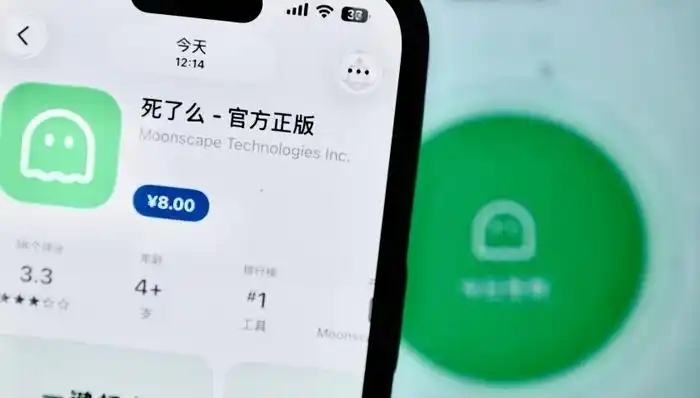 “死了么”app引争议,爆火背后的真相!
“死了么"app最近爆火,但是名称引起大家争议,
“死了么”app引争议,爆火背后的真相!
“死了么"app最近爆火,但是名称引起大家争议,

-
1
幸福岛幻想小熊移植版
-
2
fc游戏100合1
-
3
我的汤姆猫喂养版
-
4
立方坦克闪电战3d
-
5
正太天使汉化版
-
6
粉碎蜘蛛
-
7
欢乐淘金红包版
-
8
箭无虚发
-
9
神奇精灵超进化手游
-
10
成语升大官红包版