压缩解压助手免费原版
系统工具
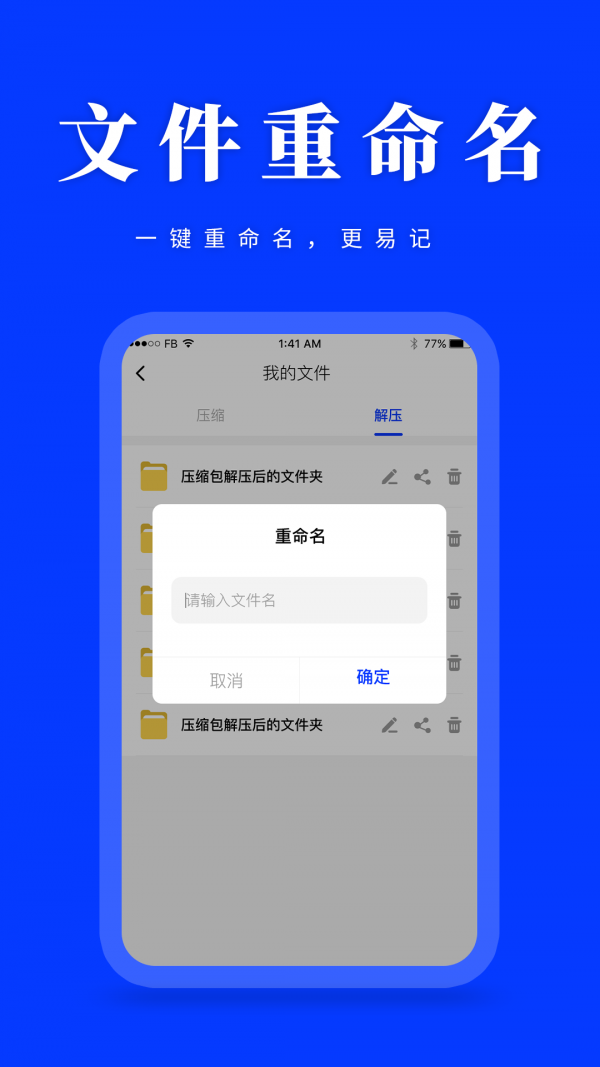
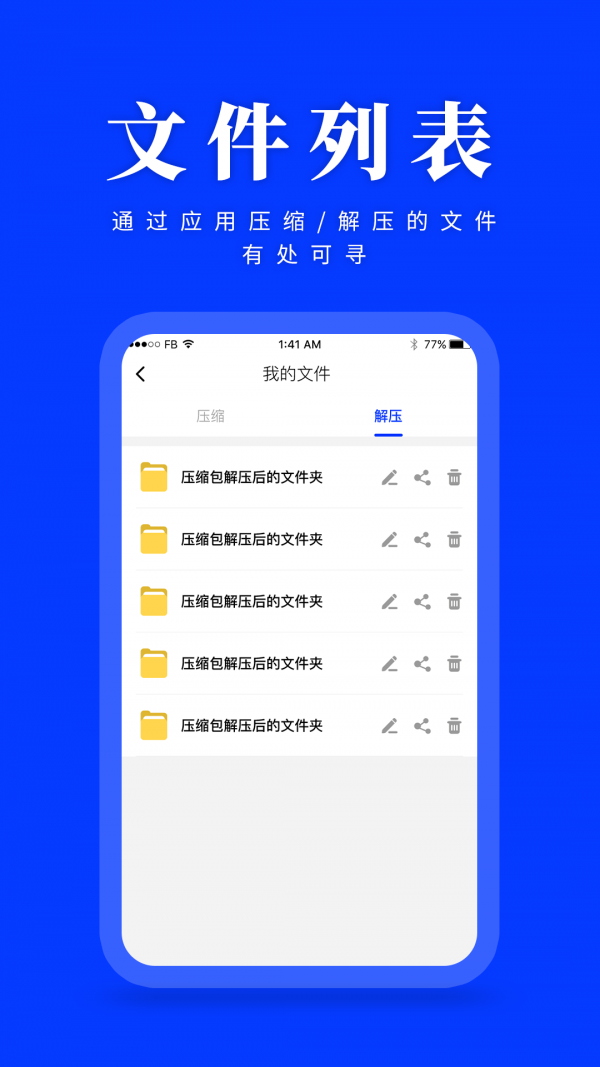
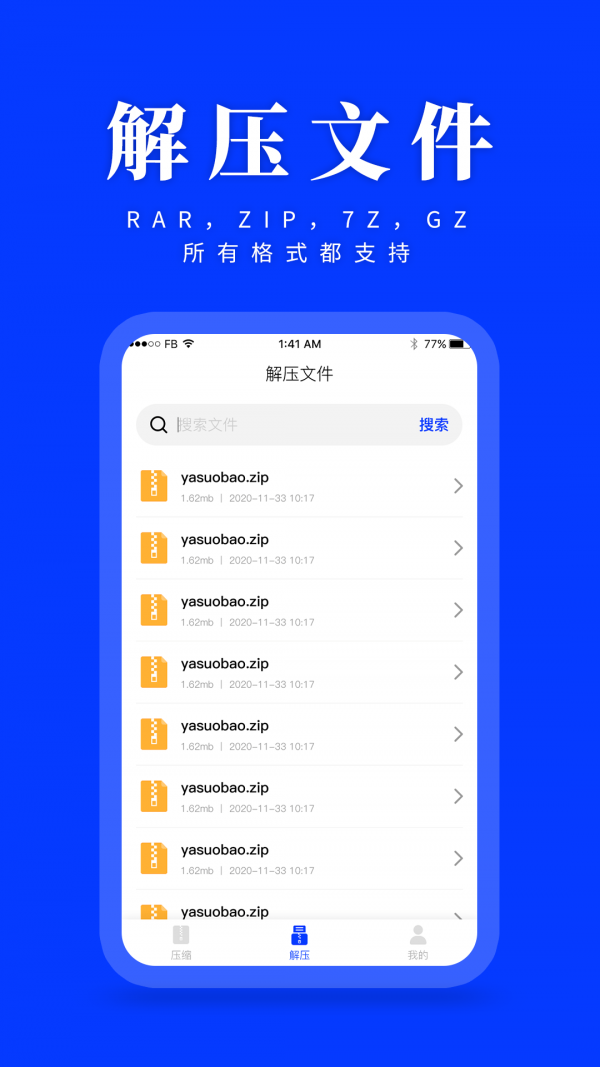
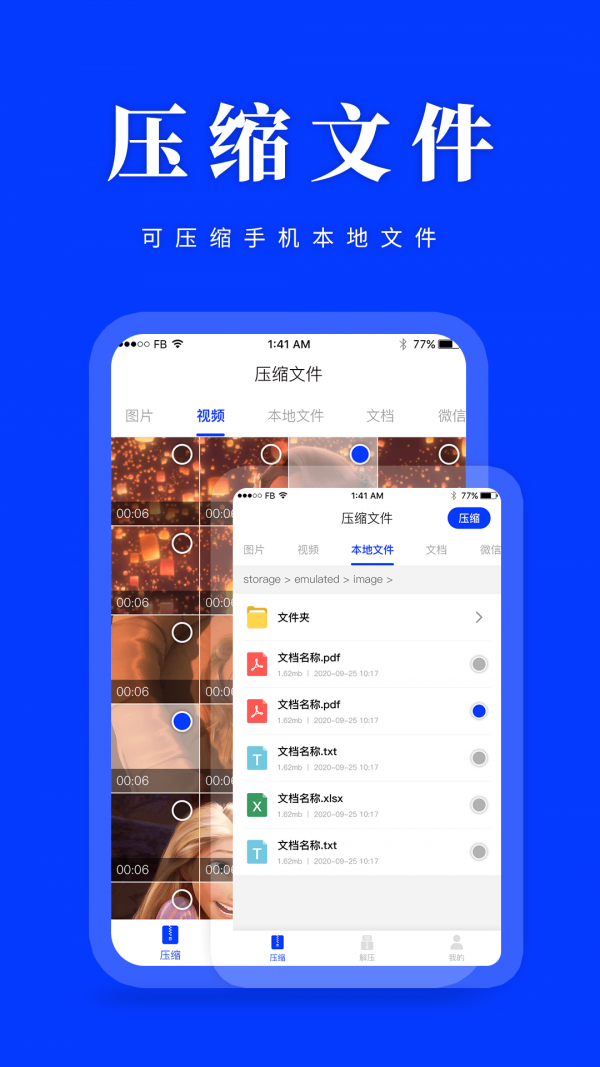
压缩解压助手是一款功能强大的实用压缩解压软件,支持ZIP、7Z、RAR、Gzip、ISO等多种格式的解压缩,还具备体积压缩、加密压缩等功能。软件操作十分简单,有需要的朋友可以来体验这款压缩解压助手!
怎么用
更新时间:2024/7/10
1、安装并使用解压助手。根据不同的操作系统(如Windows、macOS)选择适配的解压助手软件进行操作。针对Windows系统,可通过对应网站下载解压助手压缩包,将其解压缩至任意目录后,运行“解压助手.exe”启动程序。针对macOS系统,则可通过应用宝电脑版下载并安装“解压助手”应用程序。12
2、打开解压助手软件。操作完成后,在电脑桌面或者开始菜单里找到解压助手软件,双击将其打开。3
3、选择需解压的文件。在解压助手界面里,找到目标解压文件并点击选中。若需解压多个文件,可按住Ctrl键,再依次点击各个文件。34
4、选定解压路径。在解压助手界面的右侧,找到“解压到”或者“目标文件夹”的选项并点击,接着在弹出的窗口里挑选想要将文件解压至的位置。
5、进行解压操作。确定好解压的目标路径后,点击“确定”或者“解压”按钮,解压助手便会启动对已选中文件的解压流程。
解压助手还具备对rar、zip、7z等多种文件格式的支持,同时提供了拖拽文件至窗口、从菜单栏打开、从工具栏打开等多种打开归档文件的方式。在解压过程中,用户还能预览压缩包内的内容,无需解压就能进行查看。
文件在哪
更新时间:2024/7/10
解压助手的文件一般会存放在设备的内部存储或外部存储空间里。多数情况下,要是用的是像“解压专家”这类专业解压应用,它会自动完成解压并把文件放到指定位置。对用户来说,这些文件通常保存在内部的“Download”或“Downloads”文件夹中。iPhone用户则能在设备的“文件”应用里找到这些文件。如果您使用的是“解压专家”这款应用,可以按照以下步骤查找:1
打开中的解压专家应用。
点击左上方的菜单图标。
在展开的菜单中选择内部存储选项。
在内部存储的界面中,你能够查看所有已解压的文件。
请注意,具体的文件保存路径可能会因操作系统和的位置不同而有所差异
广告怎么关闭
更新时间:2024/7/10
1、借助安全类应用程序来阻挡解压缩软件弹出的广告窗口。当打开压缩文件后,在弹出广告页面的右上角找到“自动过滤”按钮并点击,接着在弹出的确认页面中选择“确定”。此时软件会联网获取拦截弹窗所需的插件,需耐心等待这一过程完成。插件加载完毕后,软件界面会显示该解压缩软件广告弹窗的拦截统计次数。完成这些操作后,再打开解压缩软件的文件时,就不会再出现广告弹窗了。
2、打开解压专家后,进入设置界面,选择“隐私设置”。在隐私设置页面里,找到“个性化广告推荐”这一选项,然后将其关闭。
3、针对Windows系统下的WinRAR软件,您可参照以下步骤进行操作:
打开WinRAR软件。
在WinRAR界面顶部菜单找到“帮助”,并点击。
在“帮助”下拉菜单里找到“关于WinRAR”选项并点击。
在弹出的窗口里点击“许可”选项,输入注册号即可。
请依据您所使用的软件版本与操作系统,挑选合适的方式来关闭广告。
更新时间:2024/7/10
修复bug,提高产品性能。
加密压缩包含图片、文件在内的多个文件
文件管理:可对设备上的图片、视频与文件进行集中预览和整理;并且支持从本地文件系统添加文件。
轻松读取本地各种文件并压缩
可以快速导入图片、音乐、视频等各类文件,无需再逐层查找文件位置


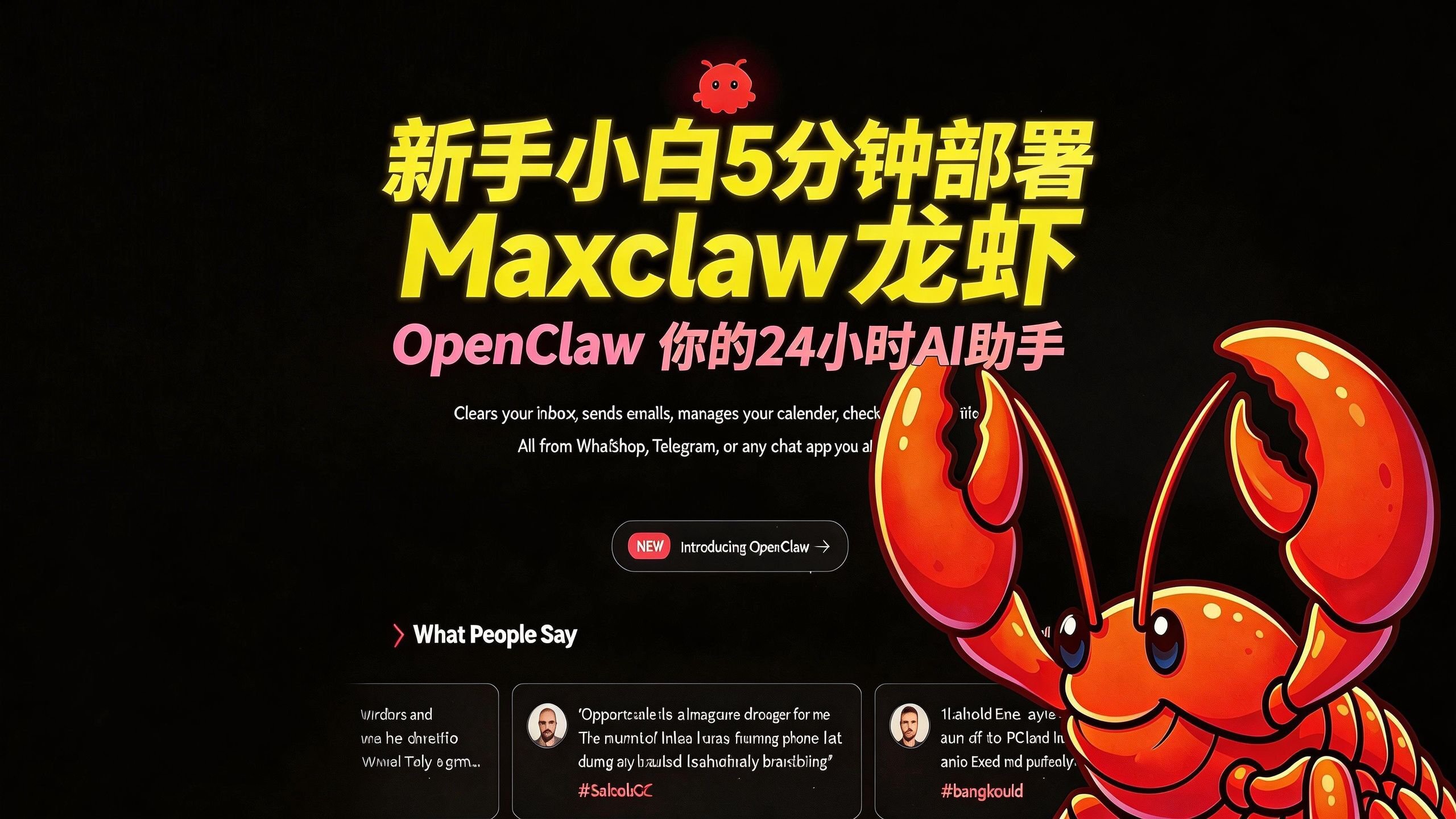 龙虾部署让openclaw接入本地教程!
近期”龙虾“热度暴涨,openclaw这款被大众称作"小龙虾
龙虾部署让openclaw接入本地教程!
近期”龙虾“热度暴涨,openclaw这款被大众称作"小龙虾
 WorkBuddy免部署腾讯版“小龙虾”上线,下载即用!
3月9日,腾讯云正式发布全场景AI智能体WorkBuddy,
WorkBuddy免部署腾讯版“小龙虾”上线,下载即用!
3月9日,腾讯云正式发布全场景AI智能体WorkBuddy,
 龙虾部署安装教程!龙虾部署条件详解!
此文章中提到的在最近科技圈爆火的“龙虾&rdqu
龙虾部署安装教程!龙虾部署条件详解!
此文章中提到的在最近科技圈爆火的“龙虾&rdqu
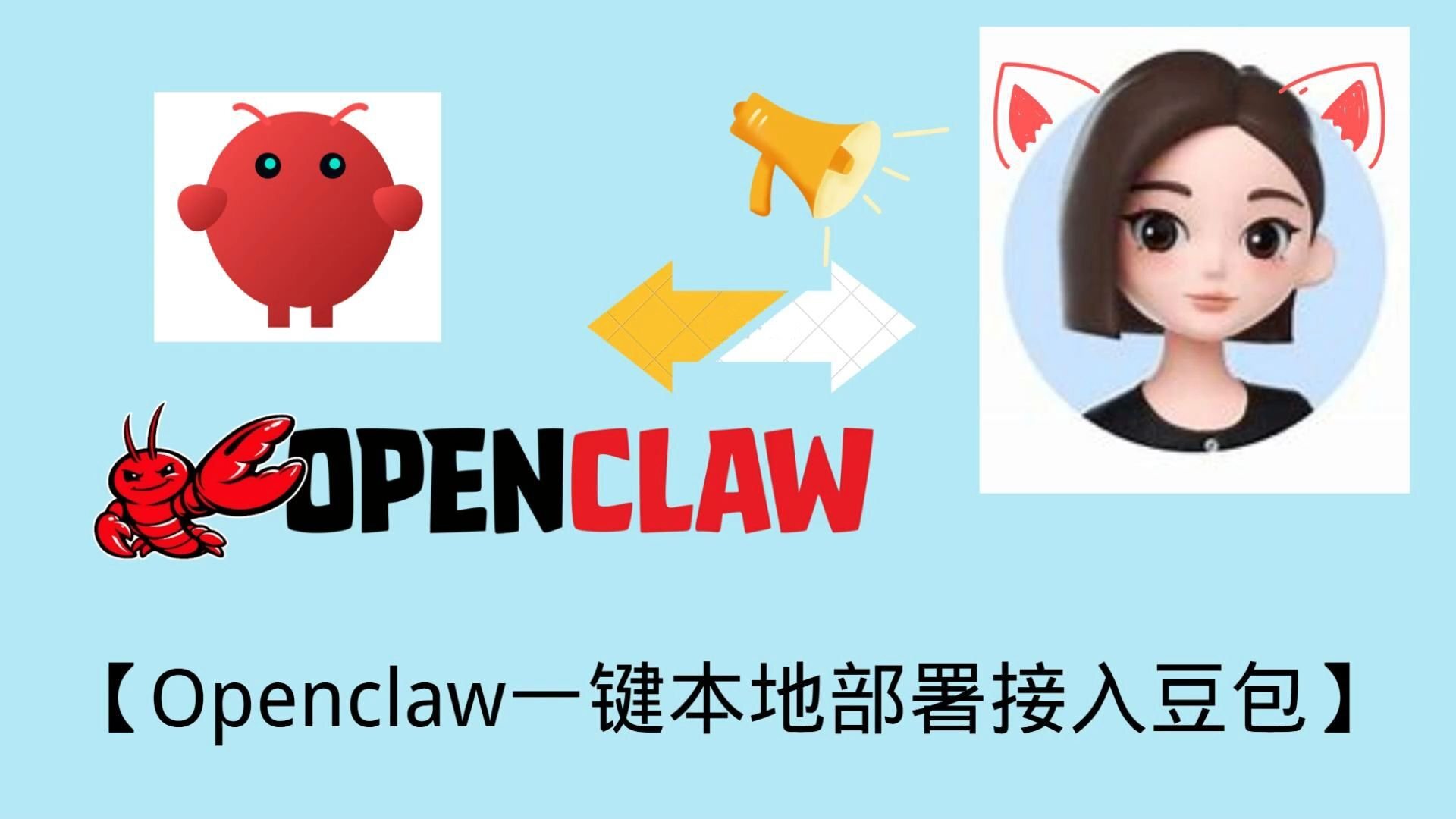 龙虾部署调动openclaw用豆包模型生成视频详解!
OpenClaw因红色龙虾图标被网友亲切称为"小龙虾",是一
龙虾部署调动openclaw用豆包模型生成视频详解!
OpenClaw因红色龙虾图标被网友亲切称为"小龙虾",是一
 千问春节瓜分30亿红包火热进行,第二阶段即将开启!
相信经过几天的互联网ai红包的攻击,很多小伙伴都收获满满,而
千问春节瓜分30亿红包火热进行,第二阶段即将开启!
相信经过几天的互联网ai红包的攻击,很多小伙伴都收获满满,而
 千问红包怎么领?活动时间与攻略详解
据阿里云数据显示,千问在2月6日上线的「30 亿免单」活动,
千问红包怎么领?活动时间与攻略详解
据阿里云数据显示,千问在2月6日上线的「30 亿免单」活动,