
ImageMeter安卓直装版
系统工具
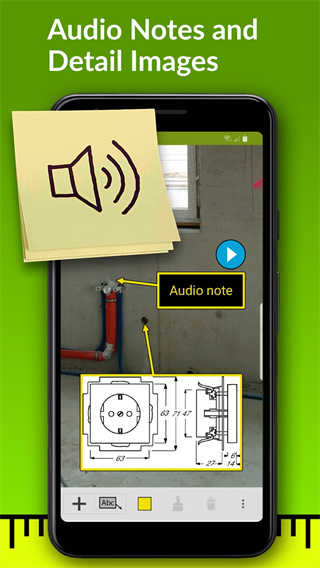
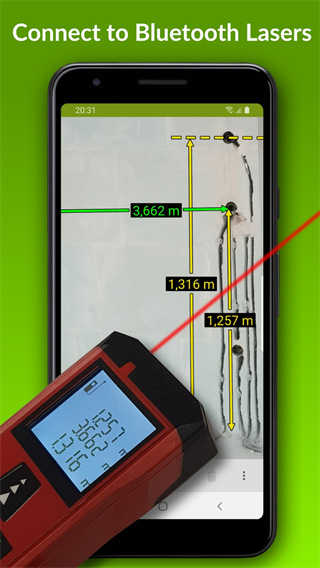

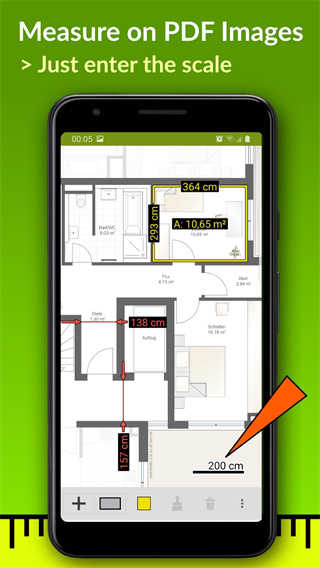
ImageMeter是一款实用性很强的测量工具,软件配备了丰富的实用功能,让用户能够随时随地开展测量工作,轻松应对各类不同的问题场景。软件操作简便,能帮助你轻松测量图像中的尺寸、角度和面积,无需手工绘制草图,只需拍摄照片,在手机或平板电脑上标注尺寸即可。通过该软件就能完成各种测量记录操作,十分便捷,有需要的话就快来使用吧。
ImageMeter应用说明
使用ImageMeter,您能够借助长度测量、角度、区域以及文字注释等功能来对照片进行标注。这相比单纯绘制草图要简便不少,并且直观易懂。在建筑物内拍摄照片以规划施工工作时,可将所需的尺寸和注释直接添加到图片里。还能在手机或平板电脑上直接对图像进行整理与导出。
ImageMeter对蓝牙激光测距设备的支持范围最为广泛,能够兼容不同制造商推出的大部分设备(具体可查看下方的设备列表)。
ImageMeter有一项特殊功能,当你用已知尺寸的参考物体完成图像校准后,就能在图像里进行测量。借助这个功能,那些因为各种原因难以抵达或测量的地方,你也能轻松获取其尺寸。而且ImageMeter能够处理所有透视图的缩短问题,依旧可以准确计算出测量结果。
ImageMeter支持的蓝牙激光测距仪
-LeicaDisto系列的D110、D810、D510、S910、D2以及X4,
-徕卡迪士通D3a-BT、D8、A6、D330i,
博世PLR30c、PLR40c、PLR50c、GLM50c、GLM100c、GLM120c、GLM400c
-斯坦利TLM99s,TLM99si,
-StabilaLD520,LD250,
-HiltiPD-1,PD-38,
-CEMiLDM-150,ToolcraftLDM-70BT,
-TruPulse200和360,
-SuaokiD5T,P7,
-MileseeyP7,R2B,
-eTape16,
-PrecasterCX100,
-ADACosmo120。
ImageMeter如何添加测量线?
给照片添加测量线的步骤十分简便。第一步,启动ImageMeter应用,挑选需要添加测量线的照片。接着,在界面中找到测量工具,像直线工具或者曲线工具都可以,之后在照片上通过拖动鼠标或手指来画出测量线。最后,还能在屏幕上添加文字说明或标注,这样能让测量结果更容易理解。
ImageMeter如何保存测量结果?
测量完成后,可将结果保存为PDF、图片或文本文件。操作时打开菜单,选择“导出测量结果”,接着选定保存的文件格式与位置。若需共享结果,可通过电子邮件或云存储服务发送文件。
ImageMeter如何更改测量单位?
ImageMeter支持多种测量单位,像英寸、厘米、米、英尺之类都包含在内。若想更换测量单位,可打开菜单,点击“设置”后找到“默认单位”选项,在该选项下挑选你想要使用的单位即可。
ImageMeter如何使用角度测量工具?
角度测量工具能够协助您测定两条线条间的角度。使用该工具时,先选定对应的工具,接着在照片上选取两条线条。此时屏幕会呈现一个角度数值,您可以在文本框里对这个数值进行编辑。
ImageMeter如何使用标记?
标记功能能够协助您在照片上添加文字或注解。若要添加标记,您可以选择标记工具,接着在照片上点击、拖动鼠标或者用手指操作。之后,在编辑框里输入文字或注解。此外,还能调整字体、颜色以及文本的大小。
ImageMeter如何导入已有的照片?
若您已拍摄照片并打算在ImageMeter里进行测量,可选择“导入现有图像”选项,接着挑选需导入的照片。在照片上添加测量线与标记后,把结果保存成PDF、图片或者文本文件即可。
ImageMeter如何使用多个照片进行测量?
ImageMeter支持在多张照片里添加测量线,还能把这些照片的测量内容合并成一个测量结果。若要使用该功能,可先选择“新建测量组”,接着把需要添加的照片拖入这个测量组。之后在每张照片上添加测量线与标记,再点击“合并到一个PDF文件”,就能保存测量结果了。
ImageMeter怎么导出图片
1、绘制完我们的图片后选择文件点击导出共享。
2、然后在选择图像。
3、我们可以编辑导出图像的各项参数。
4、设置完后点击导出就可以导出图片了。
更新时间:2024/7/1
v3.8.19-2版本
-在编辑器中显示图像标题的选项
-可以更改“结果列表”的背景颜色
为“参考比例”增设更多样式选择,包括辅助颜色与可选边框
1、以单个参考测量为基准,对长度、角度、圆形及任意形状的区域进行测量
2、文字注释,录音,画中画以获取细节图像
3、在杆上使用两个参考标记来测量杆的高度
4、写意图,绘制基本的几何形状
5、通过与激光测距仪建立蓝牙连接,可实现长度、面积及角度的测量功能
6、上下文相关的光标捕捉可以快速准确地绘制
7、导出为PDF,JPEG和PNG
8、将图像分类为带有颜色代码的子文件夹
9、公制和英制单位(小数英寸和小数英寸)
10、可选择将图像上传至云存储,以便进行备份或在多个设备间自动同步图像
11、具有自动补全功能的快速正确的值输入


 龙虾部署让openclaw接入本地教程!
近期”龙虾“热度暴涨,openclaw这款被大众称作"小龙虾
龙虾部署让openclaw接入本地教程!
近期”龙虾“热度暴涨,openclaw这款被大众称作"小龙虾
 WorkBuddy免部署腾讯版“小龙虾”上线,下载即用!
3月9日,腾讯云正式发布全场景AI智能体WorkBuddy,
WorkBuddy免部署腾讯版“小龙虾”上线,下载即用!
3月9日,腾讯云正式发布全场景AI智能体WorkBuddy,
 龙虾部署安装教程!龙虾部署条件详解!
此文章中提到的在最近科技圈爆火的“龙虾&rdqu
龙虾部署安装教程!龙虾部署条件详解!
此文章中提到的在最近科技圈爆火的“龙虾&rdqu
 龙虾部署调动openclaw用豆包模型生成视频详解!
OpenClaw因红色龙虾图标被网友亲切称为"小龙虾",是一
龙虾部署调动openclaw用豆包模型生成视频详解!
OpenClaw因红色龙虾图标被网友亲切称为"小龙虾",是一
 千问春节瓜分30亿红包火热进行,第二阶段即将开启!
相信经过几天的互联网ai红包的攻击,很多小伙伴都收获满满,而
千问春节瓜分30亿红包火热进行,第二阶段即将开启!
相信经过几天的互联网ai红包的攻击,很多小伙伴都收获满满,而
 千问红包怎么领?活动时间与攻略详解
据阿里云数据显示,千问在2月6日上线的「30 亿免单」活动,
千问红包怎么领?活动时间与攻略详解
据阿里云数据显示,千问在2月6日上线的「30 亿免单」活动,