测距测量仪安卓版
系统工具
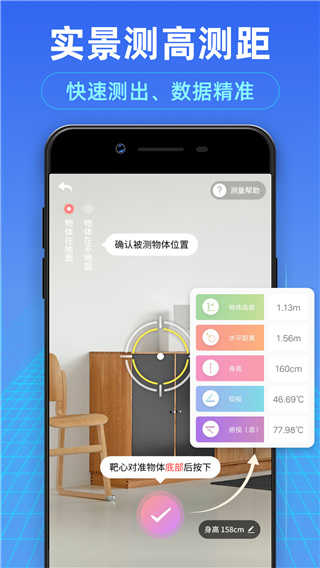
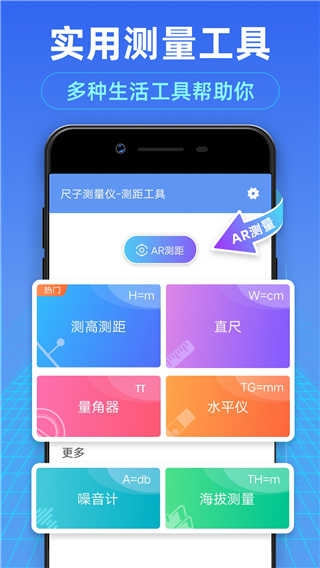

测距测量仪是近期备受欢迎的生活服务工具。用户只需输入自身身高作为参照,借助相机镜头拍摄待测物体的底部与顶部,软件便会自动计算出物体的高度或距离。其操作界面简洁直观,用户按照提示操作就能轻松完成测量,十分实用,快来体验测距测量仪吧!
使用说明
手持式激光测距仪:
确保设备电量充足,并检查仪器是否稳定。
打开激光测距仪,将其对准测量目标后按下测量键,设备会发射一道激光束,通过计算激光束从设备传播至目标的时间来确定目标距离,最终测量结果会显示在显示屏上。
测距仪(以iPhone和iPad为例):
打开“测距仪”应用。
可以尝试这样修改: 使用设备的相机缓缓扫描周边物体,适当调整设备的摆放位置,让待测量的物体完整呈现在屏幕中。
当设备检测到矩形物体的边缘时,黄色方框会自动对准该物体,轻点方框即可查看其尺寸。
手动测量时,把屏幕中心的圆点对准测量的起始点,接着慢慢移动设备至结束点,轻点屏幕就能查看测量长度。要是想拍摄测量照片,点击对应的按钮即可。
注意事项:
不同型号的测距仪在操作上或许存在差异,建议依据说明书进行使用。
在使用测距仪测量时,屏幕顶部会出现绿色圆点,以此提示摄像头正处于工作状态,从而保障用户的隐私安全。
为了得到更精准的测量结果,建议在没有风、没有灰尘的室内开展测量工作。
测距测量仪怎样量实际长度
更新时间:2024/11/6
打开测距仪应用:在平板等设备上找到测距仪应用,点击将其打开。
对准测量物体:把测距仪对准要测量的物体,保证仪器和物体处于平行状态。
开始测量:点击屏幕上的“+”号或者“开始”按钮,然后手持测距仪沿着物体移动即可。
完成测量:当移动到物体的另一端时,再次点击“+”号或者“完成”按钮,测距仪就会显示出测量结果。
测距测量仪苹果怎么用
更新时间:2024/11/6
在苹果手机的主屏幕上找到“测距仪”应用图标,点击它就能打开该应用。
确定测量起点:把摄像头对准想要测量的起始位置,轻轻点一下屏幕,这时屏幕上会出现一个黄色的小圆点,这就意味着测量的起点已经设置好了。
确定测量终点:把(测量工具)移动到测量的终点位置,再次轻点屏幕,屏幕上会出现一个红色的小圆点,这代表测量的终点,与此同时还会显示出测量的距离数值。
多次测量操作:若需开展多次测量,可继续移动并重复前述步骤,每次设定好新的起点与终点后,测距仪会自行计算出相应距离,并在屏幕上呈现结果。
保存与分享测量结果:测量完成后,可选择保存测量结果,借助截图或截屏功能将其留存,并分享给他人。
【相机测量高度】
第一步:滑动调整相机镜头的高度;
第二步:将十字准星的中心对准待测物体的底部;
第三步:将十字准星的中心对准待测物体的顶部;
第四步:轻轻按下“结束测量”按钮,测量结果就会自动呈现出来。
【相机测量角度】
第一步:将物体水平放置;
第二步:将量角器打开,确保其水平线与物体的水平线保持平行。
第三步:测量结果自动显示;
要是没办法移动物体,那就让测量器的水平线和物体的一端保持平行。
【测量高度】
第一步:输入你的身高(这里指的是眼睛部位到地面的高度)。
第二步:把(它)放在眼睛处对准被测物体的顶部,确保眼睛、(它)与被测物体的顶部处于同一直线上。
第三步:将[测量工具]放在眼睛处,对准被测物体的底部,确保眼睛、[测量工具的瞄准点]与被测物体的底部处于同一直线上。
高大上的测量功能,镜头所到之处,一切皆可丈量,赶快吧!
备注:非专业测量工具,测量结果不如标准工具做出的准确。
更新时间:2024/11/6
v2.5.63版本
提升产品性能,优化用户体验


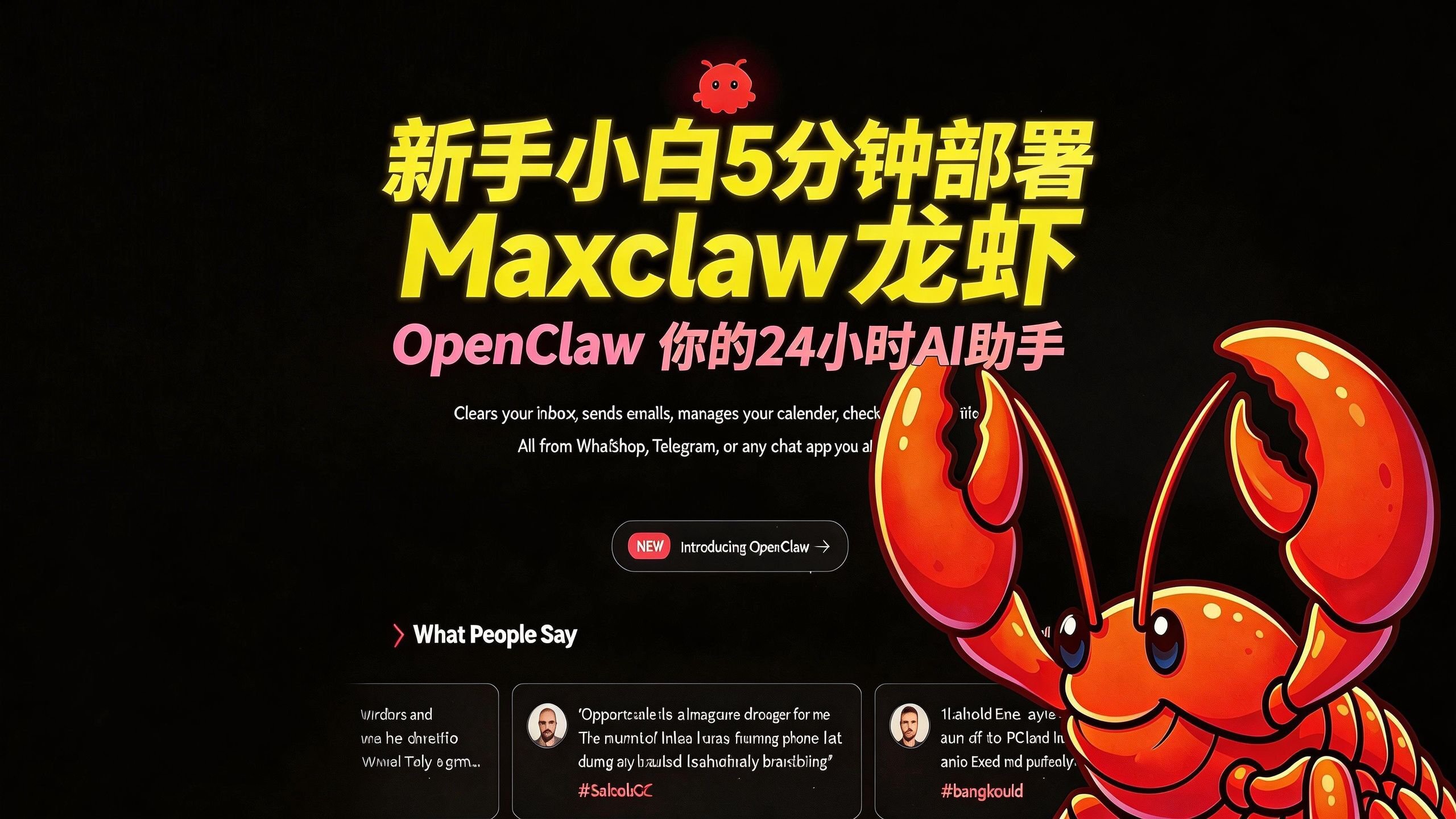 龙虾部署让openclaw接入本地教程!
近期”龙虾“热度暴涨,openclaw这款被大众称作"小龙虾
龙虾部署让openclaw接入本地教程!
近期”龙虾“热度暴涨,openclaw这款被大众称作"小龙虾
 WorkBuddy免部署腾讯版“小龙虾”上线,下载即用!
3月9日,腾讯云正式发布全场景AI智能体WorkBuddy,
WorkBuddy免部署腾讯版“小龙虾”上线,下载即用!
3月9日,腾讯云正式发布全场景AI智能体WorkBuddy,
 龙虾部署安装教程!龙虾部署条件详解!
此文章中提到的在最近科技圈爆火的“龙虾&rdqu
龙虾部署安装教程!龙虾部署条件详解!
此文章中提到的在最近科技圈爆火的“龙虾&rdqu
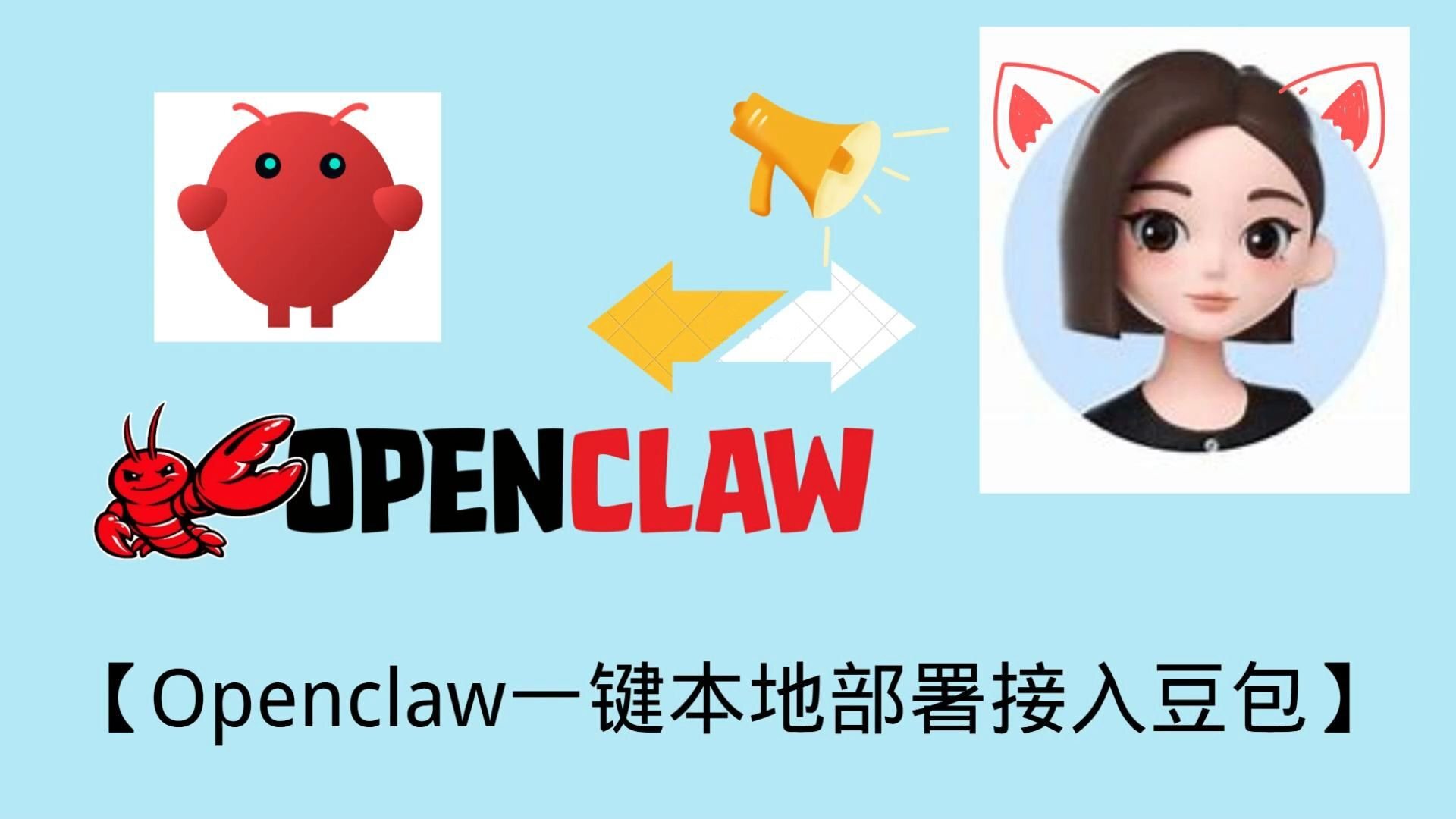 龙虾部署调动openclaw用豆包模型生成视频详解!
OpenClaw因红色龙虾图标被网友亲切称为"小龙虾",是一
龙虾部署调动openclaw用豆包模型生成视频详解!
OpenClaw因红色龙虾图标被网友亲切称为"小龙虾",是一
 千问春节瓜分30亿红包火热进行,第二阶段即将开启!
相信经过几天的互联网ai红包的攻击,很多小伙伴都收获满满,而
千问春节瓜分30亿红包火热进行,第二阶段即将开启!
相信经过几天的互联网ai红包的攻击,很多小伙伴都收获满满,而
 千问红包怎么领?活动时间与攻略详解
据阿里云数据显示,千问在2月6日上线的「30 亿免单」活动,
千问红包怎么领?活动时间与攻略详解
据阿里云数据显示,千问在2月6日上线的「30 亿免单」活动,