snapseed(Snapseed滤镜神器)免费版
影音播放
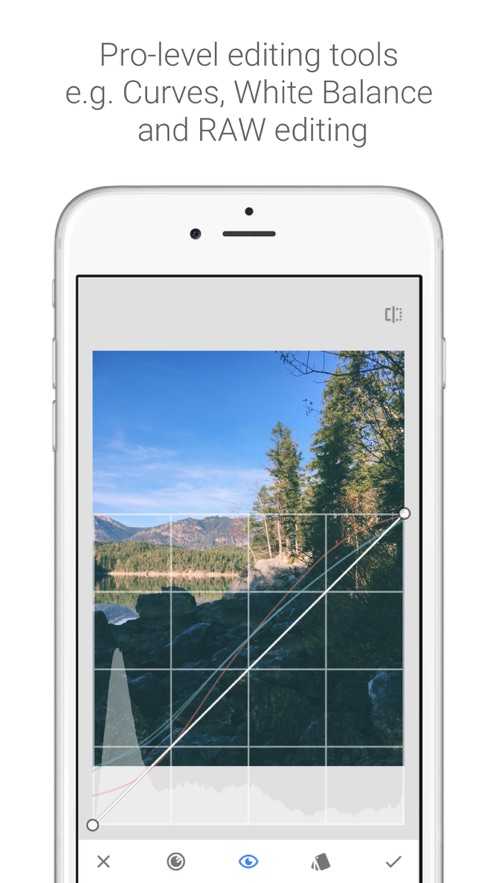
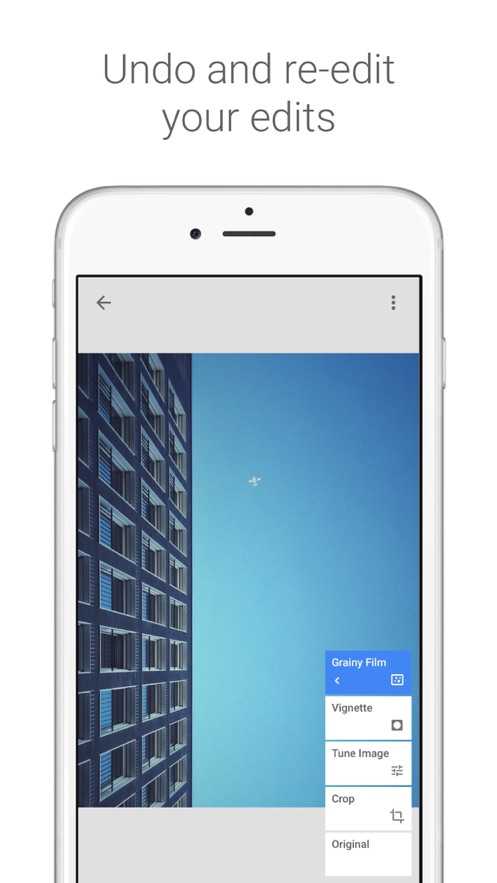
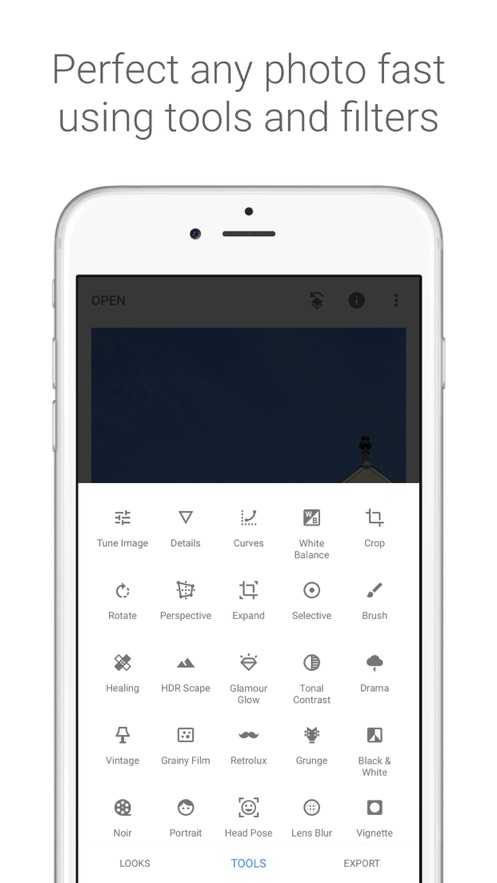
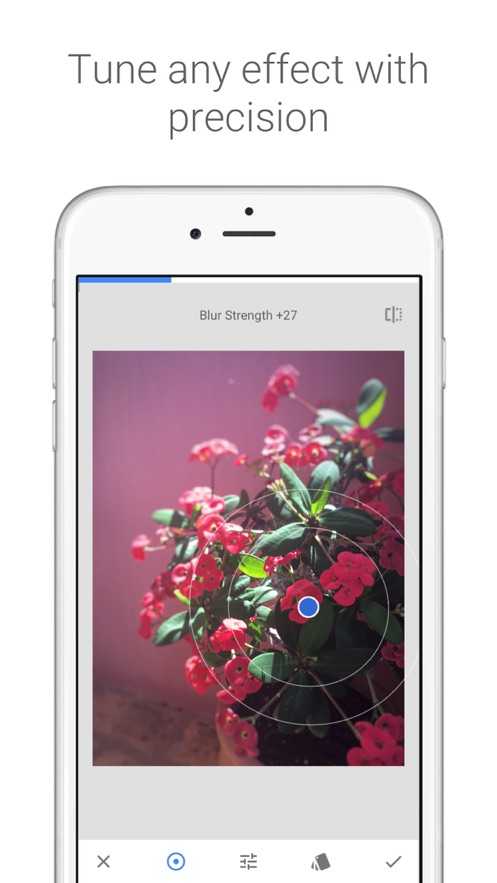
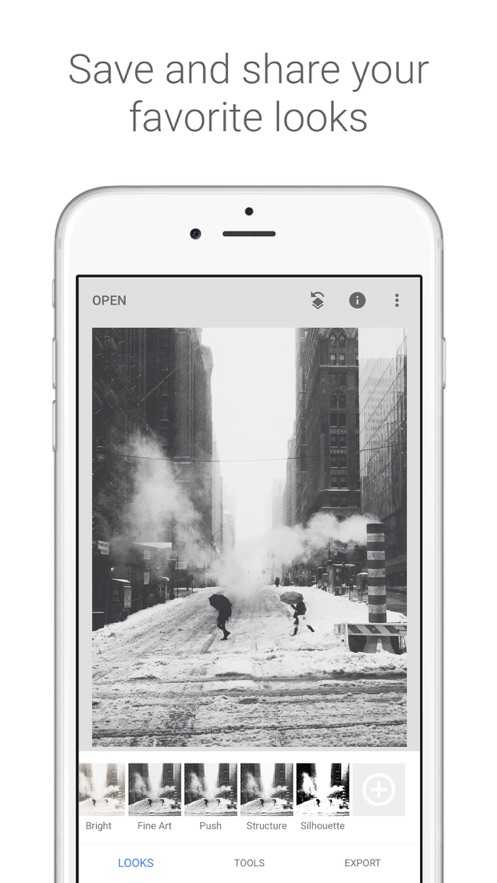
snapseed(Snapseed滤镜神器)是一款实用的修图软件,它具备诸多强大功能,能够修复照片像素、调整照片色彩,还支持添加贴图、更换滤镜等操作。无论你偏好何种风格,都能借助它轻松打造出心仪的效果。感兴趣的朋友不妨来试试snapseed(Snapseed滤镜神器)吧。
1.首先,在桌面上找到Snapseed软件并点击打开,接着选择本地任意一张照片导入软件,然后点击屏幕底部中间的工具选项,所有工具选项的界面就会立即显示出来。
2.接着,在工具选项选择界面里,先找到位于第二行第四个的展开工具按钮,随后点击该按钮,进入展开工具的操作界面。
3.接着,进入展开工具的操作界面后,在屏幕底部中央位置有一个按钮,点击此按钮,系统会自动弹出展开操作时将用于填充的颜色选项。
4.接着,填充颜色的选项包含智能填色、白色与黑色。若照片四周是较为空旷的景色,建议选择智能填色,这样能让展开后的图片的扩展部分与原图片实现最大限度的匹配。
5.接着,填充颜色里的白色与黑色在人物照片中使用较多,能够让人物的形象更为具体和清晰。
6.最后,当图片的展开操作设置成功后,点击屏幕右下角的对号,即可将当前图片保存到主界面;若想退出展开工具的操作界面,点击左下角的叉号即可。
1、点击曲线工具
2、把左下角的小圆圈拖到顶部,此时整张图片就会变成全白的。
3、点击界面上方的第一个按钮,然后选择“查看修改内容”。
4、点击“曲线”,接着点击画笔。
5、用手指把整个人物都涂抹掉,接着点击左上角的第二个按钮,也就是反选按钮。
1.这些有趣又漂亮的贴纸,不管你是文学爱好者还是喜欢卡哇伊风格,都能满足你的创意需求。
2.配备顶级摄像头,支持实时抓拍,拍照与修图功能无缝衔接,让您轻松拥有美美的照片。
3.20多种由您打造的预设锚链,无论您是什么风格,都可以轻松勾勒出您的双脚。
4.别具一格的滤镜专营店携手台湾及一线摄影师,带来顶级镲片,助力您的专业演奏。
5.功能强大的编辑工具,能记录下每一步操作历史,助你将照片的每一处细节都雕琢得尽善尽美。
-裁剪-可将图片裁剪成标准尺寸,也能根据实际需求进行自由裁剪
-透视-修正斜线,使水平线或建筑物在几何上更美观
-旋转-可将图片旋转90度,也能依据水平线对倾斜的图片进行校正
-画面调整-可自动调节曝光与色彩,也能手动进行精准调控
-RAW开发-支持打开并微调相机原始文件,可选择无损保存文件,也能将其导出为JPG格式
-局部优化-知名的“控制点”技术:可在图片上设置至多8个点,随后选定美化效果,剩下的操作便由算法自动完成
-修复-删除合影中的不速之客
-暗角效果-在画面的边角处添加柔和的阴影,打造出如同大光圈拍摄般的唯美视觉效果
添加艺术或纯文本样式的文本(提供38种预设样式)
-Curve-精确控制照片中的亮度级别

 龙虾部署让openclaw接入本地教程!
近期”龙虾“热度暴涨,openclaw这款被大众称作"小龙虾
龙虾部署让openclaw接入本地教程!
近期”龙虾“热度暴涨,openclaw这款被大众称作"小龙虾
 WorkBuddy免部署腾讯版“小龙虾”上线,下载即用!
3月9日,腾讯云正式发布全场景AI智能体WorkBuddy,
WorkBuddy免部署腾讯版“小龙虾”上线,下载即用!
3月9日,腾讯云正式发布全场景AI智能体WorkBuddy,
 龙虾部署安装教程!龙虾部署条件详解!
此文章中提到的在最近科技圈爆火的“龙虾&rdqu
龙虾部署安装教程!龙虾部署条件详解!
此文章中提到的在最近科技圈爆火的“龙虾&rdqu
 龙虾部署调动openclaw用豆包模型生成视频详解!
OpenClaw因红色龙虾图标被网友亲切称为"小龙虾",是一
龙虾部署调动openclaw用豆包模型生成视频详解!
OpenClaw因红色龙虾图标被网友亲切称为"小龙虾",是一
 千问春节瓜分30亿红包火热进行,第二阶段即将开启!
相信经过几天的互联网ai红包的攻击,很多小伙伴都收获满满,而
千问春节瓜分30亿红包火热进行,第二阶段即将开启!
相信经过几天的互联网ai红包的攻击,很多小伙伴都收获满满,而
 千问红包怎么领?活动时间与攻略详解
据阿里云数据显示,千问在2月6日上线的「30 亿免单」活动,
千问红包怎么领?活动时间与攻略详解
据阿里云数据显示,千问在2月6日上线的「30 亿免单」活动,