pixelstudio最新版
影音播放
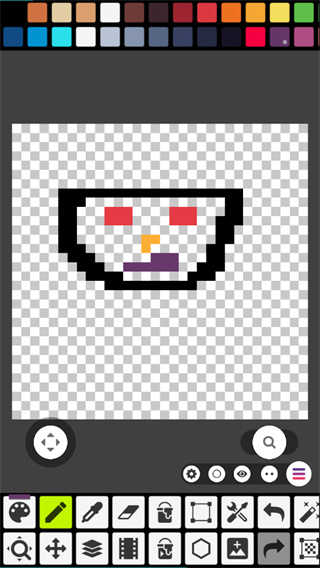
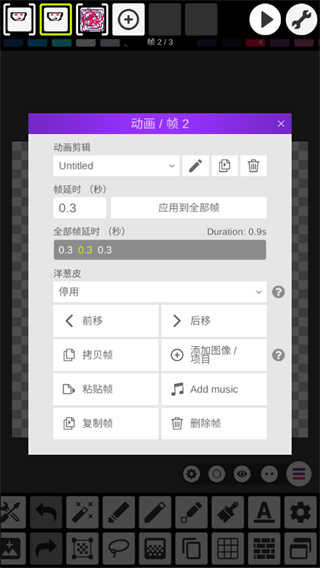
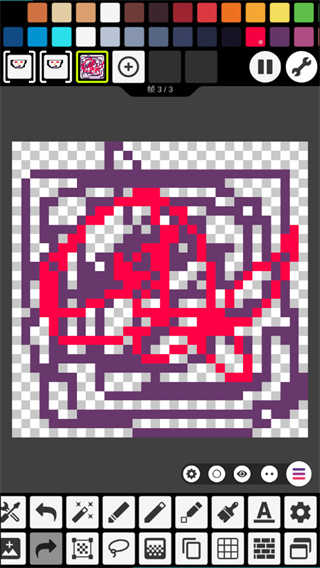
Pixel Studio是一款功能强大的像素艺术创作工具,配备了丰富的专业级功能。用户能够自由挑选各类画笔开展创作,通过为网格填充色彩,打造出精致的像素作品,适用于头像设计、像素人物绘制等场景。无论是新手还是资深创作者,都能依靠这款软件随时随地释放创意,把脑海中的灵感变为实际作品。在使用过程里,用户可以依据自身需求和偏好,深入挖掘各种工具与功能,充分展现独特的艺术风格。
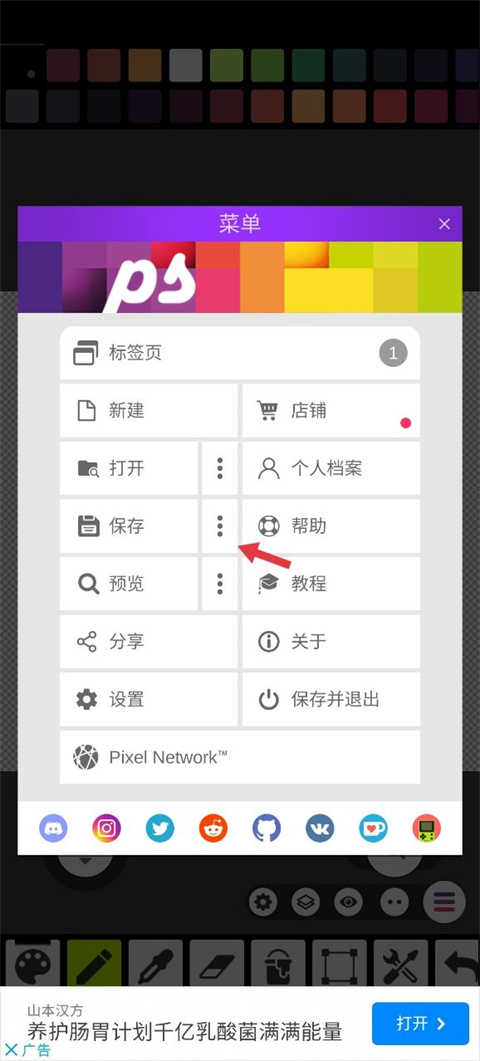
1、作品完成后,点击右上角的设置图标,进入保存选项界面,在右侧找到带有三个点的菜单按钮并点击。
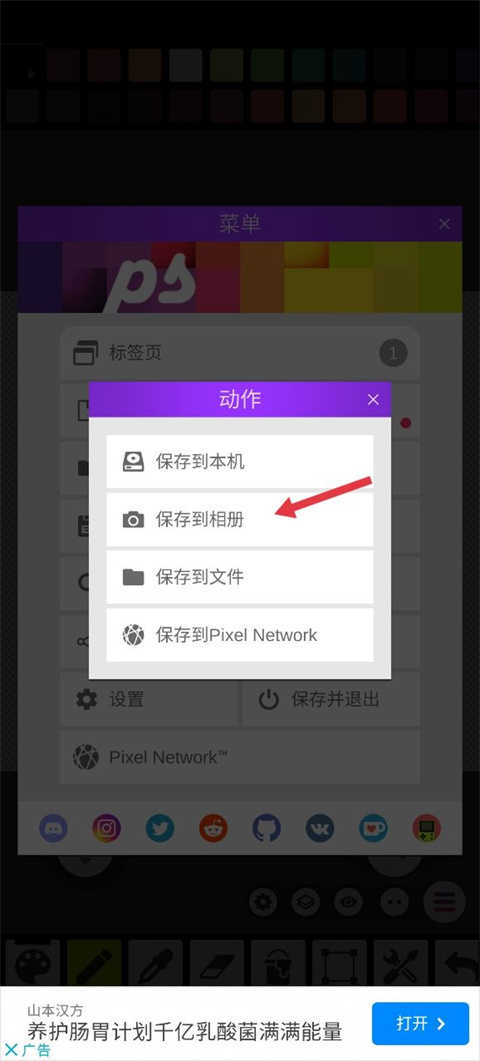
2、在弹出的界面里,点击“保存到相册”按钮就能完成保存操作。
1、初次点击各个工具时,会弹出其具体用法的简要介绍,建议仔细阅读。若不想再看到这类提示,可点击下方的“不再显示提示”选项。之后从软件的打开与关闭操作入手,逐步熟悉基本流程。
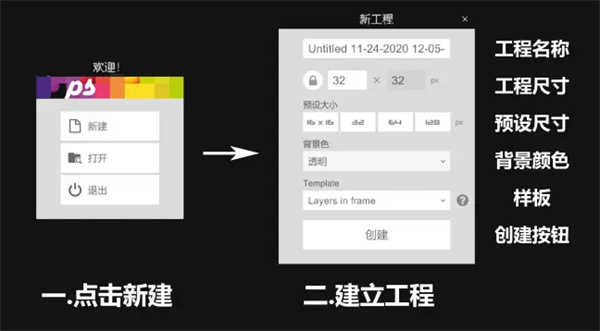
2、软件首次启动时,左侧会显示新建窗口界面,点击“新建”后,右侧会弹出工程创建面板。在此面板中,可按顺序设置工程名称、画布尺寸(普通版最大支持1024×1024)、预设尺寸、背景颜色以及样板类型。其中,“template”选项包含动画样板、图层样板和基础字体设置。完成所有设置后,点击“创建”按钮即可开始绘画。
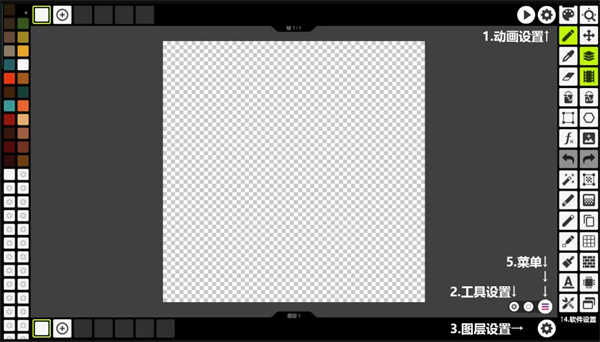
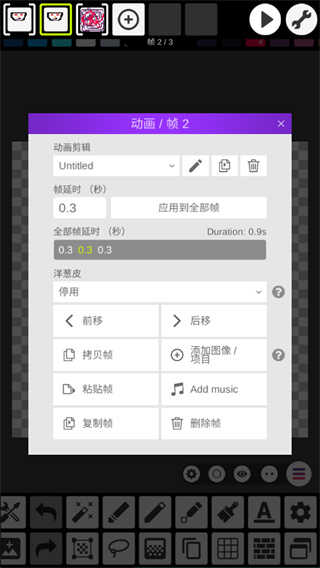
3、开启图层与动画功能后,会看到四个主要设置区域:动画栏右侧的动画参数调整区、菜单按钮左侧的工具配置区、图层栏右侧的图层管理区,以及工具栏最下方的全局设置区。查找特定功能时,要注意进入对应的设置区域操作。比如,删除图层需在图层设置区域进行,调整动画速度则要在动画设置区域完成。
工具设置示例:选中笔刷工具后,可点击工具栏左侧倒数第三个位置进入设置界面,以更换笔刷样式。每一种工具都具备其专属的设置选项。
系统设置在工具栏的最底部,涵盖了主题切换、语言选择、绘图区网格显示、背景颜色调整以及工具栏位置优化等功能。
最后来看菜单栏,点击左上角的三条横线图标:
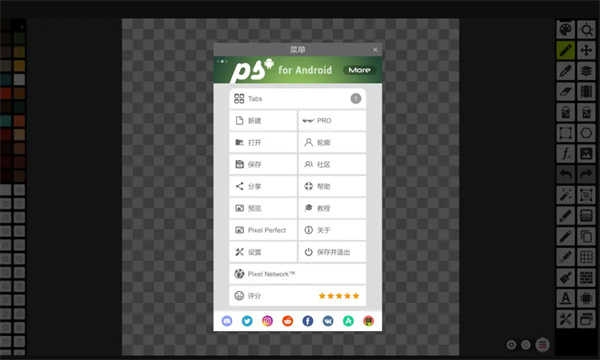
4、在菜单栏里,常用的功能包括顶部的标签页管理,左侧的新建、保存和预览按钮,还有右侧底部的保存与退出选项。另外,右下角还藏着一个小小的机图标。
新建画布功能可用来创建新的创作项目,所有通过该功能新建的画布都会以标签的形式呈现,便于用户随时进行切换操作。
保存功能支持导出图片,用户可选择格式、分辨率和文件名等信息。预览功能则让用户能提前查看作品效果,以此判断是否符合预期。
保存并退出软件后,下次启动该软件时,系统会自动加载上一次保存的工程文件。
彩蛋时间到!点击菜单右下角的小机图标,接着按下右侧的小按钮,就能畅玩经典贪吃蛇游戏啦。
1、拥有丰富多样的绘图工具,包括画笔、橡皮擦、矩形、圆形、渐变等,同时还提供了多种滤镜以及调色板选项;
2、支持导入与导出PNG、JPG、GIF、APNG等多种格式的文件,并且能够满足像素画的输出要求。
3、界面设计简洁直观,用户可轻松定位所需工具,各项功能清晰易懂,操作更为便捷。
4、渲染速度快且运行流畅,即便处理复杂的编辑任务也不会出现卡顿情况。
1、支持跨平台使用,不管是在移动端还是PC端,都能随时开展创作,并且拥有自动备份功能,防止数据丢失;
2、支持用户对工具栏布局进行自定义设置,可依据个人实际需求灵活调整,所有功能都完整保留,具有很强的实用性;
3、配备精美色板,助力用户迅速挑选心仪色彩,结合简约的界面设计,进一步优化用户体验;
4、支持把像素画导出成HTML代码,方便网页设计和开发,做好的作品能直接分享给其他人。
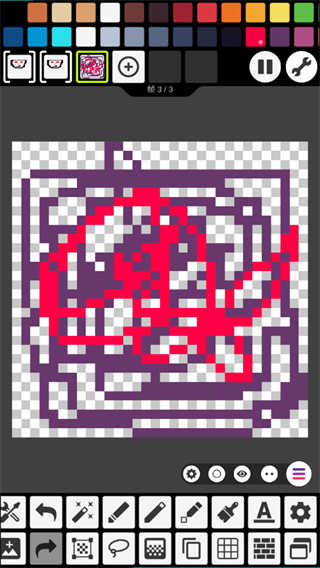
1、支持图层数量不受限制,用户能够在不同的图层上绘制背景、角色以及道具等各类元素;
2、功能强大的动画编辑器,可帮助用户轻松制作精美的像素动画,满足个性化定制需求;
3、包含多帧动画编辑、画布动画以及图层动画等功能,能够支持用户随时随地进行在线创作。

 龙虾部署让openclaw接入本地教程!
近期”龙虾“热度暴涨,openclaw这款被大众称作"小龙虾
龙虾部署让openclaw接入本地教程!
近期”龙虾“热度暴涨,openclaw这款被大众称作"小龙虾
 WorkBuddy免部署腾讯版“小龙虾”上线,下载即用!
3月9日,腾讯云正式发布全场景AI智能体WorkBuddy,
WorkBuddy免部署腾讯版“小龙虾”上线,下载即用!
3月9日,腾讯云正式发布全场景AI智能体WorkBuddy,
 龙虾部署安装教程!龙虾部署条件详解!
此文章中提到的在最近科技圈爆火的“龙虾&rdqu
龙虾部署安装教程!龙虾部署条件详解!
此文章中提到的在最近科技圈爆火的“龙虾&rdqu
 龙虾部署调动openclaw用豆包模型生成视频详解!
OpenClaw因红色龙虾图标被网友亲切称为"小龙虾",是一
龙虾部署调动openclaw用豆包模型生成视频详解!
OpenClaw因红色龙虾图标被网友亲切称为"小龙虾",是一
 千问春节瓜分30亿红包火热进行,第二阶段即将开启!
相信经过几天的互联网ai红包的攻击,很多小伙伴都收获满满,而
千问春节瓜分30亿红包火热进行,第二阶段即将开启!
相信经过几天的互联网ai红包的攻击,很多小伙伴都收获满满,而
 千问红包怎么领?活动时间与攻略详解
据阿里云数据显示,千问在2月6日上线的「30 亿免单」活动,
千问红包怎么领?活动时间与攻略详解
据阿里云数据显示,千问在2月6日上线的「30 亿免单」活动,