柚子模拟器直装版
系统工具


柚子模拟器高帧率版是一款在线NS模拟器,支持高帧率开放式解锁,能畅玩NS平台上的各类热门游戏,海量游戏都可快速运行,感兴趣的小伙伴不妨体验一下!
1、开源,绿色免
2、使用yuzu模拟器的用户,需配备性能强劲的CPU,同时显卡要支持OpenGL 4.3及更高版本。
3、采用C++编写,具备可移植性,目前正针对Windows、Linux和macOS系统积极维护并持续构建
4、目前能够打开的switch包含:《噗哟噗哟俄罗斯方块》、《洞窟物语+》和《以撒的结合》等Switch模拟器汉化版的配置要求
5、以3ds模拟器citra为基础,能够运行部分简单的switch独立游戏。
1、通过yuzu模拟器设置进入到手柄控制页面。
2、在连接控制器选项里选择【双 Joycons 手柄】,接着在输入设备中选择系统已检测到的【Dual Joycon1】手柄设备完成连接。

3、点击勾选左下角的体感设置,然后点击右下角的“ok”,即可完成设置。
由于Yuzu模拟器本身不包含Switch系统固件和ROM,因此默认状态下无法直接运行市面上的各类商业游戏。无论是Ryujinx还是Yuzu这类模拟器,若想正常游玩,都需要先准备好系统固件和prod.keys密钥(本站已为用户提供16.0.2版本的固件与Key)。
一、准备工作
1、在本站Yuzu模拟器
2、prod.keys密钥文件和Switch的系统固件(Firmware)
3、自行在网上搜索你喜爱的任天堂ROM文件,支持.NSP或.XCI格式
4、把Yuzu模拟器的主程序解压到「不含中文的路径」里。(系统要先安装好VC++2026运行库)
首次打开Yuzu模拟器时,系统会弹出提示,告知存在缺少Key文件的“密钥缺失”错误。
要是模拟器界面显示为英文,你可以依次点击 Emulation→Configure→General→UI→Interface Language,选择“简体中文”后保存就能完成设置了。
点击菜单中的“文件”选项,选择“打开yuzu文件夹”,此时会弹出模拟器数据所在的目录,其默认位置通常为:\Roaming\yuzu
二、Key
在这个文件夹中找到keys目录,把密钥文件prod.keys复制进去。
三、解压固件
解压你获取到的Switch固件,会得到许多.nca文件。
四、固件
接下来,在yuzu文件夹中找到\nand\system\Contents\registered这个目录,然后把之前解压固件得到的所有文件都复制到这个目录里。
完全退出并重新启动Yuzu模拟器
在主界面找到「添加目录」按钮并点击,接着把存放 ROM 文件的目录添加进去就完成了。
配置好手柄按键之后,双击图标即可开始就可以啦~
其余图形错误请自行尝试切换为对应自身GPU架构的驱动。
目前来看,A6XX GPU架构的图形错误相对更少,而A7XX则存在更多的错误。
换驱动并不一定能解决所有错误
一般有图形错误建议去更换萝卜驱动
Mali G系列GPU架构免驱
注意:
部分如果修改了分辨率可能导致出现图形错误
有时候开启异步着色器也会导致图形错误
1、在打开的yuzu模拟器里,点击左上方的“模拟”选项,接着在弹出的窗口中选择“设置”功能并点击。

2、在打开的设置页面里,于左侧找到并选择控制选项,即可进入设备控制页面。
3、在连接控制器时,请选择【pro Controller】选项。
4、在输入设备选项里,可选择系统已检测到的手柄设备,也能够选择键鼠设备来进行操作。
5、选择手柄设备后,发现ab键与ns手柄的位置相反。此时,先点击右侧主要按键区域中A选项对应的按键1,接着按一下手柄上的A键;再点击B选项下方的按键0,然后按一下手柄上的B键即可。
6、ab键设置完成后,记得勾选左下角的震动选项,这会影响手柄的操作效果。
7、在用户配置区域完成手柄设备配置的保存操作后,该配置即可重复使用。
8、在属性页面里能够设置各类配置文件,部分配置文件可用于设置Xbox相关配置,而体感功能则可以选择Joycon配置。


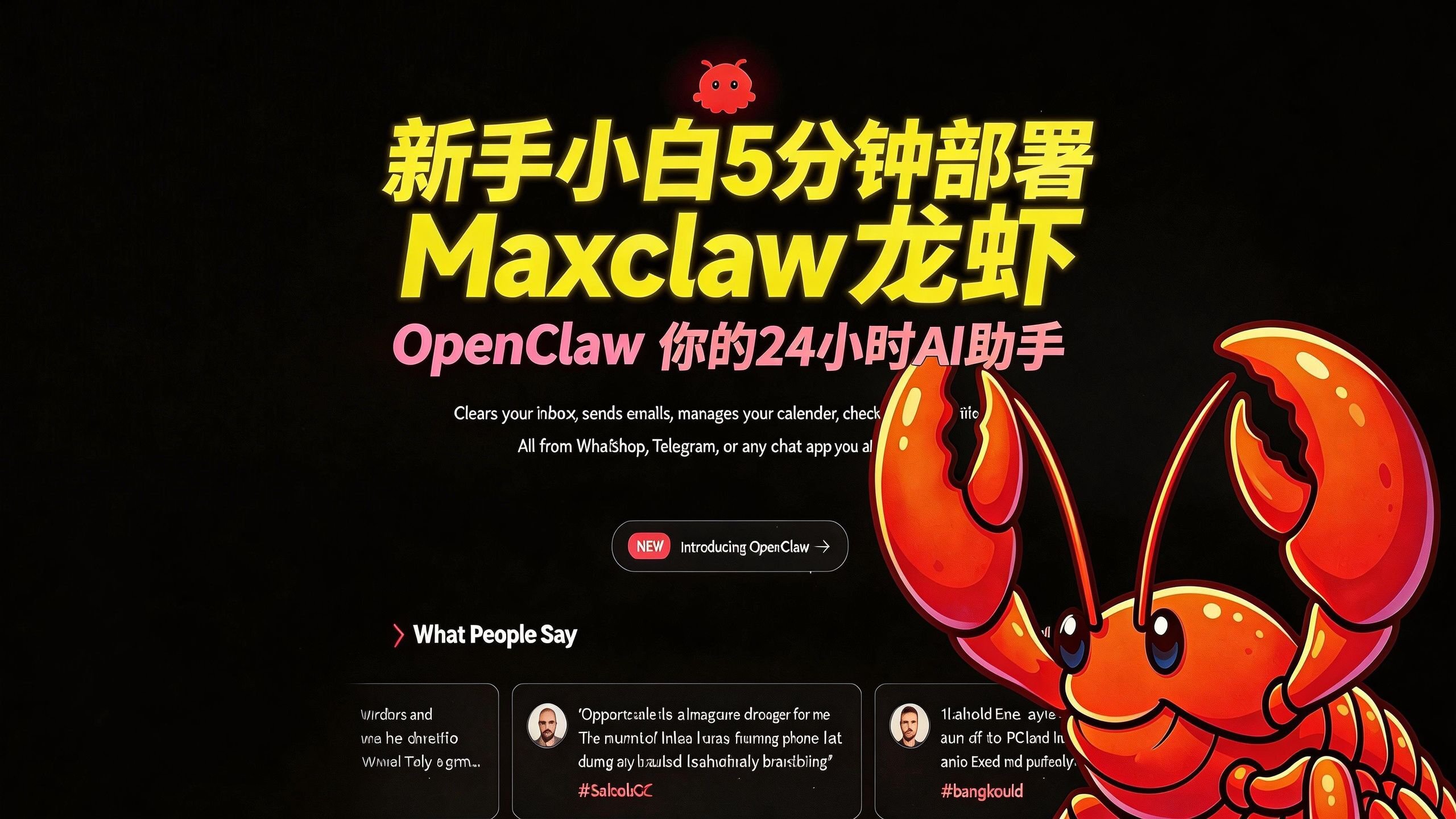 龙虾部署让openclaw接入本地教程!
近期”龙虾“热度暴涨,openclaw这款被大众称作"小龙虾
龙虾部署让openclaw接入本地教程!
近期”龙虾“热度暴涨,openclaw这款被大众称作"小龙虾
 WorkBuddy免部署腾讯版“小龙虾”上线,下载即用!
3月9日,腾讯云正式发布全场景AI智能体WorkBuddy,
WorkBuddy免部署腾讯版“小龙虾”上线,下载即用!
3月9日,腾讯云正式发布全场景AI智能体WorkBuddy,
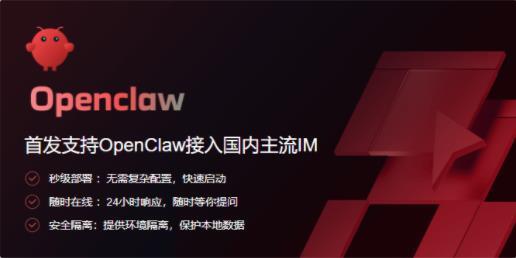 龙虾部署安装教程!龙虾部署条件详解!
此文章中提到的在最近科技圈爆火的“龙虾&rdqu
龙虾部署安装教程!龙虾部署条件详解!
此文章中提到的在最近科技圈爆火的“龙虾&rdqu
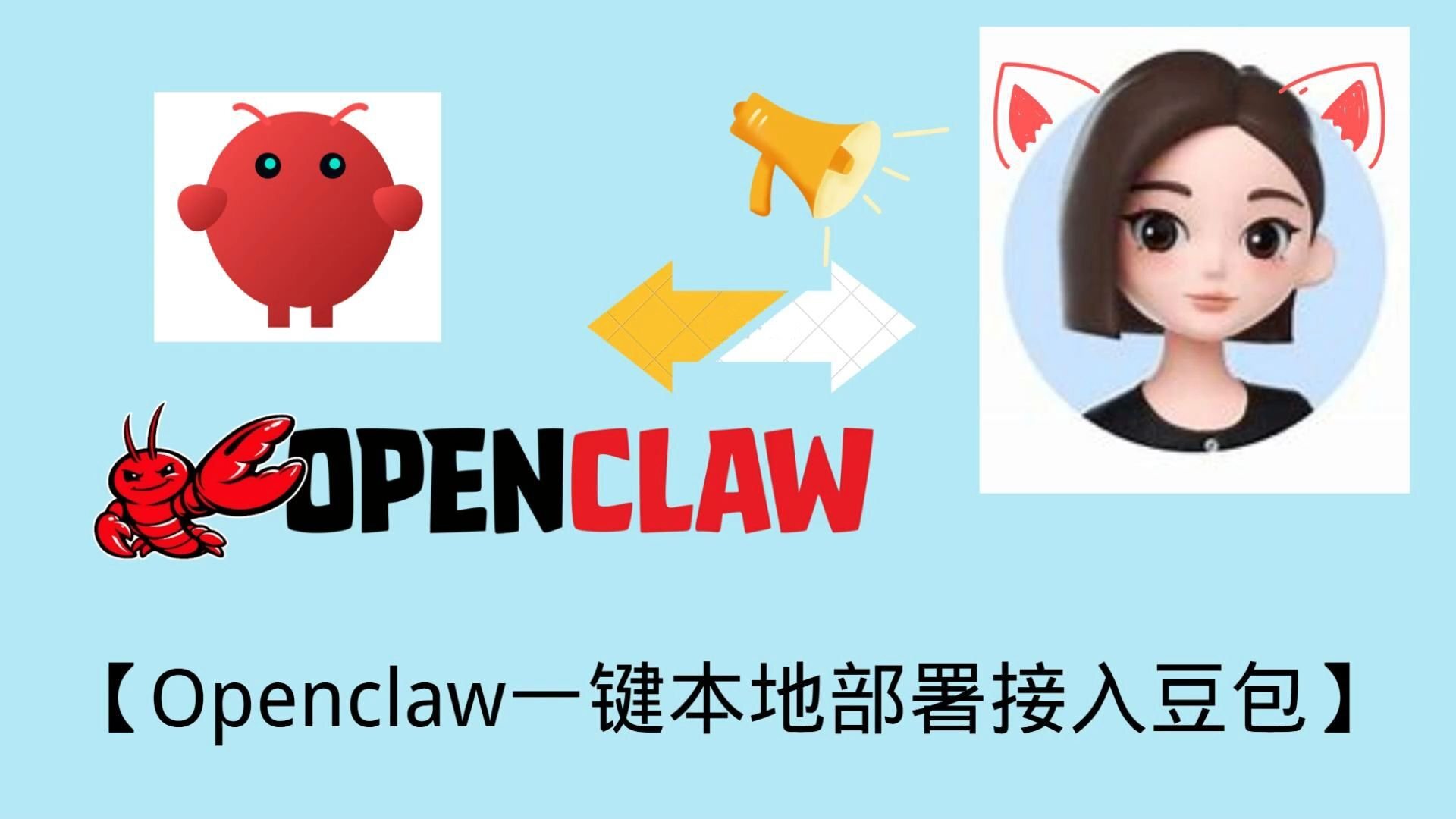 龙虾部署调动openclaw用豆包模型生成视频详解!
OpenClaw因红色龙虾图标被网友亲切称为"小龙虾",是一
龙虾部署调动openclaw用豆包模型生成视频详解!
OpenClaw因红色龙虾图标被网友亲切称为"小龙虾",是一
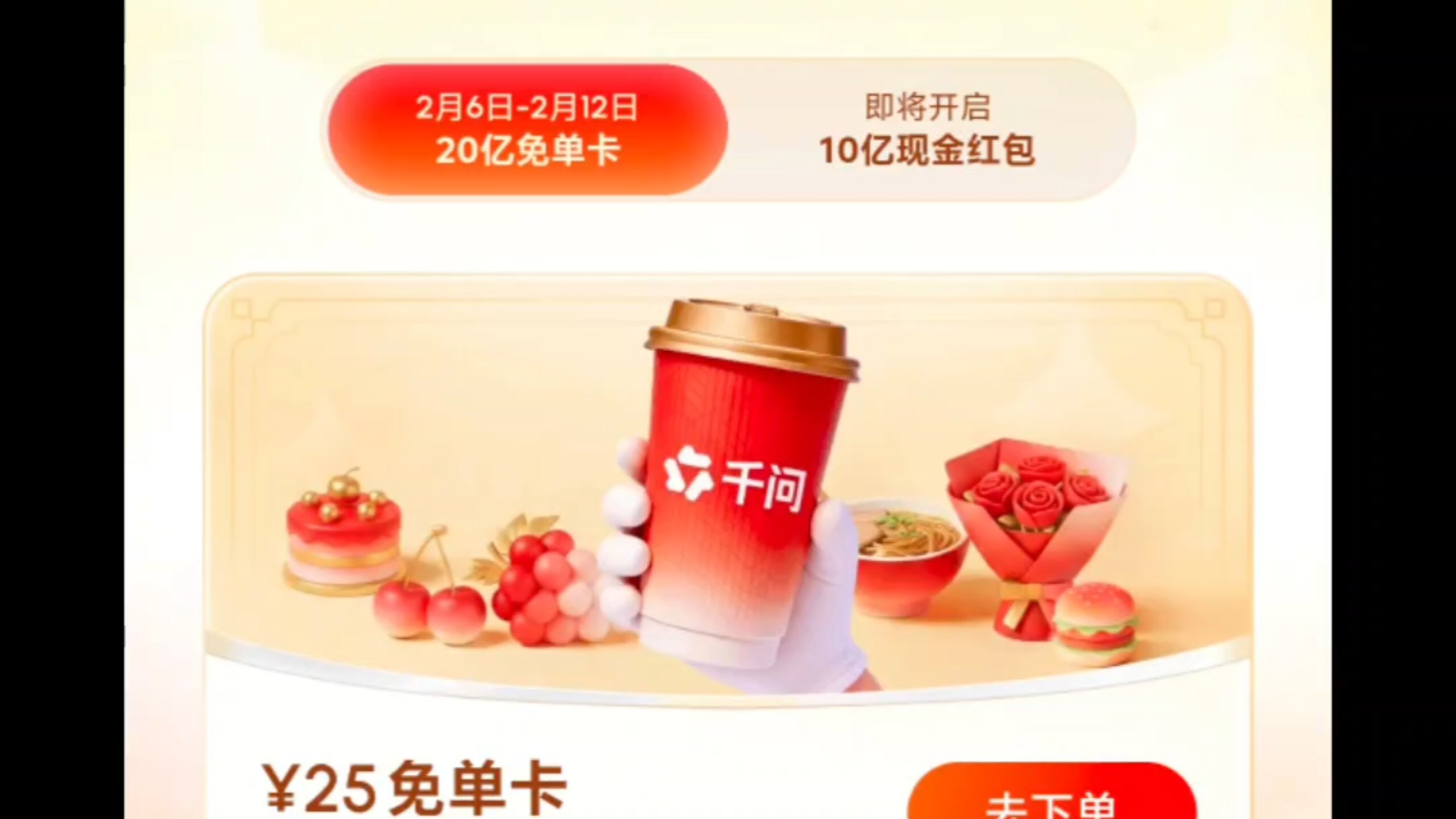 千问春节瓜分30亿红包火热进行,第二阶段即将开启!
相信经过几天的互联网ai红包的攻击,很多小伙伴都收获满满,而
千问春节瓜分30亿红包火热进行,第二阶段即将开启!
相信经过几天的互联网ai红包的攻击,很多小伙伴都收获满满,而
 千问红包怎么领?活动时间与攻略详解
据阿里云数据显示,千问在2月6日上线的「30 亿免单」活动,
千问红包怎么领?活动时间与攻略详解
据阿里云数据显示,千问在2月6日上线的「30 亿免单」活动,