小熊文件工具箱官方版
系统工具
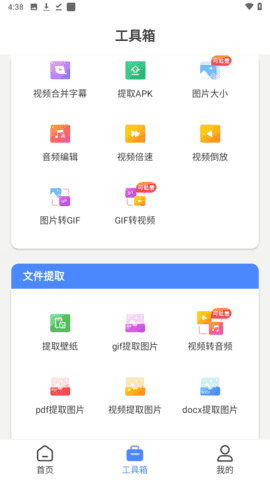
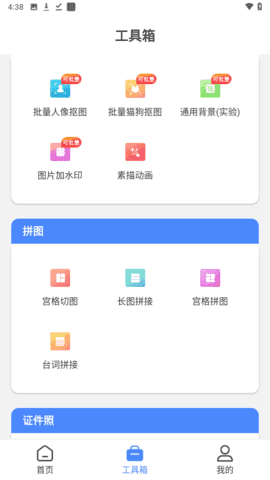
这款APK资源与工具提取相关的实用能力,支持将提取到的内容分享给好友。它既可以从视频、PDF、DOCX、XLSX、PPTX等各类格式的文件里导出图片或是其他类型的素材,还搭载了当下热门的音视频剪辑操作模块,另外还配备了支持智能抠图、自定义更换背景的证件照专项编辑功能。
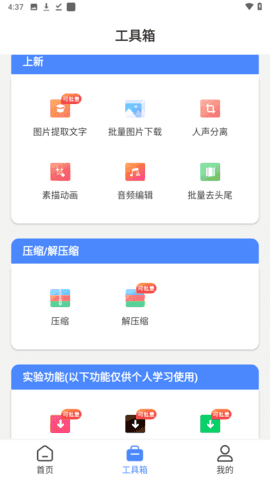
1、zip压缩解压缩
●压缩功能:支持zip、7z、tar等多种格式的压缩操作,没有文件数量限制,也不设文件大小上限
●解压功能:支持同时选中多个需要解压的文件,只需一键就能完成解压操作,也支持带密码的加密文件解压
2、文件压缩:批量操作,支持后台运行
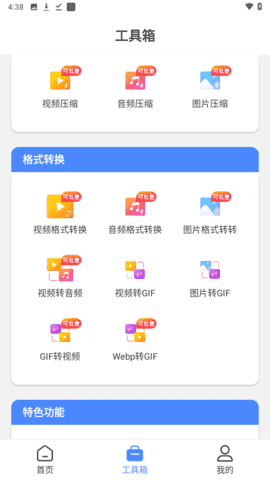
●视频压缩:视频大小无限制,视频数量无上限,兼容mp4、avi、mkv、mov、3gp、flv、mpeg、webm、vob、swf等各类主流视频格式
●图片压缩:不限制单张图片的大小,也不限制上传图片的总数量,兼容支持png、jpg、jpeg、webp这些常用图片格式
●音频压缩:没有音频大小方面的限制,也不对音频数量做约束,可兼容的格式包含mp3/aac/m4a/wma/opus/ac3/ogg/amr/flac/wav/aiff
3、格式转换:批量操作,支持后台运行
●视频格式转换,将视频转换为mp4
●音频格式转换
●图片格式转化
●视频转音频,从视频中提取mp3
●视频转GIF格式,支持自定义截取视频时段,还能自行设置视频的帧率以及分辨率参数
●GIF转视频,将GIF转换成MP4
●图片转GIF功能:可把多张图片拼接为GIF动态图,兼容透明格式图片,支持倒序生成,还能自定义输出分辨率、帧率以及画布比例
4、文件提取
●提取apk 从应用中提取APK,方便分享给朋友
●GIF提取图片
●视频提取图片
●视频提取mp3
●PDF提取图片
●DOCX提取图片
●XLSX提取图片
●PPTX提取图片
●APK提取图片
5、其他杂项
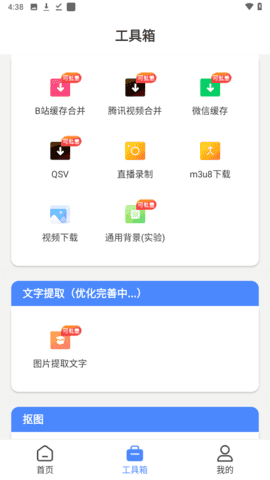
●直播录屏功能:支持粘贴直播对应链接,点击一下就能启动录制任务,整个过程也可以在后台静默运行
●m3u8视频:支持网络与本地链接
●图片尺寸调整:支持批量更改图片的分辨率,既可以自行设定具体像素数值,也能按照比例进行缩放,还可自定义画布的背景填充设置,同时支持透明背景效果
●音频编辑功能:支持音频时长裁剪、音量大小调节,同时覆盖淡入淡出效果设置,以及音频倍速播放的加速、减速操作
●视频倍速:可调整视频播放速度
●视频倒放:可倒放视频,可配置音频同步,静音等
●文件相关信息:支持查看文件的Md5标识、哈希值,能够一键将文件扫描同步至系统文件库或相册,方便后续其他功能识别调取该文件
小熊工具箱支持丰富多样的文件处理功能,可不少用户都好奇处理完成后的文件究竟存放在什么位置?接下来我就带着大家一步步实操演示,搞清楚这款工具箱的处理文件默认存储路径!
实际上在首页对应的板块里,也就是提供存储服务的功能区域里,就能找到文件夹的实际存放路径,不过这样的呈现方式依旧不够一目了然。
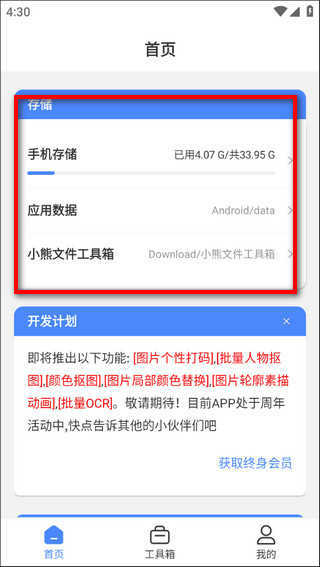
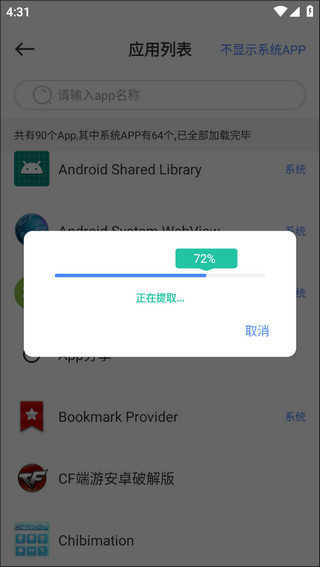
接下来我给大家做个演示,随意点选一项功能来处理文件,就拿提取apk来举例吧,咱们看看最后提取好的文件会存放在什么位置。
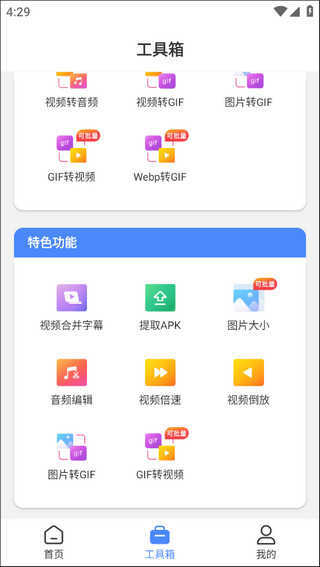
点击这提取,全程没有任何文件夹提示。。确实很抽象
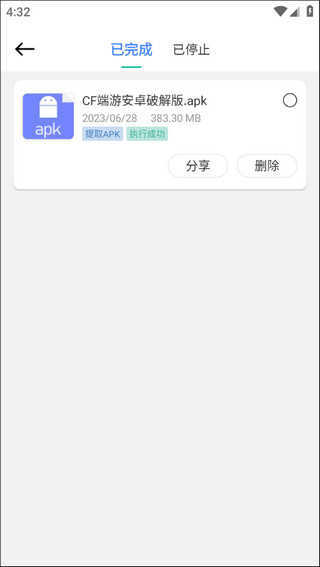
等提取操作完成后,界面上就只有分享和删除这两个选项,点进去之后就直接跳转了,实在是找不到它被存放在什么地方了!
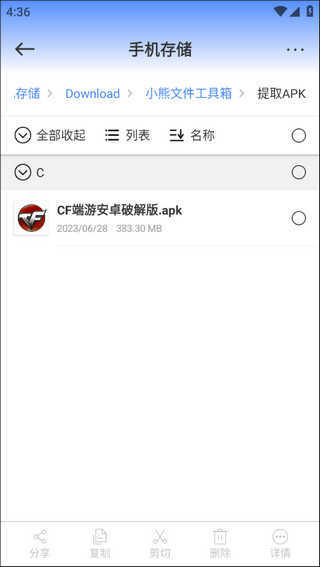
经过一番摸索后我才注意到,先返回主页面,再点开存储选项,里面居然早就自动生成了一个把APK文件解压提取后所得的文件夹!
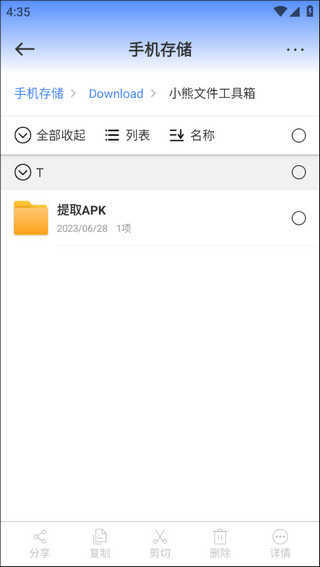
点击进入后,即可找到刚刚处理过的文件夹位置。
1、你能够便捷地获取各类自身所需的文件内容,无论文件属于哪一种类别,都能顺畅完成处理。
2、也能够针对各类不同的文件内容开展压缩操作,这么做能够更高效地节省存储空间。
3、除此之外,你还能在平台上完成各类格式的转换操作,不管是音频类文件还是视频类文件都能顺利处理完成。
1、视频剪辑,视频裁剪,视频转换器。
2、视频压缩:极速压缩技术,瞬间完成任务。
3、转换成MP4:可以转换其他视频格式到MP4。
4、视频剪辑:可以自由截取视频里想要的部分。
5、视频转换成MP3:可以将视频转换成MP3。


 龙虾部署让openclaw接入本地教程!
近期”龙虾“热度暴涨,openclaw这款被大众称作"小龙虾
龙虾部署让openclaw接入本地教程!
近期”龙虾“热度暴涨,openclaw这款被大众称作"小龙虾
 WorkBuddy免部署腾讯版“小龙虾”上线,下载即用!
3月9日,腾讯云正式发布全场景AI智能体WorkBuddy,
WorkBuddy免部署腾讯版“小龙虾”上线,下载即用!
3月9日,腾讯云正式发布全场景AI智能体WorkBuddy,
 龙虾部署安装教程!龙虾部署条件详解!
此文章中提到的在最近科技圈爆火的“龙虾&rdqu
龙虾部署安装教程!龙虾部署条件详解!
此文章中提到的在最近科技圈爆火的“龙虾&rdqu
 龙虾部署调动openclaw用豆包模型生成视频详解!
OpenClaw因红色龙虾图标被网友亲切称为"小龙虾",是一
龙虾部署调动openclaw用豆包模型生成视频详解!
OpenClaw因红色龙虾图标被网友亲切称为"小龙虾",是一
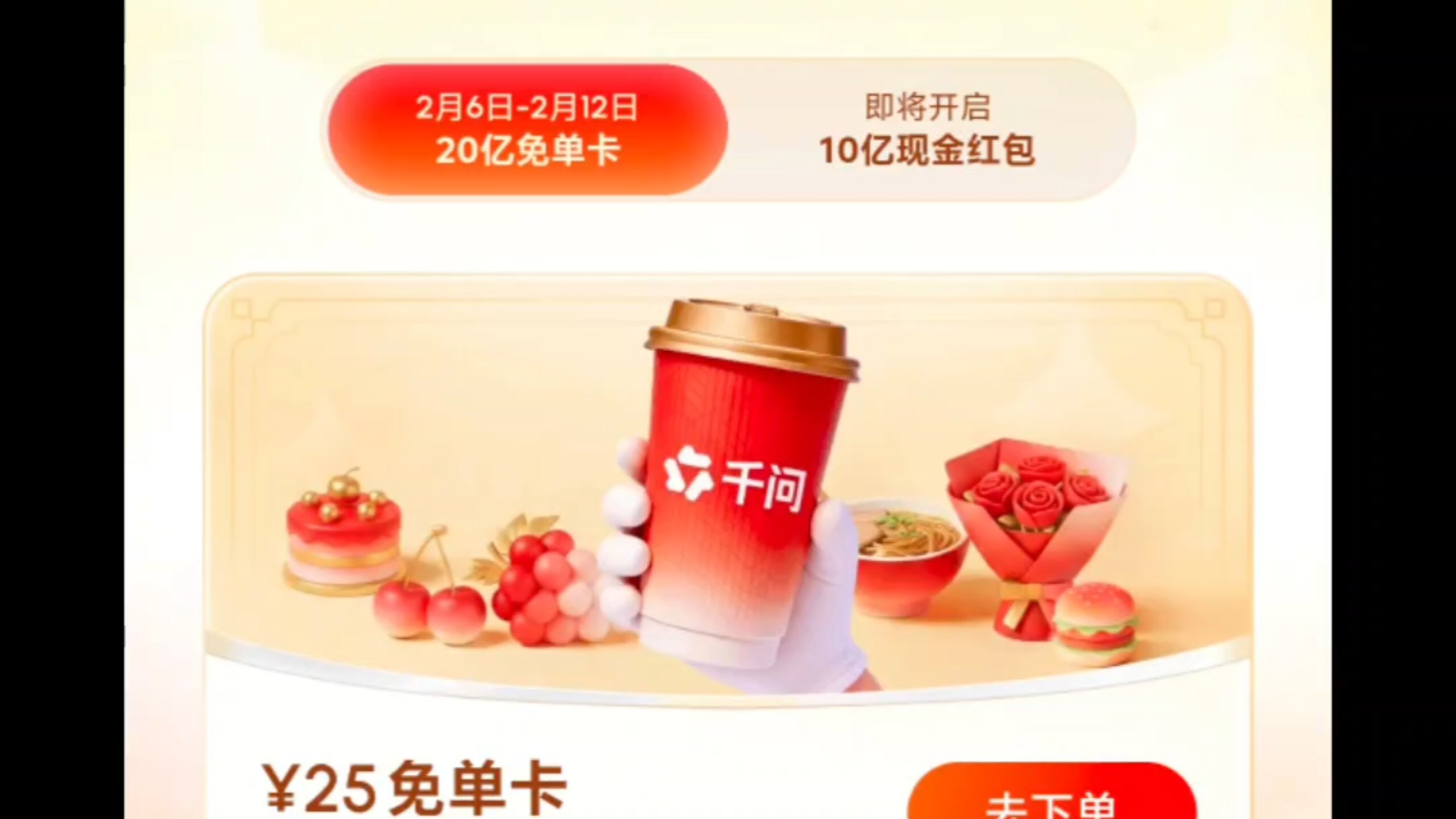 千问春节瓜分30亿红包火热进行,第二阶段即将开启!
相信经过几天的互联网ai红包的攻击,很多小伙伴都收获满满,而
千问春节瓜分30亿红包火热进行,第二阶段即将开启!
相信经过几天的互联网ai红包的攻击,很多小伙伴都收获满满,而
 千问红包怎么领?活动时间与攻略详解
据阿里云数据显示,千问在2月6日上线的「30 亿免单」活动,
千问红包怎么领?活动时间与攻略详解
据阿里云数据显示,千问在2月6日上线的「30 亿免单」活动,