钛备份(TitaniumBackup)正版
系统工具
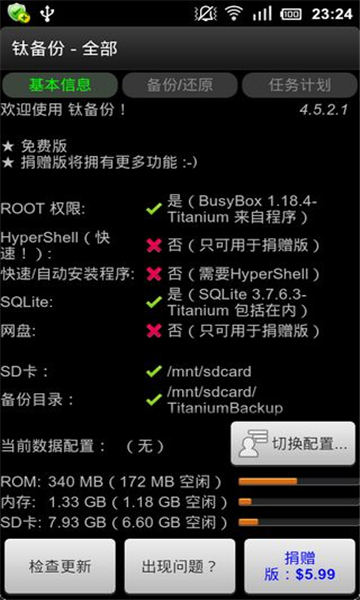
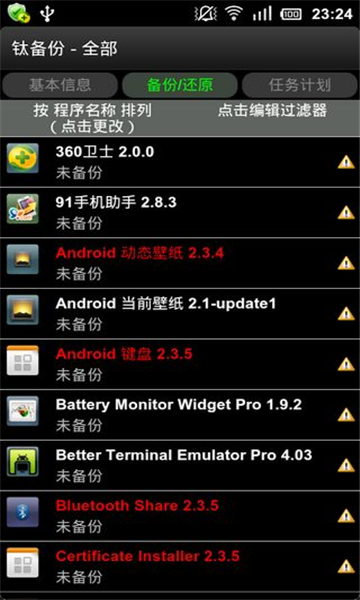
钛备份(Titanium Backup)是一款广受欢迎的平台系统备份软件,作为当前最为强大的程序与系统备份工具,它需要ROOT权限来运行并备份数据,为你提供可靠的保障。
1、软件数据备份
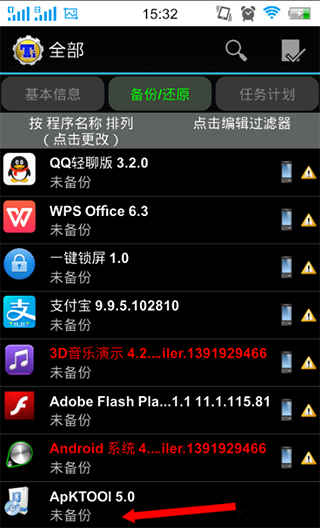
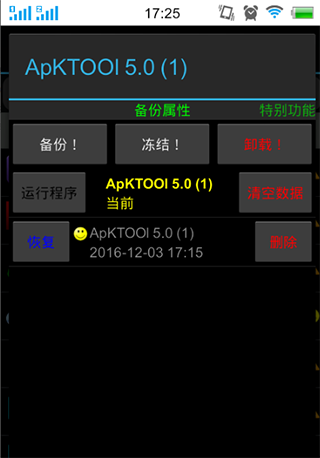
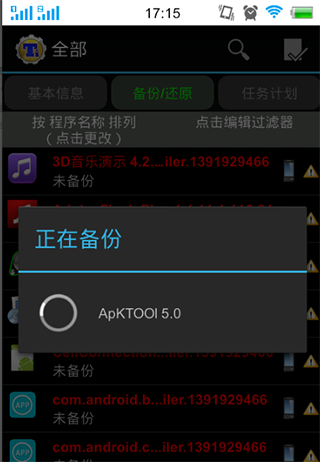
当软件未进行备份时,其名称下方会显示“未备份”的提示文字。若要备份某款软件,只需点击该软件,在弹出的菜单里选择“备份”选项,随后软件便会开始执行备份操作(操作界面如下图所示)。待备份完成后,软件名称下方会呈现出具体的备份信息。
2、恢复备份软件数据
备份好的软件在需要时怎么恢复呢?
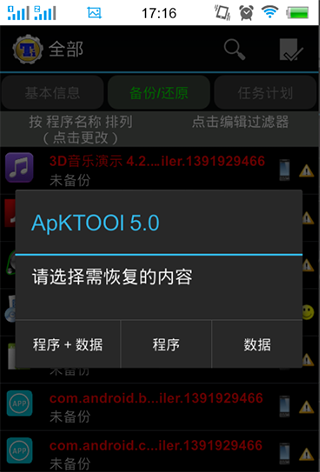
点击你需要恢复的软件,在弹出的菜单里选择“恢复”选项。此时钛备份会弹出提示,询问你要恢复的是程序、数据,还是程序与数据一并恢复。要是希望将软件恢复到备份时的状态,就选择“程序加数据”,之后软件会自动开始恢复操作。
3、将软件放进系统ROM空间
软件用久了,系统空间会越来越不够用。其实你的设备里还有一部分闲置空间,只是被系统限制无法使用。在钛备份软件的基本信息里能看到,系统ROM还有不少空余空间,那该怎么利用这些空间呢?
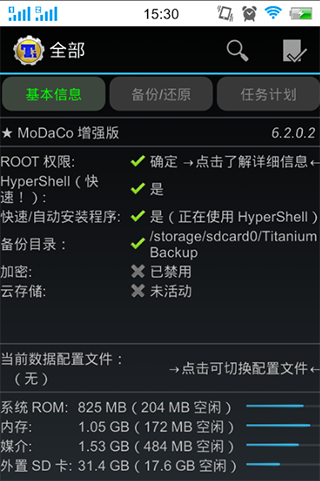
首先打开钛备份软件的备份还原界面,找到需要移至ROM的目标软件。长按该软件会弹出操作菜单,将菜单下拉至底部,就能看到“转换为系统程序”的选项,点击后进入操作流程。转换完成时,状态栏会弹出成功提示,此时软件已成功移入系统ROM。把那些常用且不常更新的软件转存到系统ROM空间后,就能腾出更多空间安装新软件了,这个方法特别适合系统存储空间较小的用户。
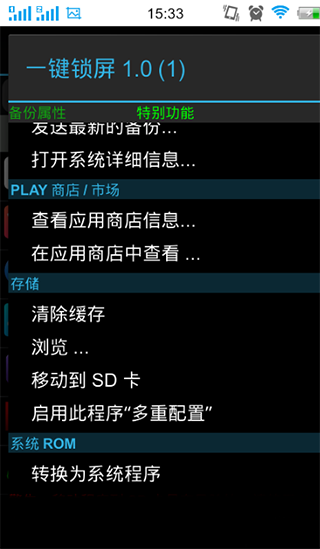
当然,如果反向操作,也可以把一些系统软件转换为用户软件。
4、卸载软件
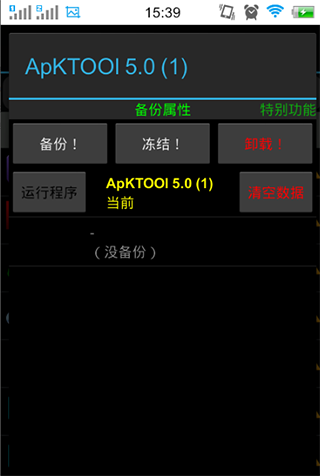
新入手的设备往往预装不少用不上的软件,既占存储空间又影响界面整洁,还没法直接卸载。其实钛备份也具备卸载功能,要是不确定软件具体作用,建议先备份再删除,这样就算操作失误也能恢复。只需点击想卸载的软件,在弹出的菜单中选择删除选项就行。
1、快速加载程序列表(约300个程序/秒)
2、按名称/最后备份/备份频率排序
3、可按名称、类型、状态或程序标签过滤程序(该功能在批量操作场景下同样适用)
4、备份/恢复常规程序和设置
5、备份/恢复受保护程序和设置
6、对系统设置(涵盖Wi-Fi接入点列表)进行备份与恢复
7、恢复程序时同时恢复电子市场链接)
8、零单击后台批量备份
9、交互式批量恢复
10、多种批量方案(如:距最后备份超过N天后)
11、零单击程序卸载
12、零单击系统程序卸载
13、桌面小部件
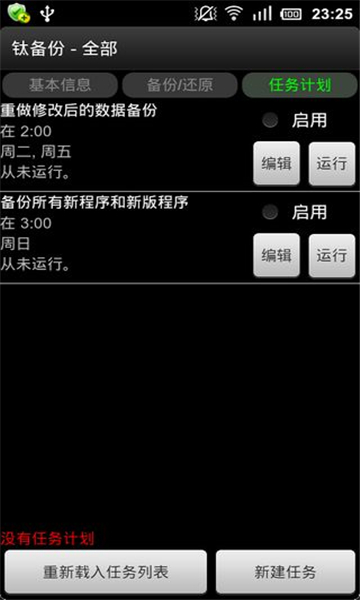
14、每周或每半月计划备份(测试)。
1、几乎所有的数据都可以直接进行备份
2、备份数据可以直接进行压缩
3、体积小巧功能强大,使用起来十分方便
4、简单易上手,备份速度超快
1、能够对系统里所有的文件开展快速备份,并且支持多重备份。
2、能够为每个备份文件添加名称或日期,便于用户管理。
3、所有备份文件都支持批量校验,这些备份文件是可以还原的。


 龙虾部署让openclaw接入本地教程!
近期”龙虾“热度暴涨,openclaw这款被大众称作"小龙虾
 WorkBuddy免部署腾讯版“小龙虾”上线,下载即用!
3月9日,腾讯云正式发布全场景AI智能体WorkBuddy,
 龙虾部署安装教程!龙虾部署条件详解!
此文章中提到的在最近科技圈爆火的“龙虾&rdqu
 龙虾部署调动openclaw用豆包模型生成视频详解!
OpenClaw因红色龙虾图标被网友亲切称为"小龙虾",是一
 千问春节瓜分30亿红包火热进行,第二阶段即将开启!
相信经过几天的互联网ai红包的攻击,很多小伙伴都收获满满,而
 千问红包怎么领?活动时间与攻略详解
据阿里云数据显示,千问在2月6日上线的「30 亿免单」活动,