AnyDesk最新免费版
系统工具
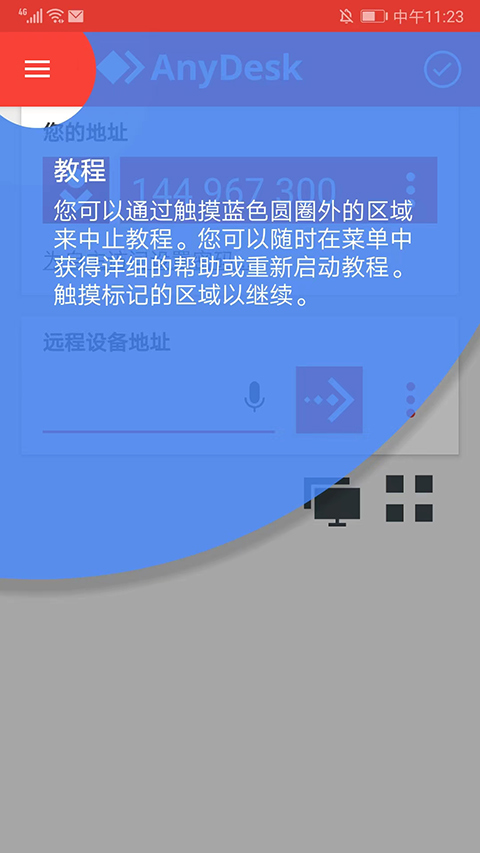
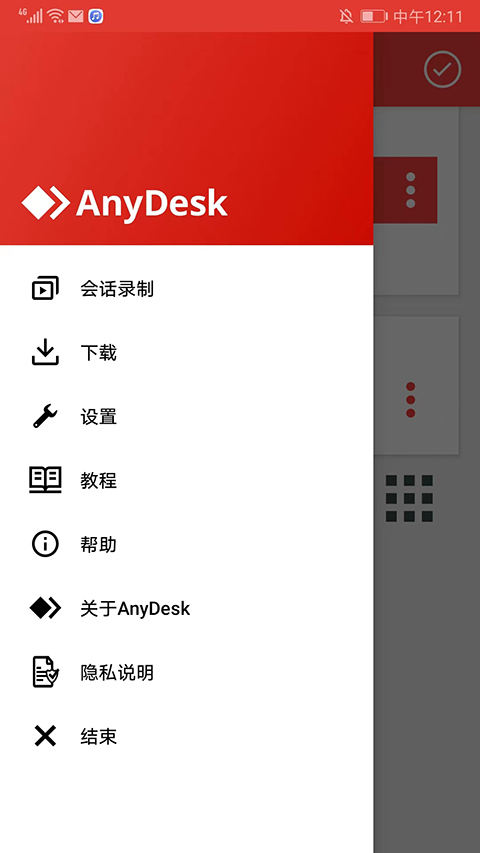

《AnyDesk》是一款面向用户的远程桌面软件,为大家提供了安全便捷的远程控制计算机设备的方式,确保数据传输安全,是远程办公的理想之选。它支持用户随时随地远程访问计算机,可轻松完成文件传输、屏幕共享等多种任务,功能强大且全面,能满足远程操作、远程办公、远程协助等各类场景需求,因此深受广大用户的青睐。
1、用户能够借助设备对台式电脑进行全面操控,涵盖鼠标、键盘等功能,使用起来十分便捷。
2、支持将桌面屏幕投影至设备,让你能随时随地查看电脑屏幕上的内容。
3、支持文字、图片、音频、视频等各类文件的传输,在剪贴板数据交换方面表现得十分专业,欢迎体验。
4、能够通过远程桌面直接打印文档,省去了需先将文档转移到电脑上才能进行打印的繁琐流程。
1、该软件具备快速的响应速度与稳定的连接性能,以专业的技术保障为用户带来流畅的远程控制体验。
建立AnyDesk连接后,设备会自动进入休眠状态,该状态支持节能模式,能够有效延长电池的使用寿命。
3、支持多种语言,涵盖中文、英语、法语、德语、西班牙语等,具备多语言支持能力。
4、运用先进的加密技术保障用户数据安全,确保传输过程毫无差错,隐私保护能力非常强劲。
1、启动AnyDesk应用,在“远程设备地址”输入框中填写对方设备的ID地址,然后点击“箭头”形状的图标。

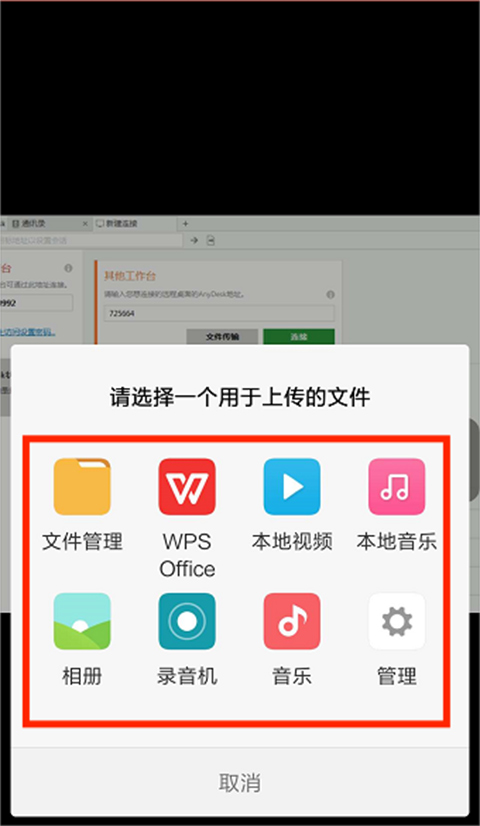
成功连接设备后,先按住图中的A菜单按钮,接着滑动到B按钮,之后再滑动到图C的上传文件按钮。

3、进入上传文件界面,该界面包含“文件管理”“本地视频”“本地音乐”“相册”“录音机”“音乐”等选项,选择所需文件就能完成上传操作。
AnyDesk可助力用户远程操控他人设备,支持屏幕共享、文件传输与远程操作,为用户提供便捷的远程协助服务。借助它,大家能随时满足远程办公、远程学习及远程技术支持的需求。该软件功能强大、操作简便、远程协助高效、多终端兼容且安全可靠,为用户带来顺畅的远程协助体验。


 龙虾部署让openclaw接入本地教程!
近期”龙虾“热度暴涨,openclaw这款被大众称作"小龙虾
 WorkBuddy免部署腾讯版“小龙虾”上线,下载即用!
3月9日,腾讯云正式发布全场景AI智能体WorkBuddy,
 龙虾部署安装教程!龙虾部署条件详解!
此文章中提到的在最近科技圈爆火的“龙虾&rdqu
 龙虾部署调动openclaw用豆包模型生成视频详解!
OpenClaw因红色龙虾图标被网友亲切称为"小龙虾",是一
 千问春节瓜分30亿红包火热进行,第二阶段即将开启!
相信经过几天的互联网ai红包的攻击,很多小伙伴都收获满满,而
 千问红包怎么领?活动时间与攻略详解
据阿里云数据显示,千问在2月6日上线的「30 亿免单」活动,