ImgMeta
拍照摄影
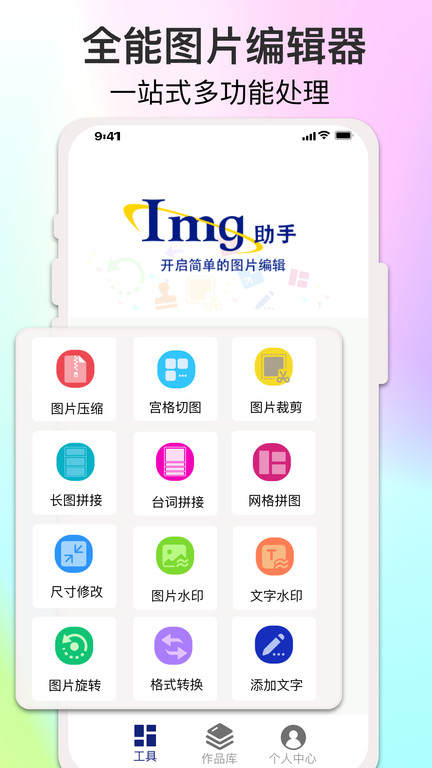

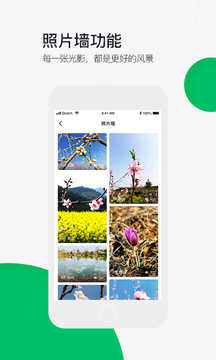
ImgMeta作为一款图片编辑小助手,拥有非常实用的功能,足以满足我们日常图片处理的需要。它操作简单,仅需几步就能完成,特别适合在手机上快速处理图片。编辑结束后,图片画质仍能维持高清。在添加水印和文字时,参数可以进行精准调节,使用过程十分流畅,不会遇到任何阻碍,适用于各种图片编辑场景。
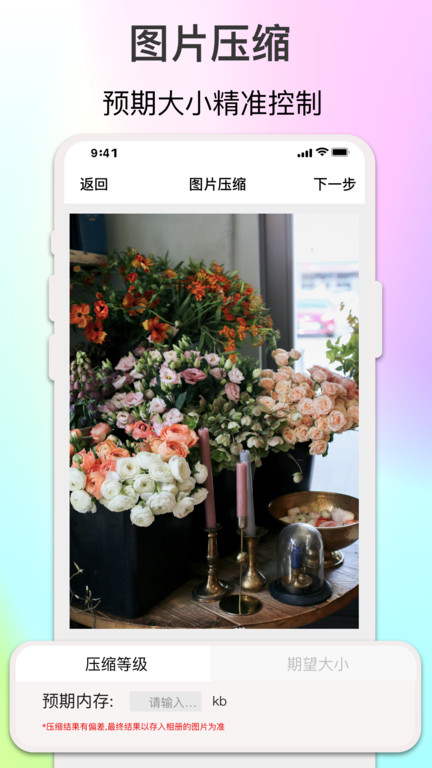
1. 智能压缩优化方面:可灵活对压缩强度予以调整,亦能精准设定期望压缩至的大小,借助算法辅助,压缩后的画面依旧清晰,且操作步骤简便。
2. 个性水印添加:能够添加文字与图片这两种水印,像大小、颜色、角度以及稀密度等参数皆可调节,从而为自己的图片添加上独特标识。
3. 丰富拼图形式:具备无缝拼接、网格拼图等模式,同时支持台词字幕拼接以及宫格图切割,全方位满足多张图片整合的各种需求。
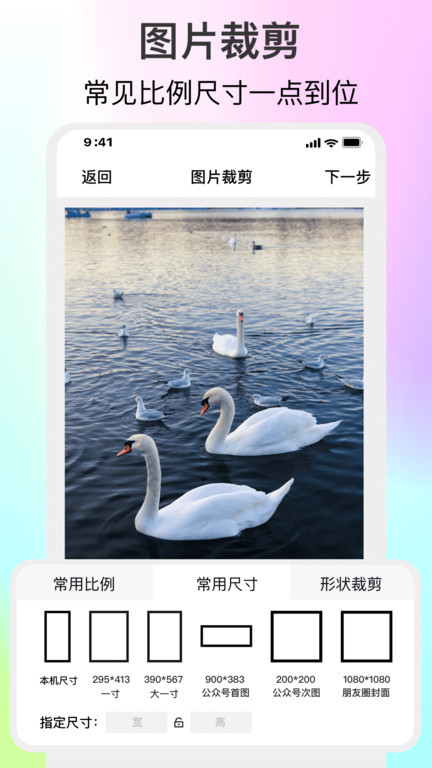
4. 灵活画面裁剪:具备多种裁剪模式,可自由拖拽对范围进行调整,并且能够实时观看到效果,能够精准优化画面构图。
5. 多格式转换:主流的图片格式均被其覆盖,不同格式之间能够相互转换,操作效率颇高,可适应不同的使用需求。
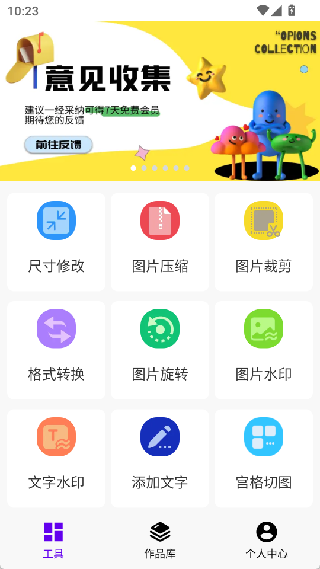
1. 打开ImgMeta,选择图片压缩功能。
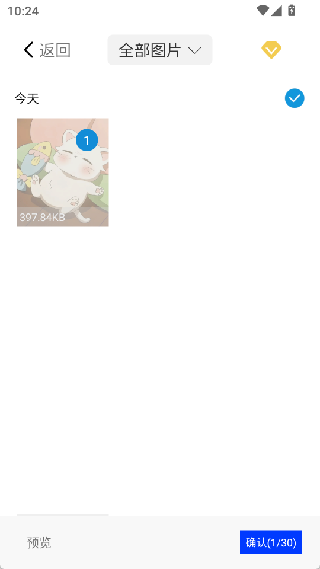
2. 选好需要压缩的图片后,点击确认。
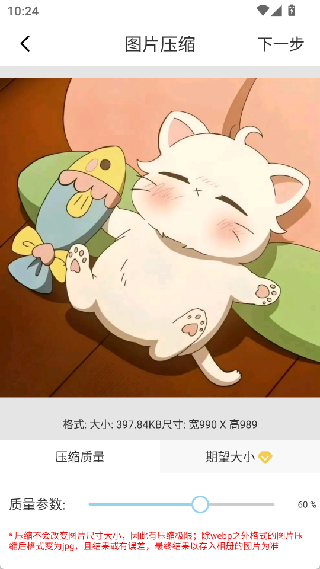
3. 能够借助压缩质量或预期大小对压缩程度进行控制。
1. 文件传输场景:在传输图片时,借助压缩功能减小图片体积,这样不仅能加快传输速度,而且对方查看时图片依然清晰。
2. 版权保护场景:完成图片编辑后,添加上专属水印,并对相关参数加以调整,让水印更加清晰,使人能清楚地知道该图片的归属。
3. 多图整合场景:在拍摄大量素材后,借助拼图功能把这些素材组合起来,因为不同的拼接方式可以满足各异的表达需求。
4. 画面优化场景:若图片构图不理想,可运用裁剪功能裁去多余部分,使画面重点更突出,观看体验更佳。
5. 跨设备使用场景:在不同设备间传输图片之前,将格式转换为合适的,如此便不会出现打不开或者显示异常的状况。
1. 压缩预览窍门:完成压缩参数的调整后,先查看呈现效果,并与原图加以对比,在确定合适的强度之后,再进行压缩操作。
2. 水印批量添加技巧:当需要给众多图片添加水印时,先设定好参数,接着选择批量操作,即可一次性为所有图片添加上水印。
3. 拼图样式选择技巧:依据图片内容与数量挑选网格样式,同类素材采用宫格切图,多种类素材则采用无缝拼接。
4. 裁剪实时调整技巧:拖拽裁剪框时留意预览区域,同时对角度与范围进行调整,保留重要内容后再予以确认。
5. 格式转换确认要点:在进行转换前,务必明确目标设备支持的格式类型。选好格式后,仔细查看预览效果,待确认无任何问题后,再完成格式转换操作。

 龙虾部署让openclaw接入本地教程!
近期”龙虾“热度暴涨,openclaw这款被大众称作"小龙虾
龙虾部署让openclaw接入本地教程!
近期”龙虾“热度暴涨,openclaw这款被大众称作"小龙虾
 WorkBuddy免部署腾讯版“小龙虾”上线,下载即用!
3月9日,腾讯云正式发布全场景AI智能体WorkBuddy,
WorkBuddy免部署腾讯版“小龙虾”上线,下载即用!
3月9日,腾讯云正式发布全场景AI智能体WorkBuddy,
 龙虾部署安装教程!龙虾部署条件详解!
此文章中提到的在最近科技圈爆火的“龙虾&rdqu
龙虾部署安装教程!龙虾部署条件详解!
此文章中提到的在最近科技圈爆火的“龙虾&rdqu
 龙虾部署调动openclaw用豆包模型生成视频详解!
OpenClaw因红色龙虾图标被网友亲切称为"小龙虾",是一
龙虾部署调动openclaw用豆包模型生成视频详解!
OpenClaw因红色龙虾图标被网友亲切称为"小龙虾",是一
 千问春节瓜分30亿红包火热进行,第二阶段即将开启!
相信经过几天的互联网ai红包的攻击,很多小伙伴都收获满满,而
千问春节瓜分30亿红包火热进行,第二阶段即将开启!
相信经过几天的互联网ai红包的攻击,很多小伙伴都收获满满,而
 千问红包怎么领?活动时间与攻略详解
据阿里云数据显示,千问在2月6日上线的「30 亿免单」活动,
千问红包怎么领?活动时间与攻略详解
据阿里云数据显示,千问在2月6日上线的「30 亿免单」活动,