DeepL翻译器
其他


DeepL翻译器是一款免费语言翻译工具,支持数十种常用语言的双向互译,提供文本翻译、拍照识别翻译、语音输入翻译等多种模式。它翻译速度快且结果精准,全程干扰,无论是出国旅游还是工作交流都十分实用。此外,该工具没有翻译次数限制,能让用户享受更优质的翻译体验。
https://www.deepl.com/zh/translator/All
1、进入软件之后,输入你想要的翻译的内容。
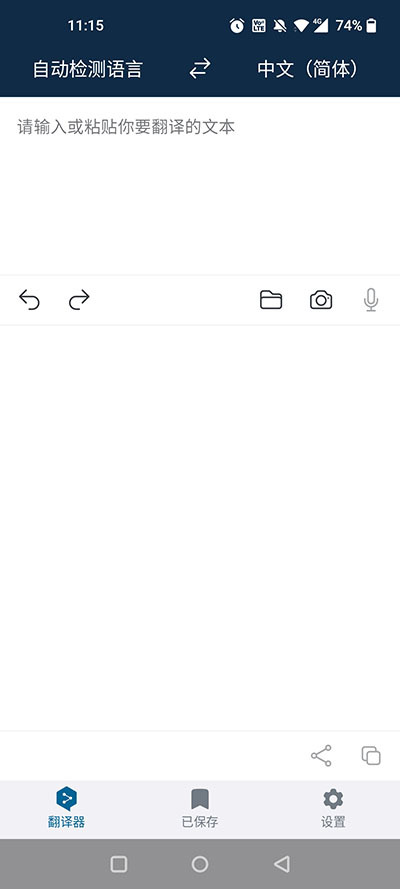
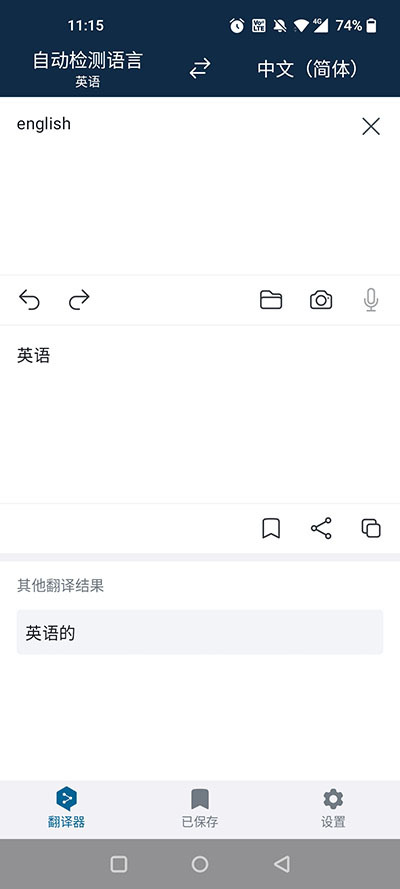
2、然后它会自动识别为你翻译出来。
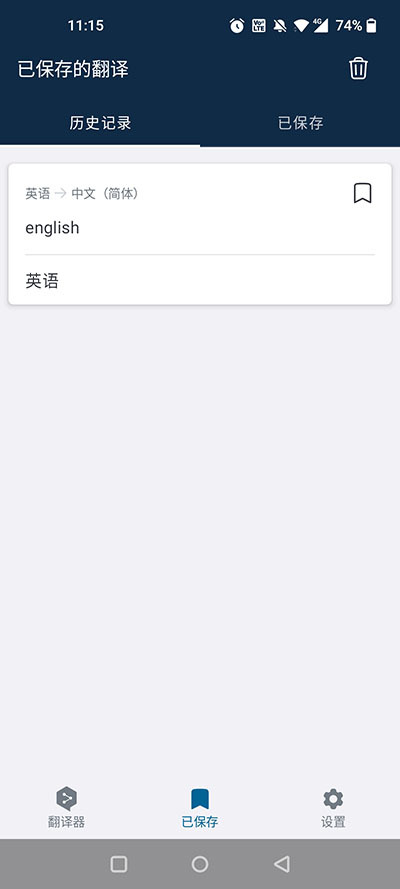
3、可以在“已保存”页面中查看之前翻译的内容。
4、在“设置”里还可以调节需要的参数。
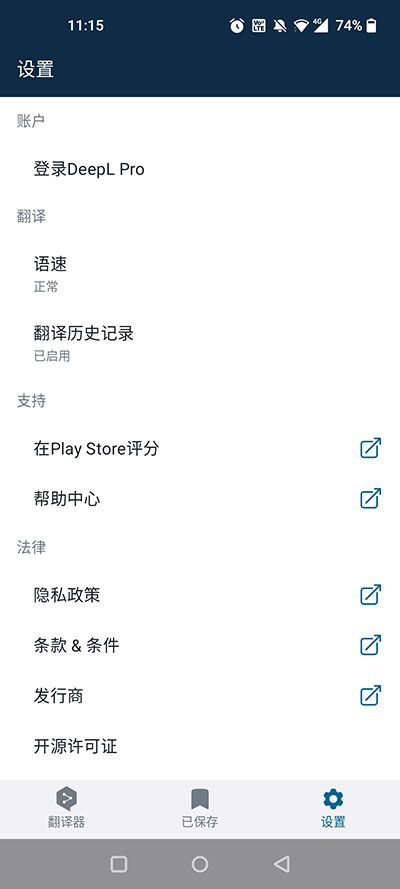
1、用于移动设备的应用程序
我可以在我的移动设备上使用DeepL吗?
好的。我们提供iOS和安卓端的移动应用。借助DeepL iOS应用,您能够体验到快速、精准且高品质的文本翻译服务。更多功能我们将在近期陆续推出。
2、在移动应用程序中使用DeepL Pro
是否能够在移动设备上使用DeepL Pro订阅对应的应用程序呢?
iOS
若想在DeepL的iOS客户端使用Pro账户功能,需先进入应用内的账户设置界面完成登录操作。
当你登录DeepL Pro后,在应用程序设置的账户栏位里就能看到自己的电子邮件地址。
如需退出登录,请点击账户下的退出登录。
请务必登录你的DeepL Pro账户,这样才能在DeepL for iOS应用程序里享受到DeepL Pro所提供的数据安全相关优势。
DeepL Pro的部分功能目前在iOS端应用里还未开放,若想体验更完整的功能,你可以通过移动设备的浏览器来使用。
安卓
你能够在DeepL安卓版应用里使用DeepL Pro订阅服务。具体操作是进入应用设置,在账户相关选项中点击登录DeepL Pro即可。
当你登录DeepL Pro后,在应用程序设置的账户栏位里就能看到自己的电子邮件地址。
如需退出登录,请点击账户下的退出登录。
为了在安卓端的DeepL应用里体验到DeepL Pro所具备的数据安全相关权益,建议您先登录自己的DeepL Pro账号。
目前,DeepL安卓版应用程序暂不支持DeepL Pro所提供的某些功能。你可以通过移动设备的浏览器使用DeepL Pro的更多功能。
3、用你的相机翻译扫描的文本
我可以用我的相机扫描文本进行翻译吗?
可以,你可以使用手机的摄像头来翻译文本。
iOS
目前,iOS 15及以上版本设备中安装的DeepL iOS版应用已支持该功能。
如需翻译用相机扫描的文本,请按以下步骤进行:
打开移动应用程序,并选择语言。
若需对文本进行扫描翻译,可点击源文本框下方的相机图标,此时键盘会自动切换到文本扫描状态。
把相机镜头对准需要翻译的文字内容,取景框内的文字会自动填入源文本输入区域,并且马上按照你选定的目标语言完成翻译转换。
点击插入以确认文本选择并退出扫描模式,最终的翻译结果就会呈现出来。
当前这个功能仅对特定的源语言开放支持,这些语言包括英语、法语、德语、意大利语、葡萄牙语、西班牙语以及中文。
请注意,字号偏小、光线不足、手写形式或是特殊样式的文本,都有可能造成翻译结果出现偏差。
安卓
如需翻译用相机扫描的文本,请按以下步骤进行:
打开移动应用程序,并选择语言。
若需要扫描文本以完成翻译操作,可点击源文本框下方的相机图标。此时界面会切换到文本扫描模式。另外,在使用DeepL进行拍照或录制视频之前,请先完成授权步骤。
把拍摄设备的镜头对准需要转换语言的文字,接着轻点拍摄按键进行图像捕捉。
点击名为blue_circle.png的对勾按钮,并确认文本选择。
这段文本会被添加到源文本区域,并且马上就会被翻译成你所选定的语言。
目前该功能无法实现把希腊语和西里尔字母相关的语言翻译转换为其他类型的语言。
请注意,字号偏小、光线不足、手写形式或是特殊样式的文本,都有可能造成翻译结果出现偏差。
4、翻译图片上的文本
我可以翻译图片上的文本吗?
可以,你可以翻译图片或照片中的文本。
iOS
要翻译图片上的文本,请按以下步骤进行:
打开移动应用程序,并选择语言。
点击源文本框下方的图像按钮。
请从相册里挑选一张图片,系统会自动提取图片中的文字内容并填入源文本区域,同时马上把这些文字转换成你指定的目标语言。
当前这个功能仅对特定的源语言开放支持,这些语言包括英语、法语、德语、意大利语、葡萄牙语、西班牙语以及中文。
请注意,字号偏小、光线不足、手写形式或是特殊样式的文本,都有可能造成翻译结果出现偏差。
安卓
要翻译图片上的文本,请按以下步骤进行:
打开移动应用程序,并选择语言。
找到源文本框下方的相机图标并点击,页面会自动切换到文本扫描的操作模式。另外,在使用DeepL的拍照或视频录制功能前,请先完成相关权限的授予操作。
点击应用程序左下角的图像按钮。
选择一张图片。
点击对勾按钮并确认选择。
图片中的文字会被添加到源文本区域,且马上就会转换成你所选定的语言。
目前该功能无法实现把希腊语和西里尔字母相关的语言翻译转换为其他类型的语言。
请注意,字号偏小、光线不足、手写形式或是特殊样式的文本,都有可能造成翻译结果出现偏差。
5、翻译文档中的文本
我可以通过移动应用程序翻译文档中的文本吗?
iOS
当然没问题,你可以借助DeepL的iOS客户端,直接从本地文件里导入需要翻译的内容。不过需要注意的是,现在这个导入功能仅对特定格式的文件开放支持,具体包括PDF文档、无格式的纯文本文件、图像类文件以及HTML网页文件这几种类型。
要翻译文件中的文本,请遵循以下步骤:
打开移动应用程序,并选择语言。
点击源文本框下的文档按钮。
选择一个文件。
文件内的文本会被插入到源文本区域,随后马上按照你选定的语言进行翻译。
请注意,iOS应用程序中使用该功能时,每次翻译的字符数上限为5000个。
当前这个功能仅对特定的源语言开放支持,这些语言包括英语、法语、德语、意大利语、葡萄牙语、西班牙语以及中文。
请注意,字号偏小、光线不足、手写形式或是特殊样式的文本,都有可能造成翻译结果出现偏差。
安卓
该功能目前在DeepL安卓版应用程序中仍不可用。
6、用移动应用程序快速翻译
能否借助移动应用,迅速完成对其他应用内文本的翻译工作呢?
安卓:
你能够借助DeepL安卓版应用,快速翻译其他应用(像浏览器之类)里的文本。操作很简单,只要选中你要翻译的文本,长按后从弹出的可用选项里挑选一个就行:
DeepL:文本会被导入到DeepL应用程序里,随即呈现出翻译结果。要留意的是,要是这个选项没显示出来,你得点击“竖三点”图标来展开更多功能选项,然后从中选择DeepL。
当你分享并选定DeepL作为处理工具时,相关内容会被导入到DeepL应用程序内部,随后对应的翻译结果就会呈现出来。
或者,你也可以把这段文本复制下来,再粘贴到DeepL安卓版应用程序里。
iOS:
你可以借助DeepL的iOS版应用,快速翻译其他应用(像浏览器之类)里的文本。操作很简单,先选中要翻译的文本,长按后选择“共享”,再点击DeepL。这样文本就会自动导入DeepL应用,翻译结果也会随即呈现出来。
或者,你可以把这段文本复制下来,再粘贴到DeepL的iOS版应用里。
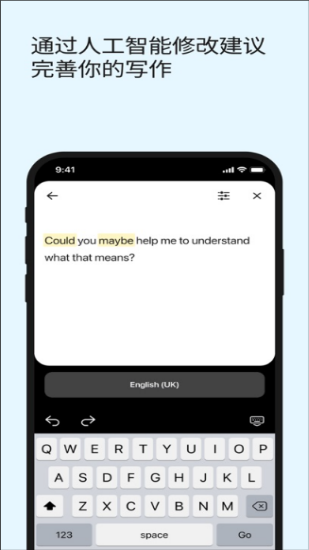
1、提供文本、语音、拍照等多种翻译形式,能够适配不同用户在各类场景下的使用需求。
2用户能够借助语音输入功能更高效地完成翻译操作,该方式不仅精准度出色,还具备很强的实用参考意义。
3这款翻译工具凭借简洁的设计收获了大量用户,能灵活适配日常沟通、学习查阅、旅行交流等多种使用场景,轻松满足不同情境下的翻译需求。
我日常在用的一款翻译工具,界面清爽直观,译文准确可靠,全程无任何弹窗广告打扰,无论是安卓手机还是苹果设备都能兼容使用。
v25.15
1.修复了漏洞
2.增强了实用性
3.为翻译的前景进一步规划与设计
v24.14.1版本
1.你现在可以进行繁体中文和其他语言的互译
2DeepL Write目前已能为法语与西班牙语的写作提供支持。
v24.8
1DeepL Write 目前已能够支持法语与西班牙语的写作功能了。
v24.7
1.使用写作风格和基调功能对改进后的文本进行调整
2.你现在可以进行繁体中文和其他语言的互译
3DeepL Write目前已新增对法语与西班牙语写作的支持功能。
v24.6:
1.修复了几个bug
2.增强可用性
3.为翻译的未来做进一步的规划和设计


 龙虾部署让openclaw接入本地教程!
近期”龙虾“热度暴涨,openclaw这款被大众称作"小龙虾
龙虾部署让openclaw接入本地教程!
近期”龙虾“热度暴涨,openclaw这款被大众称作"小龙虾
 WorkBuddy免部署腾讯版“小龙虾”上线,下载即用!
3月9日,腾讯云正式发布全场景AI智能体WorkBuddy,
WorkBuddy免部署腾讯版“小龙虾”上线,下载即用!
3月9日,腾讯云正式发布全场景AI智能体WorkBuddy,
 龙虾部署安装教程!龙虾部署条件详解!
此文章中提到的在最近科技圈爆火的“龙虾&rdqu
龙虾部署安装教程!龙虾部署条件详解!
此文章中提到的在最近科技圈爆火的“龙虾&rdqu
 龙虾部署调动openclaw用豆包模型生成视频详解!
OpenClaw因红色龙虾图标被网友亲切称为"小龙虾",是一
龙虾部署调动openclaw用豆包模型生成视频详解!
OpenClaw因红色龙虾图标被网友亲切称为"小龙虾",是一
 千问春节瓜分30亿红包火热进行,第二阶段即将开启!
相信经过几天的互联网ai红包的攻击,很多小伙伴都收获满满,而
千问春节瓜分30亿红包火热进行,第二阶段即将开启!
相信经过几天的互联网ai红包的攻击,很多小伙伴都收获满满,而
 千问红包怎么领?活动时间与攻略详解
据阿里云数据显示,千问在2月6日上线的「30 亿免单」活动,
千问红包怎么领?活动时间与攻略详解
据阿里云数据显示,千问在2月6日上线的「30 亿免单」活动,