小米互传
系统工具
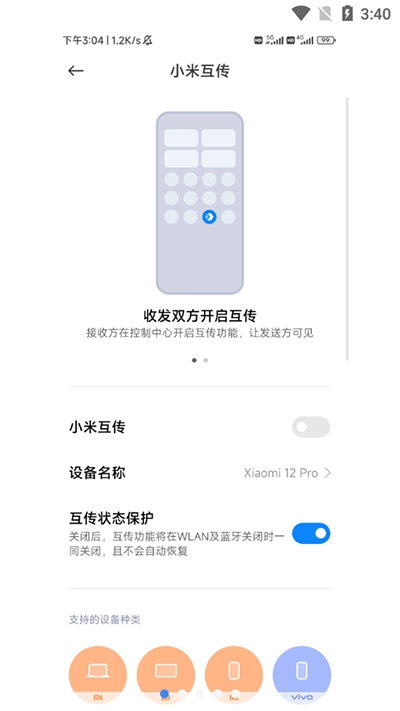
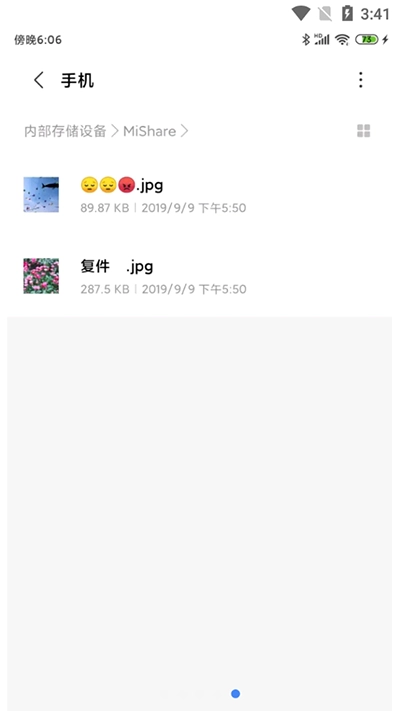
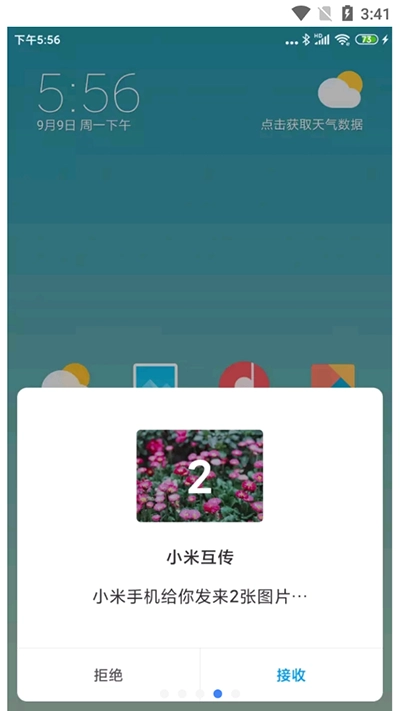
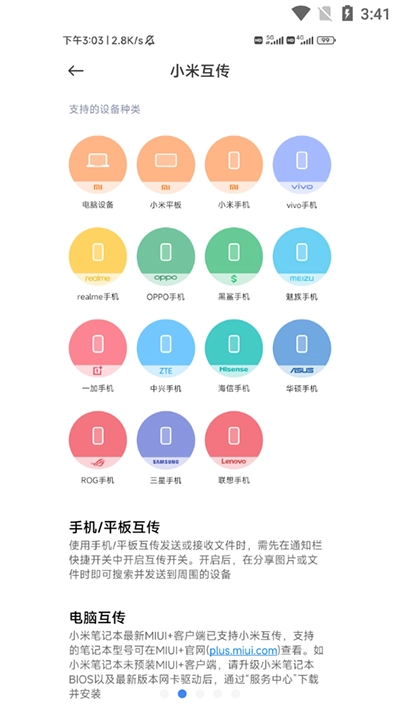
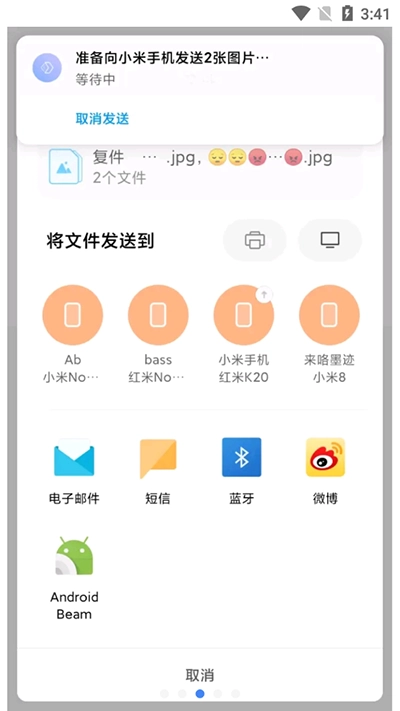
小米互传(英文名Mi Share)是一款支持一键换机的实用工具,它无需消耗流量,也不依赖WiFi环境就能实现数据传输。无论是手机、平板还是电脑等多设备之间,都可以直接传输各类文件,真正做到自由分享。操作也很简单,只需让两台设备完成配对,就能轻松传输各种数据,用来给新设备换机备份数据时,也是个不错的选择。
一、开启小米互传 首先,在小米手机桌面找到“文件管理”应用并打开。进入文件管理界面后,找到“小米互传”选项,点击将其开启。
二、选择传送文件
在小米互传的界面里,能看到两种传送文件的途径:一种是“快速发送”,另一种是“邀请好友”。“快速发送”适合一次性传输较多文件的场景,“邀请好友”则适合需要多个人一起共享文件的情况。
快速发送
在快速发送界面里,能看到手机里所有的文件和文件夹。你可以挑选要传输的文件或文件夹,也能选择整个文件夹来传输。选好文件后,点击界面右上角的“发送”按钮就能启动传输了。
邀请好友
在邀请好友的界面里,能够借助微信、QQ这类社交平台来邀请好友加入共享文件夹。在该邀请界面中,你可以挑选共享文件夹的权限(只读或者读写),还能设定共享文件夹的有效期。之后,把生成的链接通过社交平台发送给好友,好友点击这个链接就能加入共享文件夹了。进入共享文件夹后,就可以进行文件的上传或者删除操作。
三、接收文件
在另一台小米手机上启动“文件管理”应用,找到并进入“小米互传”功能页面。进入该界面后,能看到一个“接收”按钮。若当前处于快速发送模式,直接点击接收按钮即可;若是邀请好友模式,则需输入正确的连接密码,才能完成文件接收操作。
四、设置文件管理权限
在使用小米互传的过程中,也能对文件管理的权限进行设置。具体操作步骤如下:首先打开小米手机的设置界面,从中找到“应用管理”这一选项并点击进入;接着在应用管理页面里,找到“文件管理”应用并点击打开;进入文件管理应用后,会看到“应用权限”选项,点击该选项;随后在应用权限界面中,能看到所有应用以及它们各自对应的权限,找到“文件管理”应用并再次点击进入;最后在文件管理应用的权限设置页面中,找到“存储空间”权限,将其调整为“允许”状态。完成这些操作后,文件管理就能正常进行文件的读取、写入和删除操作了。
【无需联网】无需连接任何网络,也不消耗数据流量,随时随地都能自由分享。 【速度最快】传输速度比蓝牙快200倍,最高速度可超过20M/s。
【跨屏传输】手机、电脑、平板,Windows XP/7/8 等系统,多平台轻松互传。
【功能强大】可支持图片、视频、音乐、已安装应用以及SD卡内的各类文件。
【操作便捷】打开传送门,好友之间能随时互相收发文件,分享起来十分轻松。
手机与电脑连接后,可实现文件互传、照片文件浏览、音乐播放,还能通过滑动操作切换同步状态;手机能直接遥控电脑上PPT的播放,无论是开会、上课还是演讲都能轻松应对。
【一键换机】旧手机里的通讯录、短信、彩信、音乐、视频、应用及对应数据,只需一键操作,即可全部迁移至新手机。
【零流量】无需联网,免费极速传输文件,您身边的无线好帮手
【极速传】瞬间闪传,速度达蓝牙的150倍,1分钟能传输200张无压缩照片、80首mp3、3部高清电影或5款重度应用。
【保险箱】设置独立密码后,隐秘相册随即生成,手机照片加密功能为您彻底消除后顾之忧!
【纯净版】模式,让视频传输、照片传输和图片分享简单便捷,弹指之间即可完成。
【双平台适配】支持跨平台快速互传文件,无需繁琐的蓝牙配对步骤,即刻就能启动传输流程。
个性化的文件传输服务功能,操作起来十分便捷。 2. 数据在传输过程中不会发生丢失的情况。
为大家提供各类全新的服务功能,大家都能自由使用。
稳定可靠的传输服务,能够满足大家的日常使用需求。
使用这款软件时,大家能体验到全新的自由传输功能。
帮助大家轻松实现手机间的文件互传,还能一键完成换机操作。
传输速度同样十分迅速,彻底告别传统的蓝牙传输模式。
在使用小米互传的过程中,或许会碰到一些状况,下面为大家整理了一些常见问题及对应的解决办法:
小米互传无法打开时,建议先确认MIUI系统已更新至最新版本,并检查是否授予了必要的权限。若问题依旧,可尝试重启手机或重新安装小米互传应用来解决。
无法接收或发送文件时,请先检查两台手机是否已成功连接至同一Wi-Fi网络。此外,还需确认待传输文件是否满足小米互传的传输条件。若问题依旧,可尝试手动传输文件,或换用其他传输方式。
无法找到或使用共享文件夹时,请确认共享文件夹的权限与有效期是否已正确配置。此外,还需检查是否分配了充足的权限和存储空间。若问题依旧,可尝试重新设置共享文件夹,或换用其他文件夹管理工具。
当遇到无法加入或退出共享文件夹的情况时,首先请核实是否准确输入了连接所需的密码或链接地址。其次,也需检查是否拥有足够的操作权限以及存储空间是否充足。若上述问题排查后仍未解决,建议尝试联系管理员协助处理,或者重新进行共享文件夹的加入操作。
若遇到大文件或多文件无法正常传输的情况,建议先确认待传输文件是否满足小米互传的相关要求;同时也要检查设备是否已授予足够的权限,以及是否有充足的存储空间。要是问题依旧没有解决,可以考虑手动传输文件,或者换用其他传输方式来尝试解决。
软件轻松解决了你换机备份数据的烦恼!


 龙虾部署让openclaw接入本地教程!
近期”龙虾“热度暴涨,openclaw这款被大众称作"小龙虾
龙虾部署让openclaw接入本地教程!
近期”龙虾“热度暴涨,openclaw这款被大众称作"小龙虾
 WorkBuddy免部署腾讯版“小龙虾”上线,下载即用!
3月9日,腾讯云正式发布全场景AI智能体WorkBuddy,
WorkBuddy免部署腾讯版“小龙虾”上线,下载即用!
3月9日,腾讯云正式发布全场景AI智能体WorkBuddy,
 龙虾部署安装教程!龙虾部署条件详解!
此文章中提到的在最近科技圈爆火的“龙虾&rdqu
龙虾部署安装教程!龙虾部署条件详解!
此文章中提到的在最近科技圈爆火的“龙虾&rdqu
 龙虾部署调动openclaw用豆包模型生成视频详解!
OpenClaw因红色龙虾图标被网友亲切称为"小龙虾",是一
龙虾部署调动openclaw用豆包模型生成视频详解!
OpenClaw因红色龙虾图标被网友亲切称为"小龙虾",是一
 千问春节瓜分30亿红包火热进行,第二阶段即将开启!
相信经过几天的互联网ai红包的攻击,很多小伙伴都收获满满,而
千问春节瓜分30亿红包火热进行,第二阶段即将开启!
相信经过几天的互联网ai红包的攻击,很多小伙伴都收获满满,而
 千问红包怎么领?活动时间与攻略详解
据阿里云数据显示,千问在2月6日上线的「30 亿免单」活动,
千问红包怎么领?活动时间与攻略详解
据阿里云数据显示,千问在2月6日上线的「30 亿免单」活动,