RDClient安卓版
主题美化
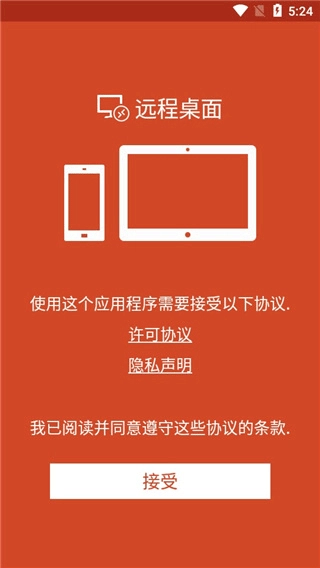
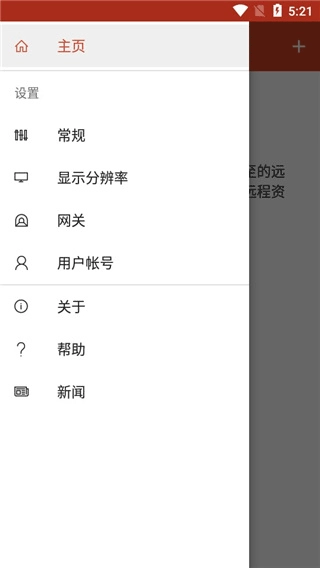
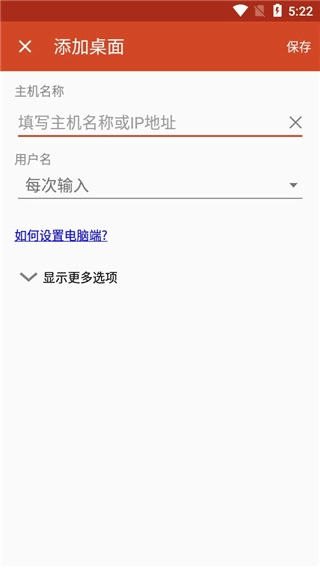
RDClient安卓版是一款专业的远程桌面控制工具软件。软件最主要的功能是能够通过手机远程操控电脑桌面。同时,凭借最新的技术,电脑桌面在手机中的画面显示非常清晰,操作过程也十分流畅,仿佛直接在操作电脑。另外,软件还支持文件传输、多会话管理等功能,满足了用户移动办公和远程协助的需求。如果你的电脑不方便携带,不妨来试试这款软件吧!
1、通过远程桌面网关访问远程资源。
2、支持Windows手势和RemoteFX的丰富多点触控体验。
3、安全连接到数据和应用程序。
4、简单管理连接中心的所有远程连接。
5、无缝音频和视频流。
6、轻松连接到外部监视器或投影仪以投影演示文稿。
1、进入后,点击右上角的“+”选项;
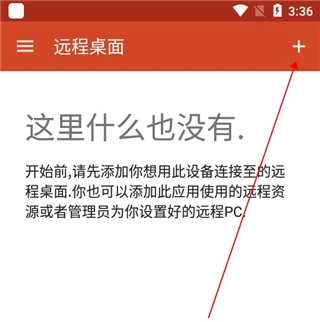
2、然后再点击“桌面”按钮;
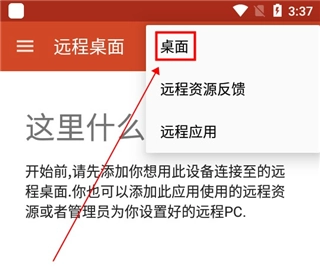
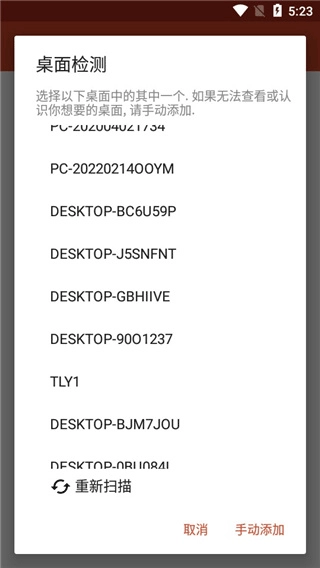
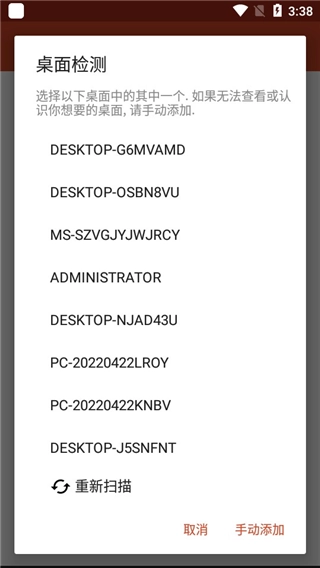
3、此时会出现如下界面,我们只需点击“重新扫描”即可,当然你也可点击手动添加;

4、当扫描完毕后,用户们需要选择你的计算机名称;
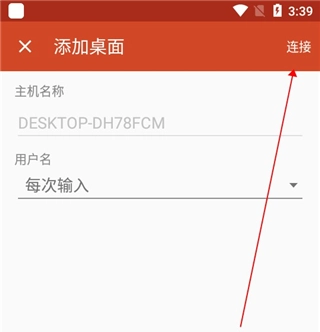
5、然后点击连接即可;
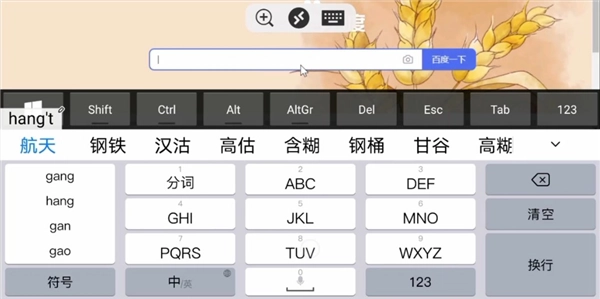
6、如下图所示,手机已经成功连接至电脑;

7、此时,通过手机我们就可以远程控制电脑啦!
【怎么删除远程资源】
在“连接中心”中,点击远程资源旁边的溢出菜单(...)。
点击“删除”。
确认已删除该资源。
【怎么将连接固定到主屏幕】
软件支持使用Android小组件功能将连接固定到主屏幕。小组件添加过程取决于你使用的Android设备类型和AndroidOS版本。
添加小组件:
点击“应用”以启动应用菜单。
点击“小组件”。
轻扫小组件,查找带有“固定远程桌面”说明的固定远程桌面。
点击并按住远程桌面小组件,将其移动到主屏幕。
释放图标时,将看到保存的远程桌面。选择要保存到主屏幕的连接。
现在,可以通过点击远程桌面连接直接从主屏幕启动它。


 龙虾部署让openclaw接入本地教程!
近期”龙虾“热度暴涨,openclaw这款被大众称作"小龙虾
龙虾部署让openclaw接入本地教程!
近期”龙虾“热度暴涨,openclaw这款被大众称作"小龙虾
 WorkBuddy免部署腾讯版“小龙虾”上线,下载即用!
3月9日,腾讯云正式发布全场景AI智能体WorkBuddy,
WorkBuddy免部署腾讯版“小龙虾”上线,下载即用!
3月9日,腾讯云正式发布全场景AI智能体WorkBuddy,
 龙虾部署安装教程!龙虾部署条件详解!
此文章中提到的在最近科技圈爆火的“龙虾&rdqu
龙虾部署安装教程!龙虾部署条件详解!
此文章中提到的在最近科技圈爆火的“龙虾&rdqu
 龙虾部署调动openclaw用豆包模型生成视频详解!
OpenClaw因红色龙虾图标被网友亲切称为"小龙虾",是一
龙虾部署调动openclaw用豆包模型生成视频详解!
OpenClaw因红色龙虾图标被网友亲切称为"小龙虾",是一
 千问春节瓜分30亿红包火热进行,第二阶段即将开启!
相信经过几天的互联网ai红包的攻击,很多小伙伴都收获满满,而
千问春节瓜分30亿红包火热进行,第二阶段即将开启!
相信经过几天的互联网ai红包的攻击,很多小伙伴都收获满满,而
 千问红包怎么领?活动时间与攻略详解
据阿里云数据显示,千问在2月6日上线的「30 亿免单」活动,
千问红包怎么领?活动时间与攻略详解
据阿里云数据显示,千问在2月6日上线的「30 亿免单」活动,