wo mic client手机版
系统工具
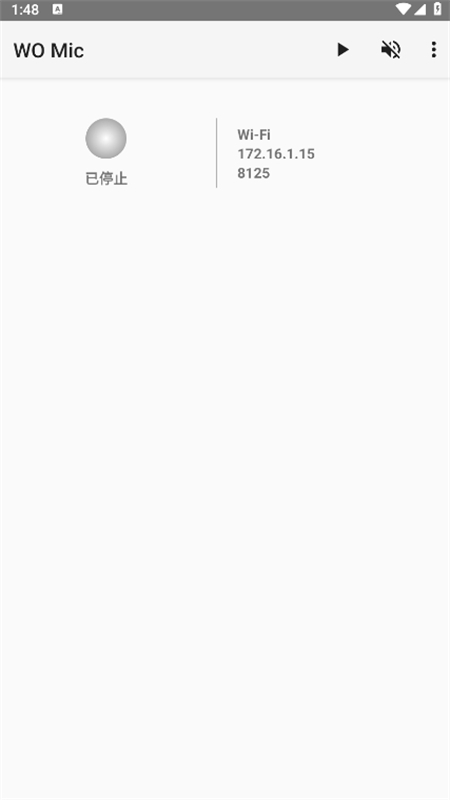
wo mic client其实就是wo mic麦克风软件,这款能把手机变成电脑麦克风的实用工具,收获了不少用户的认可!这样一来,咱们就不用额外购置硬件设备了,只需安装软件再用数据线连接,电脑就能多一个“方形麦克风”。手机端的wo mic client在应急时特别好用,而且还具备高保真、低延迟的优势,甚至比一些劣质麦克风的表现还要出色呢!
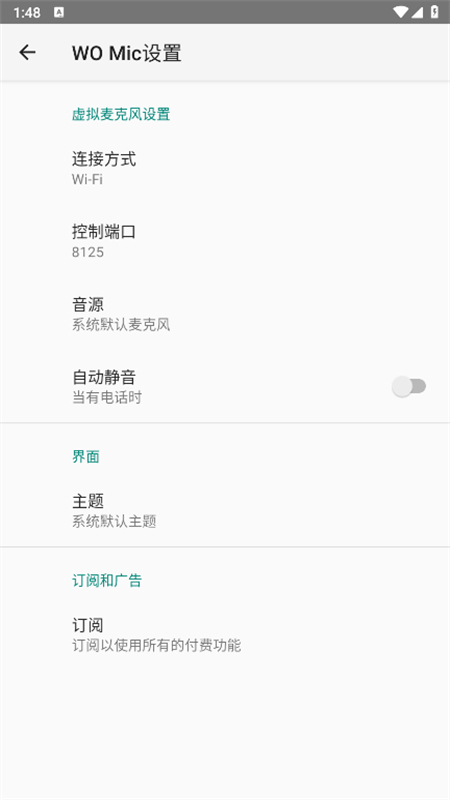
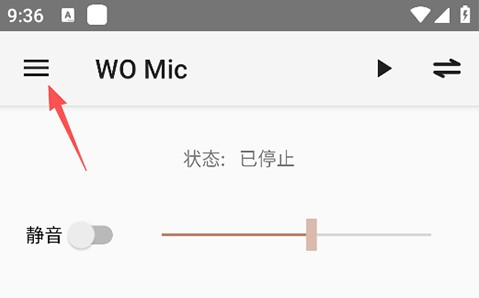
1、打开软件后,点击左上角菜单按钮进入设置界面。
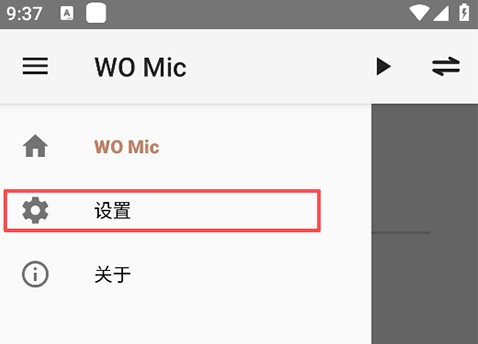
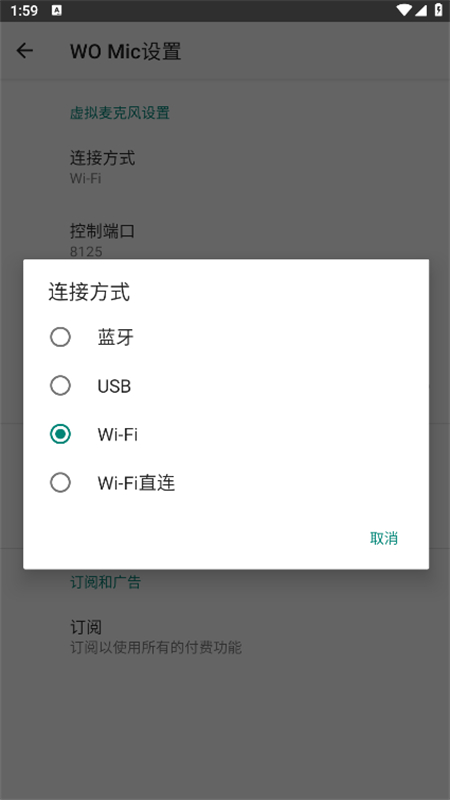
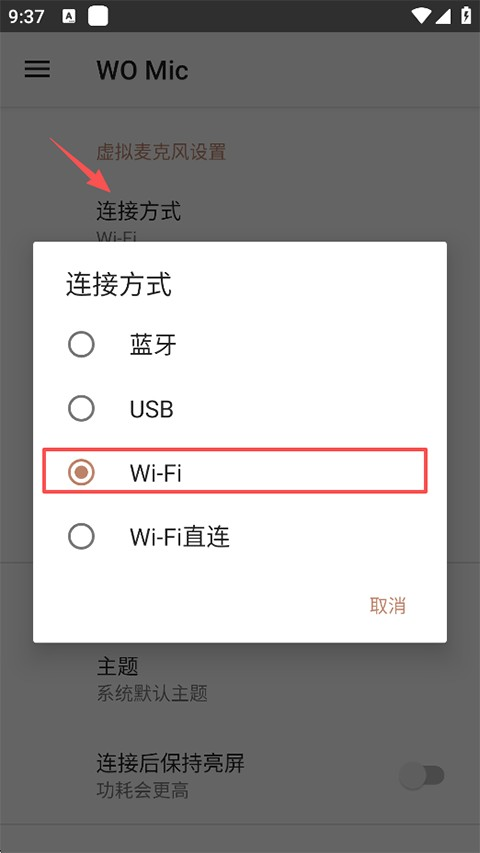
2、在设置里把连接方式选定为“Wi-Fi”,以此来启用无线传输功能。
3、根据个人习惯对音源及界面等选项进行基础调整。
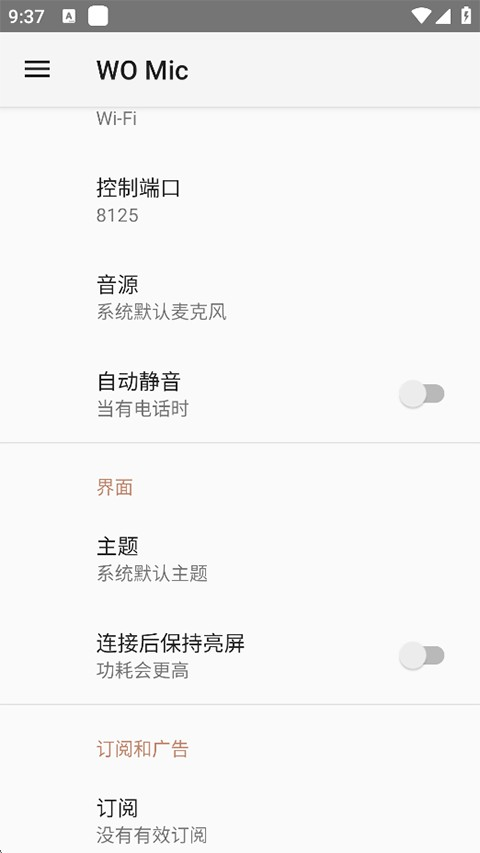
4、回到主页,点击“启动服务器”按钮,并给予其所需的运行权限。
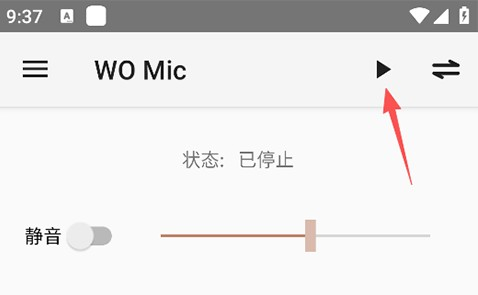
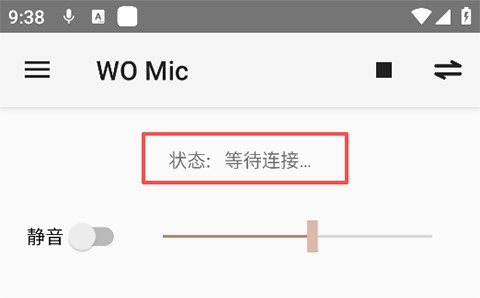
5、耐心等待服务器启动完毕,系统会自动生成手机的IP地址。
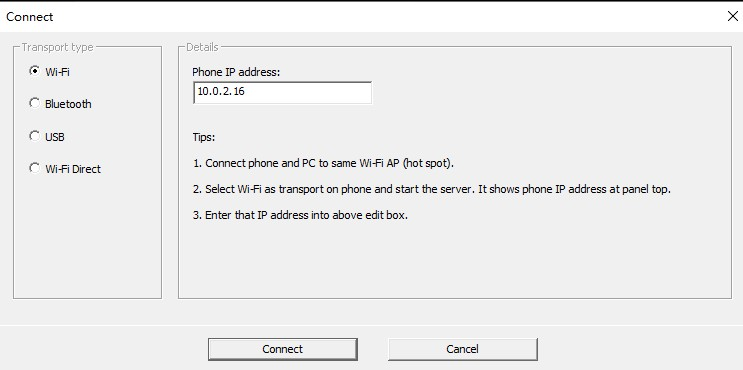
6、为避免连接失败,需确保电脑和手机处于同一个WiFi网络环境中。
7、在电脑端选择WiFi模式,并输入手机上显示的IP地址完成连接操作。
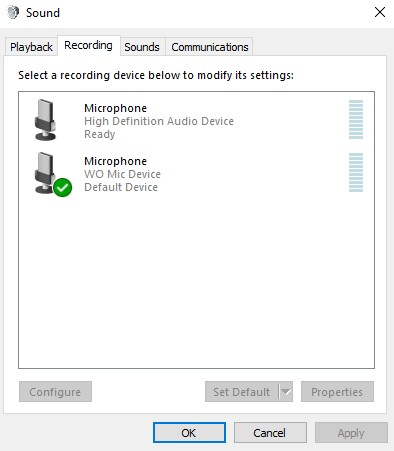
8、在电脑软件里手动把音频输入设备切换成“wo mic Device”。
9、要是软件没办法手动选择,那就把wo mic设置成Windows的默认录音设备。
wo mic client注意事项
1、推荐优先选择USB线连接方式,这种连接的延迟表现最优且稳定性最强,是打游戏和参与会议时的首选方案。
2、连接wifi时要记得和电脑连同一个热点,不然可能会出现连接不上或者频繁断开的情况。
3、蓝牙连接方便但延迟稍高,适合临时语音聊天用。
4、电脑端安装好客户端后,记得安装虚拟设备驱动,否则会没有声音。
5、开启自动重连功能,电脑重启后不用再手动配对。
1、延迟超短,说话几乎同步,不像某些工具拖半拍。
2、界面简洁直观,点开就能用,新手也能快速上手。
3、支持外接音箱或耳机,在手机端也能获得专业级的收音效果。
4、自带ai降噪,背景杂音自动过滤,人声更清楚。
5、支持云端同步设置,即便更换电脑,也能迅速恢复个人使用习惯。
1、核心功能精准聚焦,可快速把手机变成电脑麦克风,无需额外购买硬件设备
2、全面覆盖四种连接模式,包括蓝牙、USB、WiFi以及WiFi直连
3、利用手机自带的降噪功能,收音清晰无杂音,音质可与普通有线麦克风相媲美
4、兼容Win7/Win10等主流Windows系统,即使是电脑新手也能轻松快速地掌握操作方法
5、操作流程得到简化,仅需几步即可完成连接设置,应急使用时无需浪费时间钻研
6、运行时占用内存少,不会拖慢电脑运行速度,同时使用其他软件也毫无压力
使用时出现杂音或卡顿是什么原因?
大概率是网络干扰或者连接不够稳定,建议优先切换成USB连接;要是使用WiFi模式的话,最好靠近路由器,并且远离其他可能造成信号干扰的源头。
连接成功后电脑没声音怎么办?
在电脑任务栏找到喇叭图标,右键点击后选择“录音设备”选项;进入界面后切换到“录制”标签页,找到“WO Mic Device”这一项,右键将其设置为默认设备,之后测试收音功能即可正常使用。
WiFi连接时IP地址总变怎么解决?
打开手机的WiFi设置界面,找到当前正在连接的WiFi名称并长按,选择“修改网络”选项;接着勾选“显示高级选项”,把“IP”设置切换为“静态”后保存设置,这样之后再连接该WiFi时就无需重复输入IP了。
v5.3
修复一些已知BUG


 龙虾部署让openclaw接入本地教程!
近期”龙虾“热度暴涨,openclaw这款被大众称作"小龙虾
龙虾部署让openclaw接入本地教程!
近期”龙虾“热度暴涨,openclaw这款被大众称作"小龙虾
 WorkBuddy免部署腾讯版“小龙虾”上线,下载即用!
3月9日,腾讯云正式发布全场景AI智能体WorkBuddy,
WorkBuddy免部署腾讯版“小龙虾”上线,下载即用!
3月9日,腾讯云正式发布全场景AI智能体WorkBuddy,
 龙虾部署安装教程!龙虾部署条件详解!
此文章中提到的在最近科技圈爆火的“龙虾&rdqu
龙虾部署安装教程!龙虾部署条件详解!
此文章中提到的在最近科技圈爆火的“龙虾&rdqu
 龙虾部署调动openclaw用豆包模型生成视频详解!
OpenClaw因红色龙虾图标被网友亲切称为"小龙虾",是一
龙虾部署调动openclaw用豆包模型生成视频详解!
OpenClaw因红色龙虾图标被网友亲切称为"小龙虾",是一
 千问春节瓜分30亿红包火热进行,第二阶段即将开启!
相信经过几天的互联网ai红包的攻击,很多小伙伴都收获满满,而
千问春节瓜分30亿红包火热进行,第二阶段即将开启!
相信经过几天的互联网ai红包的攻击,很多小伙伴都收获满满,而
 千问红包怎么领?活动时间与攻略详解
据阿里云数据显示,千问在2月6日上线的「30 亿免单」活动,
千问红包怎么领?活动时间与攻略详解
据阿里云数据显示,千问在2月6日上线的「30 亿免单」活动,