wifimouse
生活服务
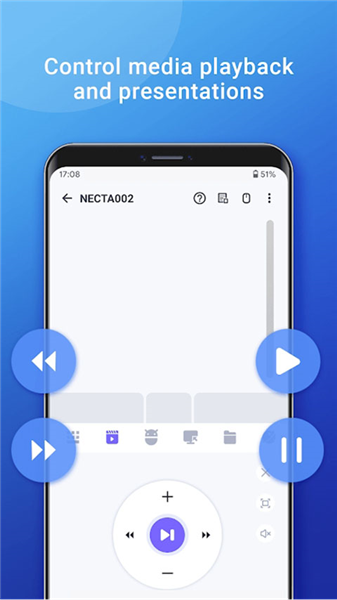
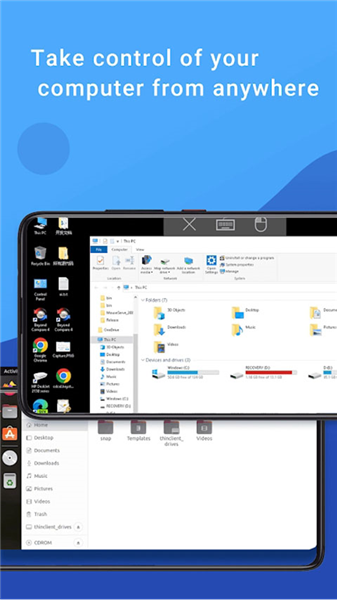
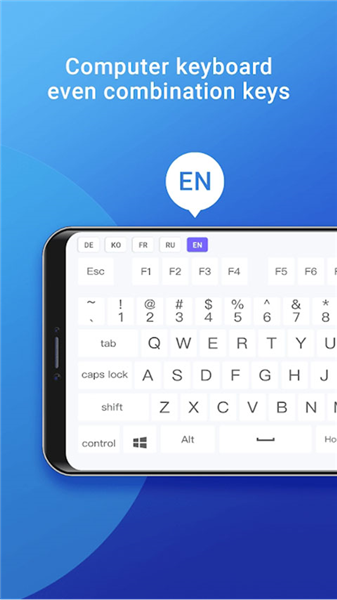

wifimouse是一款生活服务类软件,可将手机变为操控电脑的工具,属于具备实用远程控制功能的无线工具。用户借助这款软件,能通过手机实现对电脑的远程控制,把手机当作无线鼠标使用。
1.该软件使用方式简便,只需接入本地网络并连接蓝牙,即可轻松实现远程操作。
2.软件还具备多种工具模拟功能,不仅能模拟电脑键盘、触摸板等。
3.还能进行语音输入、关机、睡眠等操作,实用性强。
4.这款软件可兼容Windows系统、macOS系统、Ubuntu Linux系统。
1. 可全面模拟鼠标的各种操作,点击、右击、双击、拖拽、滚动等操作均能实现。
2. 支持滚动条操作,通过滑动方式即可实现滚动。
3. 能完美支持键盘功能,且具备联想词功能。
4. 拥有全屏功能键盘,可完全模拟电脑键盘、快捷键、组合键。
5. 触摸板功能灵活,支持拖拽等多种手势操作。
6. 具备远程语音输入功能。
7. 可当作媒体遥控器使用,能控制多种媒体播放软件,包括VLC、QuickTime、Windows Media Player等。
8. 可远程启动应用程序。
9. 能远程浏览电脑文件,并且可以打开文件。
10. 可轻松遥控PPT/Keynote演示。
11. 能远程控制关机、睡眠、注销、重启等操作。
1. 可模拟鼠标点击、触摸板手势控制、光标移动、拖放、文本选择等操作。
2. 拥有完整的QWERTY键盘,支持组合键操作,如ALT+Fn和CTRL+C等组合键。
3. 支持语音到文本的转换,转换后的文本可在计算机上立即显示。
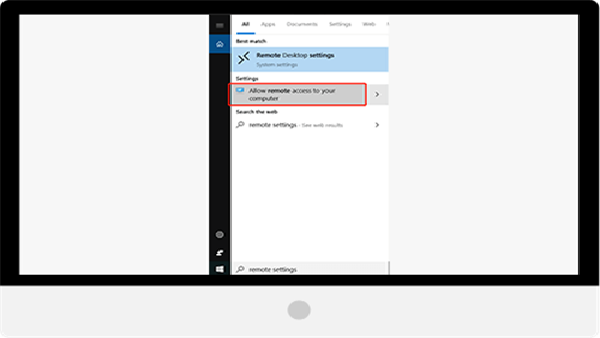
1. RDP功能默认处于禁用状态,若想打开远程功能,可在搜索框中输入“remote settings”,然后从顶部搜索结果中选择“允许远程访问您的计算机”。
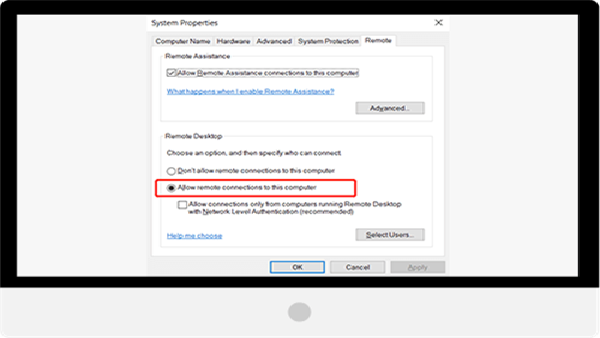
2. 系统属性窗口会打开并显示在远程选项卡界面,需注意在准备连接的PC上启用传入的远程连接功能。
1. 用WiFi Mouse连接电脑后,点击RDP图标即可连接电脑远程桌面。
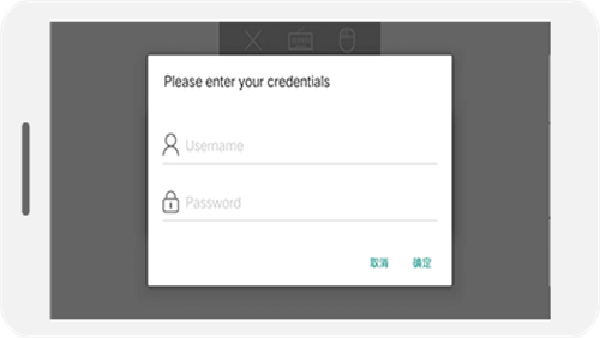
2. 需输入用户名和密码,以此作为登录计算机的凭据。



 龙虾部署让openclaw接入本地教程!
近期”龙虾“热度暴涨,openclaw这款被大众称作"小龙虾
龙虾部署让openclaw接入本地教程!
近期”龙虾“热度暴涨,openclaw这款被大众称作"小龙虾
 WorkBuddy免部署腾讯版“小龙虾”上线,下载即用!
3月9日,腾讯云正式发布全场景AI智能体WorkBuddy,
WorkBuddy免部署腾讯版“小龙虾”上线,下载即用!
3月9日,腾讯云正式发布全场景AI智能体WorkBuddy,
 龙虾部署安装教程!龙虾部署条件详解!
此文章中提到的在最近科技圈爆火的“龙虾&rdqu
龙虾部署安装教程!龙虾部署条件详解!
此文章中提到的在最近科技圈爆火的“龙虾&rdqu
 龙虾部署调动openclaw用豆包模型生成视频详解!
OpenClaw因红色龙虾图标被网友亲切称为"小龙虾",是一
龙虾部署调动openclaw用豆包模型生成视频详解!
OpenClaw因红色龙虾图标被网友亲切称为"小龙虾",是一
 千问春节瓜分30亿红包火热进行,第二阶段即将开启!
相信经过几天的互联网ai红包的攻击,很多小伙伴都收获满满,而
千问春节瓜分30亿红包火热进行,第二阶段即将开启!
相信经过几天的互联网ai红包的攻击,很多小伙伴都收获满满,而
 千问红包怎么领?活动时间与攻略详解
据阿里云数据显示,千问在2月6日上线的「30 亿免单」活动,
千问红包怎么领?活动时间与攻略详解
据阿里云数据显示,千问在2月6日上线的「30 亿免单」活动,