wine模拟器
系统工具
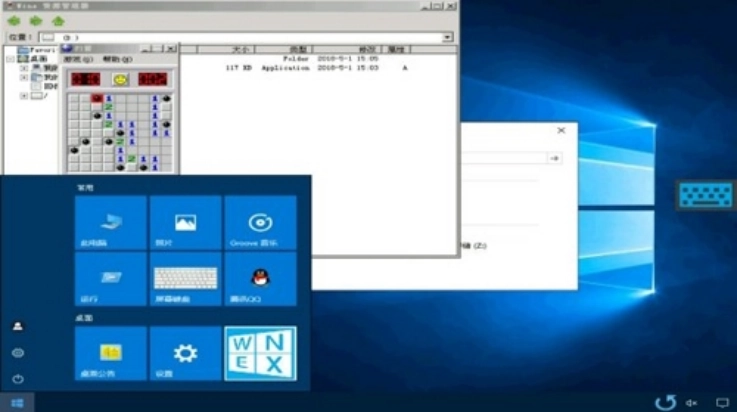
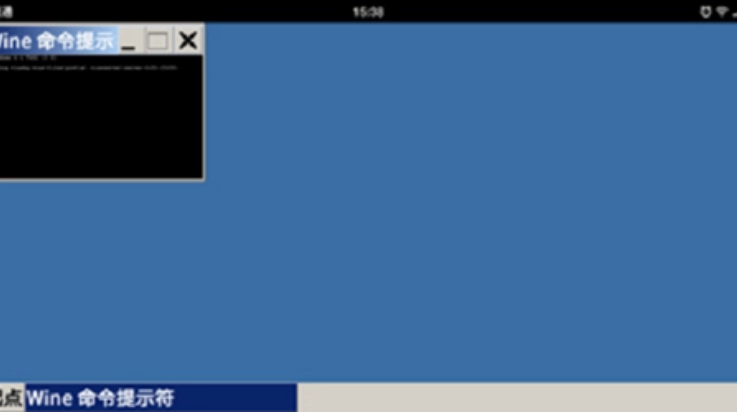
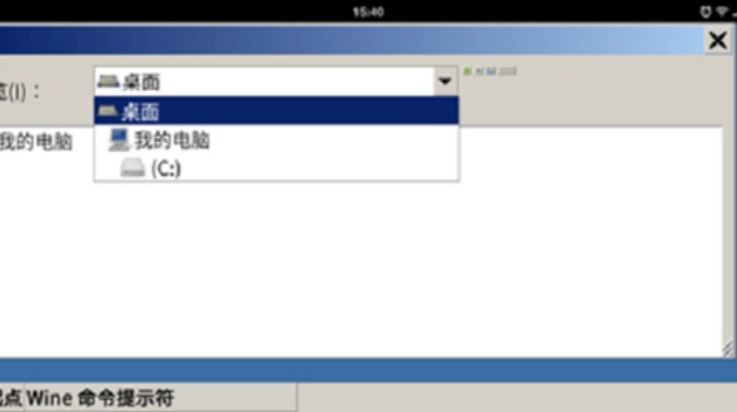
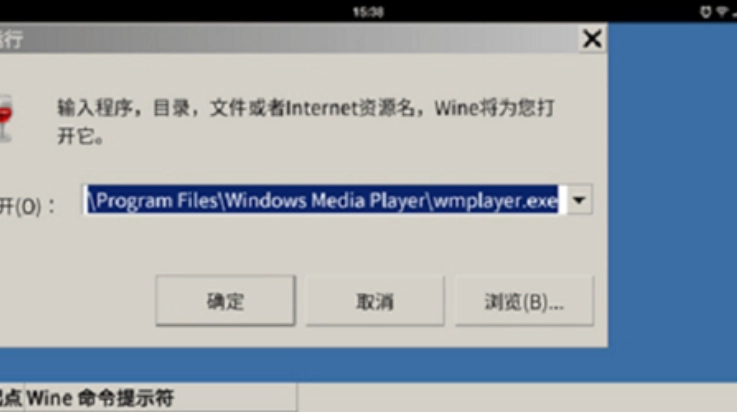
wine模拟器是一款实用的Windows模拟系统工具,借助它,用户可直接通过手机访问Windows平台的内容。依托该软件针对Linux系统的最新兼容技术,安卓手机用户也能顺畅运行Windows应用。这款软件适用于已移植到Windows的各类程序,既能避免额外内存占用,又能将Windows应用整合到个人桌面环境中。无论是复杂的办公套件,还是对性能要求较高的3D游戏,都能在此模拟器上稳定运行。
安装失败可能原因:
依赖问题:安装Wine的过程中,有可能由于缺少必要的库文件致使安装失败。请务必确认系统已安装好所有所需的依赖项。
编译器问题:在编译安装Wine的过程中,如果系统里没有安装C编译器,就会造成编译无法成功完成。请您检查系统是否已安装合适的C编译器,若未安装则进行安装操作。
系统时间问题:在配置与编译操作进行时,要是系统时间的设置存在偏差,有可能会对编译进程产生影响。烦请保证系统时间精准无误。
Wine模拟器手机版信息:
中文版Wine模拟器安卓最新版本v7.0现已发布,用户可通过指定渠道下载并安装该应用。
黑屏问题可能原因及解决步骤:
可以尝试在Wine模拟器的设置界面里切换不同的渲染模式,以此找到适配您设备的最佳模式。
优化Windows图形设置:在Windows系统里,找到图形设置选项,添加模拟器的路径(像夜神模拟器这类),然后进行优化配置。
关闭硬件加速:部分情况下,硬件加速可能致使模拟器出现黑屏问题。可以尝试关闭该功能,以此来检查问题是否能够得到解决。
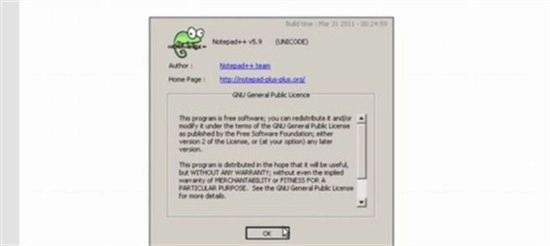
步骤一:和安装wine模拟器
在应用商店或网站上搜索并wine模拟器。
完成后,按照提示安装wine模拟器到您的设备上。
步骤二:运行wine模拟器
打开已安装的wine模拟器。
首次启动程序时,您或许要完成部分基础配置,比如选定默认的安装路径之类的操作。
步骤三:安装Windows应用程序
在这款软件里,您能够借助“安装”或者“添加应用程序”之类的选项,导入Windows应用程序的安装文件或是安装光盘。
挑选您想安装的Windows应用程序,接着依据安装程序的指引完成安装操作。
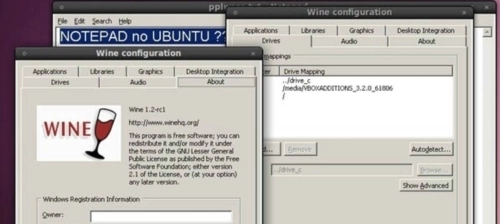
步骤四:运行Windows应用程序
软件安装好后,在这个应用里找到已经装好的Windows应用程序。
点击应用程序图标,就能启动这个Windows应用程序。
步骤五:调整设置和优化体验
在这款软件里,您能依据自身需求对模拟器的各项设置与参数进行调整,从而让运行效果和性能得到优化。
调整分辨率、内存分配等参数,能够改善Windows应用程序在模拟器里的运行体验。
步骤六:及时更新和维护
定期检查这款软件的更新,并进行及时升级。
请注意保持设备网络连接的稳定性,这样才能保障这款软件的正常运行。
Wine模拟器能在不同品牌、性能的安卓平板或手机上轻松打开并使用各类Windows软件,无需复杂的设置与安装,相信这能很好地解决相关用户的各种问题。除了帮助用户运行Windows应用程序,Wine模拟器还提供丰富的定制选项和功能,让用户可根据自身需求进行设置与优化,比如调整模拟器参数,以获得更优的性能和兼容性。


 龙虾部署让openclaw接入本地教程!
近期”龙虾“热度暴涨,openclaw这款被大众称作"小龙虾
龙虾部署让openclaw接入本地教程!
近期”龙虾“热度暴涨,openclaw这款被大众称作"小龙虾
 WorkBuddy免部署腾讯版“小龙虾”上线,下载即用!
3月9日,腾讯云正式发布全场景AI智能体WorkBuddy,
WorkBuddy免部署腾讯版“小龙虾”上线,下载即用!
3月9日,腾讯云正式发布全场景AI智能体WorkBuddy,
 龙虾部署安装教程!龙虾部署条件详解!
此文章中提到的在最近科技圈爆火的“龙虾&rdqu
龙虾部署安装教程!龙虾部署条件详解!
此文章中提到的在最近科技圈爆火的“龙虾&rdqu
 龙虾部署调动openclaw用豆包模型生成视频详解!
OpenClaw因红色龙虾图标被网友亲切称为"小龙虾",是一
龙虾部署调动openclaw用豆包模型生成视频详解!
OpenClaw因红色龙虾图标被网友亲切称为"小龙虾",是一
 千问春节瓜分30亿红包火热进行,第二阶段即将开启!
相信经过几天的互联网ai红包的攻击,很多小伙伴都收获满满,而
千问春节瓜分30亿红包火热进行,第二阶段即将开启!
相信经过几天的互联网ai红包的攻击,很多小伙伴都收获满满,而
 千问红包怎么领?活动时间与攻略详解
据阿里云数据显示,千问在2月6日上线的「30 亿免单」活动,
千问红包怎么领?活动时间与攻略详解
据阿里云数据显示,千问在2月6日上线的「30 亿免单」活动,