微软白板
商务办公
微软白板是一款智能的手机画布软件,支持输入文本以及手写绘画,用户可以自定义背景样式,记录重要的内容。微软白板能够导出图像或文本,方便保存和分享,适用于办公学习等不同场合,感兴趣的朋友们快来微软白板吧!
微软白板是一个自由形式的智能画布,它专为触控、打字和笔而设计,让您可以像使用墨水一样流畅地书写或绘图。
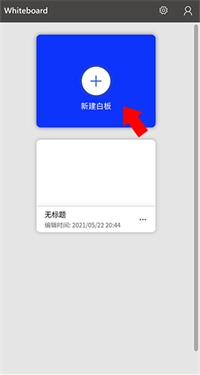
1、在本站安装微软白板并登录我们的微软账号即可来到下方界面,点击上方的新建白板按钮即可创建一块新的智能画布。
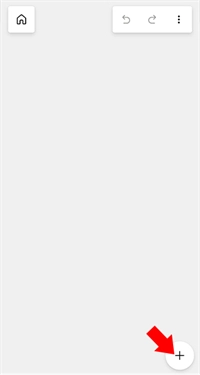
2、进入画布界面后点击右下角的“+”符号
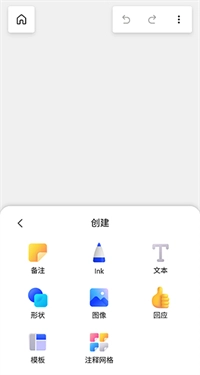
3、之后在下方打开的工具栏中选择想要使用的工具即可
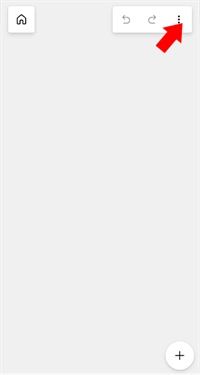
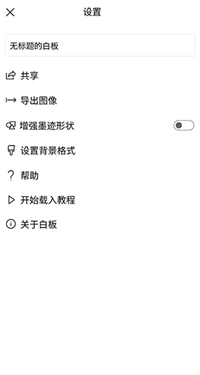
4、项目完成之后,点击右上角的三个点符号,即可进入设置界面
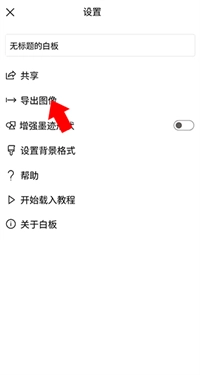
5、进入设置界面后,点击导出图像即可将当前的画布内容作为图片形式来导出
1、在白板画布上,您也能够实时了解队友的操作情况,并且可以在同一区域开展协作。
2、一个无限的画布,让想象力有成长的空间:绘画、打字、添加便签或笔记网格、移动它们——一切皆有可能。
3、借助microsoft whiteboard,您的头脑风暴会议会自动保存到microsoft云中,因此您可以从上次中断的地方继续。
什么是“演示”模式?
通过 Microsoft Teams 中的 Microsoft Whiteboard 只读模式,会议组织者可选择想要参与者如何与板进行交互。演示者选择只读模式后,白板上的所有其他会议参与者都将只能进行查看。在会议期间的任何时候,会议组织者都可在只读模式间切换,或者通过“设置”菜单准许其他人进行协作。对于企业客户,白板默认使用“协作”模式。对于教育客户,教师可在创建每个白板前,选择是使用“演示”还是“协作”模式。
课堂上是否也可以使用 Microsoft Whiteboard 呢?
能,它既可用于远程学习,也可用于课堂学习。在课堂上,学生可以专注于听课和学习,而不是抄写白板上的内容,因为下课后他们也拥有数字版本。
教师可以使用共享白板开展更具互动性的课程,在这样的课程中,学生可以添加内容或对其他人的内容进行反馈。同时它是适合小组项目的绝佳工具,可促进所有项目成员积极参与,而且教师有机会进行观察并提供反馈。
如何与 OneNote 结合使用?
借助,可通过“设置”菜单中提供的“发送到 OneNote”选项,将板导出到 OneNote 课堂笔记本。
微软白板可以带给用户在纸上写写画画的感觉,满足不同的创作,还可以用于办公或学习。


 龙虾部署让openclaw接入本地教程!
近期”龙虾“热度暴涨,openclaw这款被大众称作"小龙虾
龙虾部署让openclaw接入本地教程!
近期”龙虾“热度暴涨,openclaw这款被大众称作"小龙虾
 WorkBuddy免部署腾讯版“小龙虾”上线,下载即用!
3月9日,腾讯云正式发布全场景AI智能体WorkBuddy,
WorkBuddy免部署腾讯版“小龙虾”上线,下载即用!
3月9日,腾讯云正式发布全场景AI智能体WorkBuddy,
 龙虾部署安装教程!龙虾部署条件详解!
此文章中提到的在最近科技圈爆火的“龙虾&rdqu
龙虾部署安装教程!龙虾部署条件详解!
此文章中提到的在最近科技圈爆火的“龙虾&rdqu
 龙虾部署调动openclaw用豆包模型生成视频详解!
OpenClaw因红色龙虾图标被网友亲切称为"小龙虾",是一
龙虾部署调动openclaw用豆包模型生成视频详解!
OpenClaw因红色龙虾图标被网友亲切称为"小龙虾",是一
 千问春节瓜分30亿红包火热进行,第二阶段即将开启!
相信经过几天的互联网ai红包的攻击,很多小伙伴都收获满满,而
千问春节瓜分30亿红包火热进行,第二阶段即将开启!
相信经过几天的互联网ai红包的攻击,很多小伙伴都收获满满,而
 千问红包怎么领?活动时间与攻略详解
据阿里云数据显示,千问在2月6日上线的「30 亿免单」活动,
千问红包怎么领?活动时间与攻略详解
据阿里云数据显示,千问在2月6日上线的「30 亿免单」活动,