fe文件管理器
系统工具
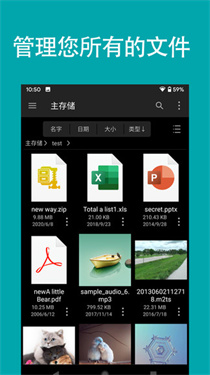
这是一款十分实用的文件管理工具——FE文件管理器。它能让你轻松完成文件传输与网络共享操作,还支持将数据备份至SD卡或云端空间。FE文件管理器中文版配备了全面的文件管理功能,像文件压缩解压、移动、复制、删除等基础操作一应俱全。诚邀各位用户前来体验!
一、连接设置
1、在进行连接设置前,请先在Mac或PC端开启设置共享功能。若您不清楚具体操作方法,可查阅对应的帮助指南,包括macOS设置、Windows10设置及Windows7设置。
2、在电脑端完成共享文件夹的设置后,您就可以在安卓手机上建立相应的连接了。
3、FE文件管理器支持两种创建连接的途径:自动发现与手动配置。
二、自动发现
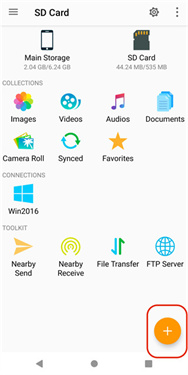
1、打开FE文件管理器。
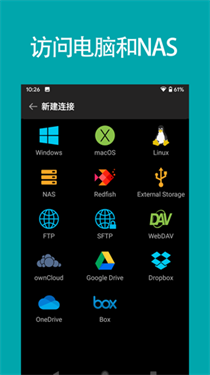
2、点击“+”按钮,接着选择连接类型,比如Windows、macOS、NAS等。
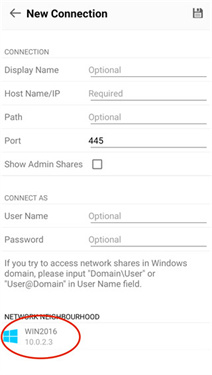
3、您本地网络里的所有电脑与NAS设备,都会在“网络邻居”中呈现出来。
4、点击电脑名称进行连接,随后输入该电脑的登录账号(包括用户名与密码)。
注意:若您的电脑已加入Windows域,那么请在用户名输入框中填写域名,具体格式为:NameUserName 或者 UserName@Domain。
三、手动设置
1、打开FE文件管理器。
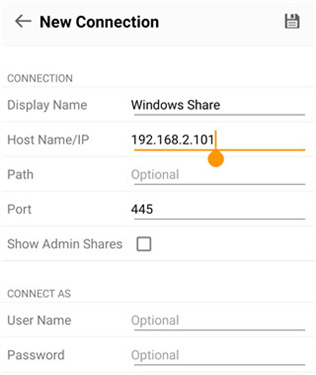
2、点击“+”按钮,接着选择对应的连接类型,比如Windows、macOS、NAS等。3、输入电脑的名称或者IP地址。
4、输入电脑登入账号(用户名和密码)。
5、点击右上角的保存按钮。
1、文件浏览功能:fe文件管理器可对多种格式的文件进行浏览操作,涵盖文档、图片、视频、音频等类型。
2、文件管理:用户借助fe文件管理器,能够便捷地开展文件的创建、删除、重命名以及移动等操作。
3、文件搜索:该软件具备快速文件搜索功能,能够协助用户迅速定位到需要的文件。
1、直观易用:fe文件管理器的用户界面简洁明了,能让用户快速上手,轻松管理手机里的文件。
2、功能全面:该软件具备多种文件操作功能,涵盖浏览、搜索、编辑、压缩、解压等,可满足用户的各类需求。
3、高效稳定:fe文件管理器在处理大量文件时表现优异,运行过程稳定可靠,很少出现卡顿或崩溃的情况。
1、【本地文件】可访问手机本地存储内的全部文件,便于进行查看、复制、粘贴、重命名、删除等操作。
2、【网络文件】可访问计算机、NAS及云存储中的文件,只需将这些外部存储设备与应用完成连接即可。
3、【文件传输】支持不同设备与存储位置间的文件互传,例如可将手机里的照片发送至电脑或NAS设备。
4、【压缩文件】把多个文件打包成一个ZIP或RAR格式的压缩包,接着上传至云端存储,之后在其他设备上通过解压软件对该压缩包进行解压操作即可获取文件。
5、【界面友好】主界面设计简洁明了,各类设备、文件夹及文件列表清晰呈现,便于用户快速定位并在这些元素间顺畅导航。
1、帮助用户有规划、有序的管理文件;
2、提高用户办事的效率,为工作节省更多的时间;
3、该平台可以永久保存用户的文件,不怕丢失。
软件体验(新版):3.8
软件界面:4.1
应用功能:3.5
软件星级:4.8
用户推荐:3.6


 龙虾部署让openclaw接入本地教程!
近期”龙虾“热度暴涨,openclaw这款被大众称作"小龙虾
龙虾部署让openclaw接入本地教程!
近期”龙虾“热度暴涨,openclaw这款被大众称作"小龙虾
 WorkBuddy免部署腾讯版“小龙虾”上线,下载即用!
3月9日,腾讯云正式发布全场景AI智能体WorkBuddy,
WorkBuddy免部署腾讯版“小龙虾”上线,下载即用!
3月9日,腾讯云正式发布全场景AI智能体WorkBuddy,
 龙虾部署安装教程!龙虾部署条件详解!
此文章中提到的在最近科技圈爆火的“龙虾&rdqu
龙虾部署安装教程!龙虾部署条件详解!
此文章中提到的在最近科技圈爆火的“龙虾&rdqu
 龙虾部署调动openclaw用豆包模型生成视频详解!
OpenClaw因红色龙虾图标被网友亲切称为"小龙虾",是一
龙虾部署调动openclaw用豆包模型生成视频详解!
OpenClaw因红色龙虾图标被网友亲切称为"小龙虾",是一
 千问春节瓜分30亿红包火热进行,第二阶段即将开启!
相信经过几天的互联网ai红包的攻击,很多小伙伴都收获满满,而
千问春节瓜分30亿红包火热进行,第二阶段即将开启!
相信经过几天的互联网ai红包的攻击,很多小伙伴都收获满满,而
 千问红包怎么领?活动时间与攻略详解
据阿里云数据显示,千问在2月6日上线的「30 亿免单」活动,
千问红包怎么领?活动时间与攻略详解
据阿里云数据显示,千问在2月6日上线的「30 亿免单」活动,