VivaCut安卓版
主题美化


VivaCut安卓版是杭州趣梦科技有限公司开发的专业剪辑工具,拥有多样的视频剪辑功能,能助力用户更高效地处理、剪辑视频,让作品更精致,带来好莱坞级别的视频编辑感受。用它记录生活里的美好时刻,把回忆分享给更多好友,就算是新手也能变身短视频达人,打造专属自己的影视作品。借助高级功能,还能轻松制作并分享到抖音、快手、微信、微博及朋友圈呢!

1、好莱坞大片级视频剪辑
-视频合成:简单的剪辑体验,动作大片制作
-音乐卡点视频:能够依据音乐节奏给视频进行打点操作,让卡点视频的制作变得简单便捷!
-音频提取:可以从任何视频里提取音乐,这样就不用发愁没有配乐可用啦!
2、专业视频剪辑软件
-多层时间轴:采用直观流畅的编辑界面,支持逐帧精确缩放与影片精确修剪功能。
-文字/字幕:可添加emoji,还能对字体、阴影、颜色及透明度进行调整
-特效:提供的多种视觉特效,制作超酷效果
-视频参数调节:可对亮度、对比度、饱和度、色调、色温、暗角等常见参数进行调整
-滤镜:使用可调节滤镜,编辑专属视频
-贴纸:萌萌的贴纸与emoji,能给你的视频添上不少趣味
3、保存并分享
-自定义视频分辨率设置:支持选择720p或1080p高清规格导出视频内容
-重命名工程:为视频草稿命名,分类管理超便捷
-支持一键分享至微信、微博、朋友圈、QQ空间、抖音、快手等平台。
1、视频编辑
-提供剪切,裁剪,合并视频,加速,复制,翻转等
-支持导入多张照片和视频制作视频幻灯片
2、滤镜特效
-海量滤镜:人像,电影,质感,大自然,胶片…
-不定时更新潮流特效
3、转场动画
-海量转场动画,简约、活泼、酷炫多种风格
-支持开场和结尾动画
4、边框素材
-海量创意边框素材
-支持全片段或个别视频片段模版套入
-支持叠加自定义边框效果,背景颜色和底纹
-支持上传照片/照片作为视频背景,全景画中画立现
5、视频配乐
-免费提供海量AirVid自选音乐库,涵盖Vlog、动感、放松、安静等多种风格…
-不定时更新曲库,更多音频功能即将登场!
6、轻松分享
-支持高清像素视频制作

视频剪辑:可将视频裁剪至任意时长,并且支持删除视频的中间片段。
视频裁剪功能:既能够将视频裁剪至任意自定义比例,也支持按照1:1、9:16、16:9等预设的固定比例进行裁剪。
视频拼接功能:可把多个视频或图片片段组合连接成一个完整视频,并且每个视频片段都能单独进行操作,还可以调整它们的排列顺序。
视频滤镜:从各式各样的滤镜里挑选一款你钟爱的风格,比如冷酷风、可爱风、甜美风等等。
视频音乐功能:可添加背景音乐,自由调节音量大小,还能对音乐进行片段式裁剪。
VivaCut具备实用的视频剪辑功能,用户还能把所需图片导入视频里,二维码导入也包含在内,操作步骤十分简便,只需选择画中画功能就能轻松完成。
1.首先用户需要点击上方的视频编辑功能。
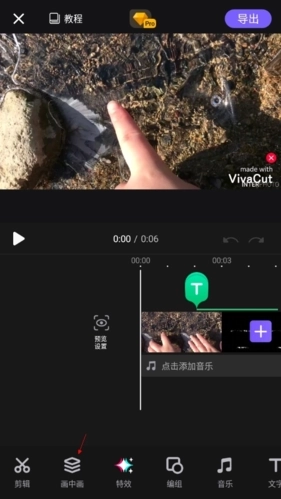
2.点击其中的画中画功能。
3.选择你要导入的二维码即可。
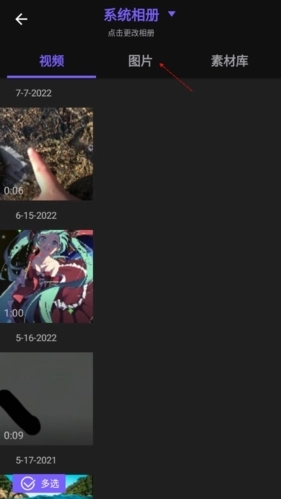
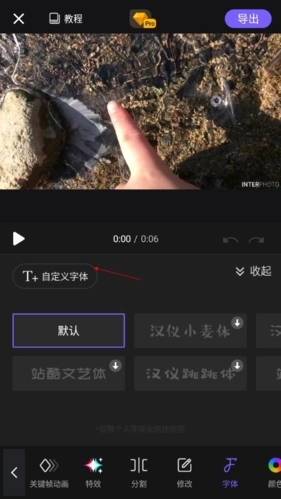
VivaCut支持字体导入功能,用户若有偏好的字体,只需将其添加到指定文件夹即可完成导入;把自己创作的字体运用到视频里,也是一种别样的乐趣。
1.首先用户点击你要导入字体的视频。
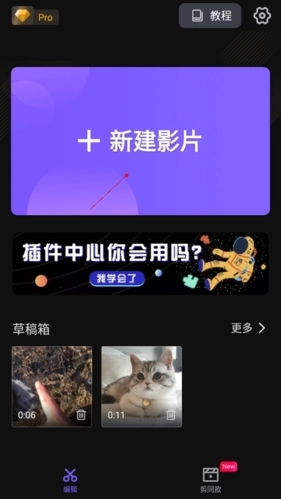
2.点击其中的字体功能,并点击自己的字体。
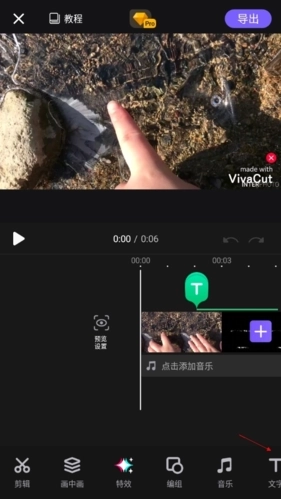
3.点击其中的字体功能。
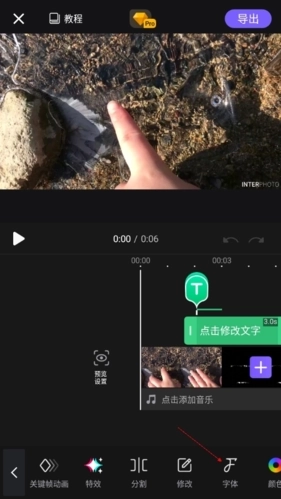
4.选择其中的导入功能,即可完成字体的导入。
VivaCut具备补帧功能,利用补帧能够让视频画面更显流畅,并且补帧的操作十分简便,只需借助软件的工具,就能有效提升视频的观看体验。
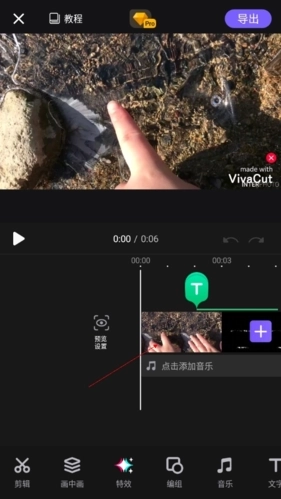
1.首先用户需要点击其中你要补帧的片段。
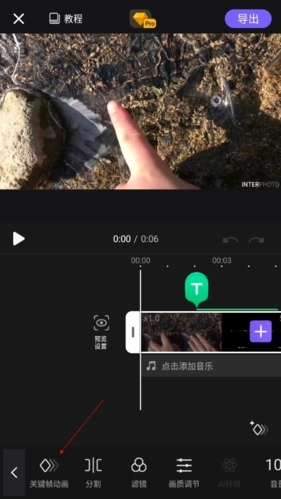
2.点击其中的关键帧动画功能。
3.点击其中的你要添加的补帧即可。
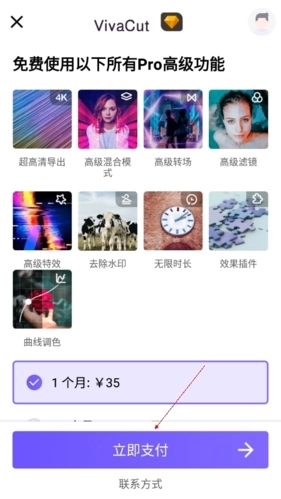
VivaCut具备去水印功能,但用户若想解锁所有功能的无限使用权限,摆脱水印限制以让作品更完美,需要对软件进行升级。
1.首先用户点击取消水印功能。
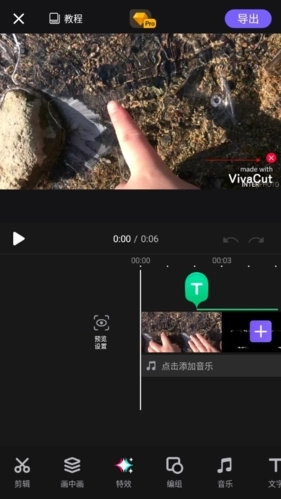
2.点击其中的升级功能即可完成去水印的功能。
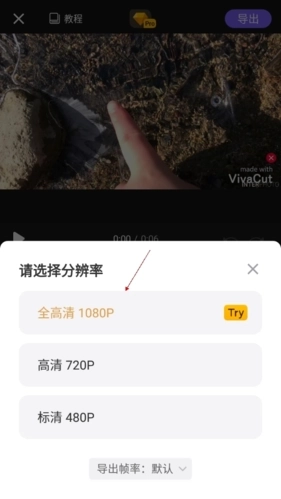
VivaCut支持导出用户自己制作的视频,提供了多种清晰度选项,方便用户根据不同场景分享视频,同时也能让用户更沉浸地享受视频剪辑的乐趣,带来出色的使用体验。
1.首先用户需要点击你要导出的视频。
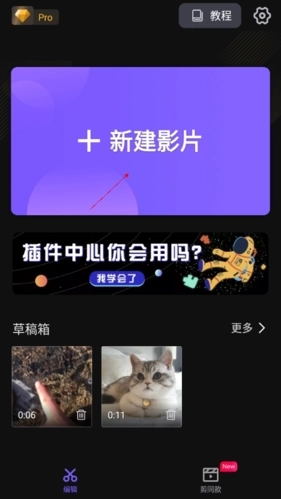
2.点击其中的导出功能。
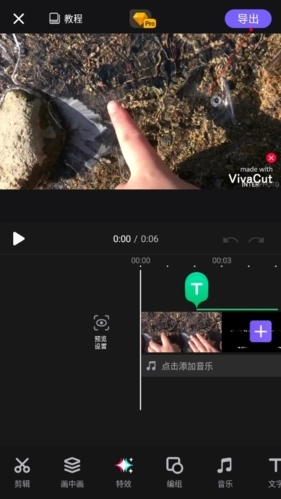
3.点击你要导出的质量即可。
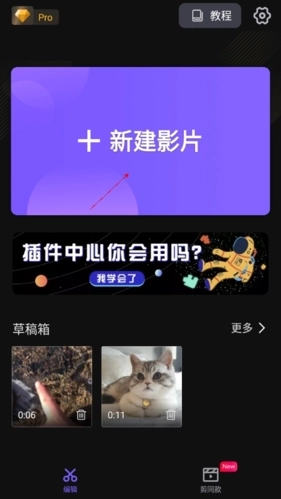
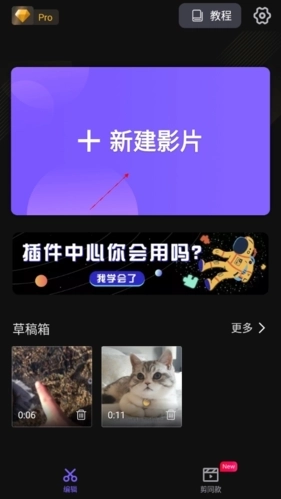
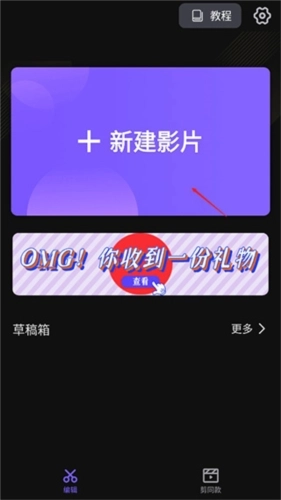
1、打开软件,主界面如下图所示,点击新建影片;
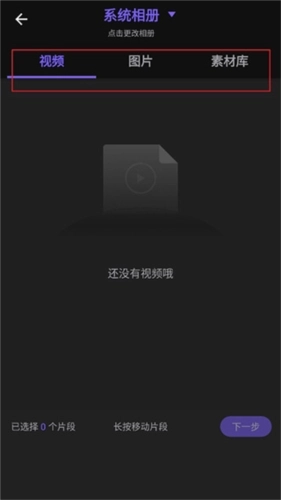
2、可以添加视频、图片和素材库;
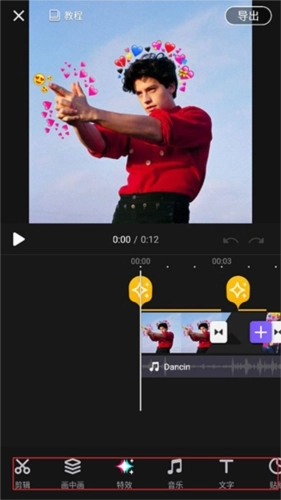
3、添加操作完成后,滑动下方的素材功能栏,其中包含画中画、特效、音乐、文字等选项。
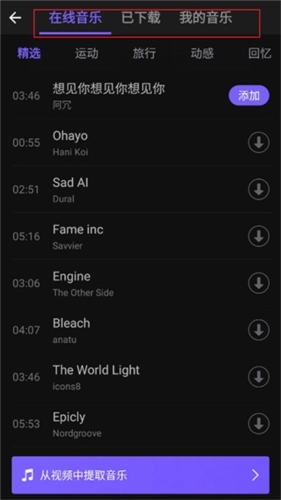
4、点击“音乐”选项,可添加在线音乐、已有的本地音乐以及我的音乐库中自己喜欢的音乐,点击“添加”按钮即可完成添加操作。
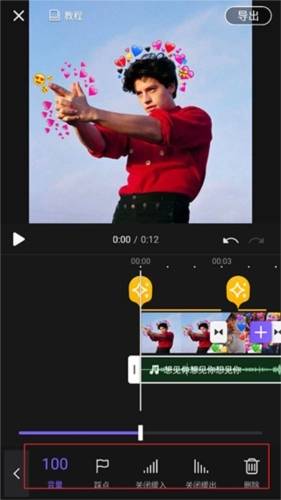
5、在此处能够进行音量大小的调节、踩点的设置,还可以选择关闭缓冲以及关闭缓出功能。
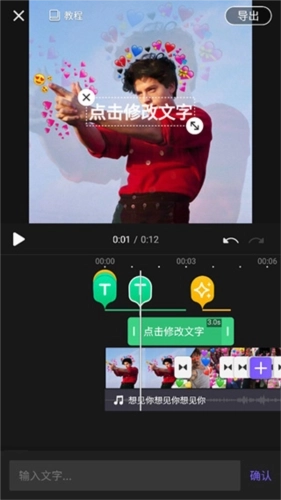
6、同样支持添加文字功能:先把要添加的文字拖动到目标位置,接着点击下方的文字区域,输入自己想表达的内容,最后确认即可。
v3.9.8:
1.全新的特效使用界面和体验
修复和性能提升
v3.9.7:
bug修复和性能提升


 龙虾部署让openclaw接入本地教程!
近期”龙虾“热度暴涨,openclaw这款被大众称作"小龙虾
龙虾部署让openclaw接入本地教程!
近期”龙虾“热度暴涨,openclaw这款被大众称作"小龙虾
 WorkBuddy免部署腾讯版“小龙虾”上线,下载即用!
3月9日,腾讯云正式发布全场景AI智能体WorkBuddy,
WorkBuddy免部署腾讯版“小龙虾”上线,下载即用!
3月9日,腾讯云正式发布全场景AI智能体WorkBuddy,
 龙虾部署安装教程!龙虾部署条件详解!
此文章中提到的在最近科技圈爆火的“龙虾&rdqu
龙虾部署安装教程!龙虾部署条件详解!
此文章中提到的在最近科技圈爆火的“龙虾&rdqu
 龙虾部署调动openclaw用豆包模型生成视频详解!
OpenClaw因红色龙虾图标被网友亲切称为"小龙虾",是一
龙虾部署调动openclaw用豆包模型生成视频详解!
OpenClaw因红色龙虾图标被网友亲切称为"小龙虾",是一
 千问春节瓜分30亿红包火热进行,第二阶段即将开启!
相信经过几天的互联网ai红包的攻击,很多小伙伴都收获满满,而
千问春节瓜分30亿红包火热进行,第二阶段即将开启!
相信经过几天的互联网ai红包的攻击,很多小伙伴都收获满满,而
 千问红包怎么领?活动时间与攻略详解
据阿里云数据显示,千问在2月6日上线的「30 亿免单」活动,
千问红包怎么领?活动时间与攻略详解
据阿里云数据显示,千问在2月6日上线的「30 亿免单」活动,