arcore最新版
商务办公


谷歌ARCore是Google LLC推出的AR增强现实软件,用户借助它能轻松开展建模操作,同时也支持游戏建模处理,让学习以别样方式进行。凭借大数据算法与AR技术的融合,使用ARCore可将虚拟内容在现实世界中以立体形式呈现!简洁的界面搭配丰富功能,带来更舒适的视觉体验,只要你的手机及应用商店支持AR,就能轻松运行,无需复杂操作即可感受全新的高科技AR世界。
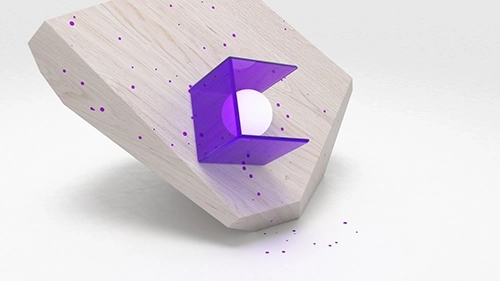
从本质上来说,ARCore主要完成两项工作:一是在移动设备移动的过程中对其位置进行追踪,二是建立自身对现实世界的认知。
除了识别关键点外,ARCore还能够检测出平坦的表面(像桌子或者地面这类)。
并估测周围区域的平均光照强度。
这些功能协同作用,使得ARCore能够建立起自身对周边环境的认知。

1、环境感知
感知像你面前的桌子、脚下的地面这类平面,并在虚拟空间里精准地重现它们。
2、动作捕捉
借助手机的传感器与相机,ARCore能够精准感知手机的位置和姿态,进而调整显示的虚拟物体的位置与姿态。
3、光源感知
借助手机的环境光传感器来捕捉周围的光照信息,进而相应地调节虚拟物体的亮度、阴影与材质表现,使其在视觉上更好地融入所处环境。

借助ARCore对现实世界的感知与理解能力,您可以把物体、注释或其他各类信息,以一种和现实世界无缝融合的方式添加进去。
您可以把一只打盹的小猫安置在咖啡桌的一角,也可以借助艺术家的生平资料为一幅画增添注释。
运动追踪功能支持您自由移动,并能从各种角度观察这些物体。
即使您转身离开房间,等您再回来时,小猫或是便签仍会待在您当初放置的位置。
ARCore是谷歌推出的用于构建增强现实应用程序的软件平台,与苹果的ARKit相类似。
这也是谷歌推出的增强现实软件开发工具包(ARCore)。软件开发者如今能够借助它开发安卓平台上的增强现实应用,或是为自身的应用程序增添增强现实功能。2017年10月19日,三星与谷歌对外宣布达成一项合作,计划将谷歌的增强现实开发平台ARCore引入三星盖乐世智能手机系列。

ARCore是可以删除的,不过有点麻烦
首先两个软件:一键获取root软件,卸载软件
两个软件搭配使用时,卸载过程中会提示你获取root权限,接着完成安装并取得权限,之后就能进行卸载操作了。
1、使用即时展示位置
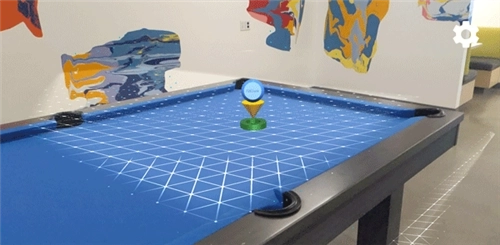
点按屏幕即可放置对象。当全息对象在屏幕上显示出来后,要记得持续地移动设备进行观察,这样ARCore才能收集到足够的周围环境信息,进而精准地固定住虚拟对象。
当ARCore检测到Surface的几何结构,并在计划放置对象的区域确定了可跟踪的对象后,对象的姿势就会自动更新。
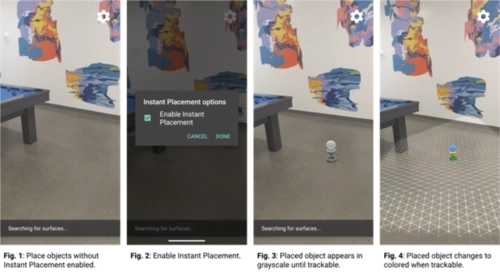
在图1中,InstantPlacement处于停用状态,同时Surface几何图形也未进行定义。在台球桌右侧的地板上,有四个小蓝点的对象呈现出翻转的状态,而该对象的姿态同样未被定义。
在图2里,我从齿轮图标下方的菜单中开启了InstantPlacement功能。
在图3里,开启InstantPlacement功能之后,场景中添加了一个新对象。该对象呈现为灰度模式,而非彩色,这表明系统还未将其调整至正确的姿态。
在图4里,一旦识别出由可跟踪网格线刻画的Surface几何图形,新对象就会呈现出色彩,同时它的姿态也精准无误。
2、使用深度
启用深度功能后,ARCore会对场景内物体的几何形态与空间位置进行分析,进而计算出各物体之间的相对位置关系。这一功能能够实现场景中物体间的遮挡效果,从而增强应用的真实感。
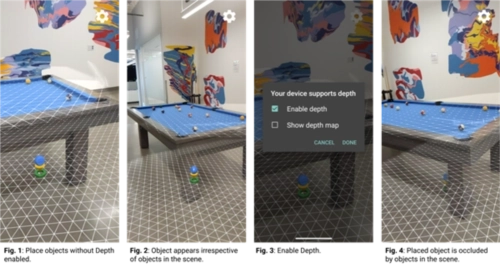
在图1中,深度已停用。一个对象会放在池表下。
在图2里,当设备在池表上移动时,不管场景里有什么物体,这个对象看起来都会跟着设备移动。
在图3中,启用了深度。
在图4里,设备在场景中移动的过程中,对象此刻被池表挡住了。
若要在Android设备上开启ARCore的使用,你可以运行ARCore SDK自带的hello_ar_kotlin或hello_ar_java示例应用。这些示例应用采用OpenGL技术,这是一种专门用于渲染2D与3D矢量图形的编程接口。它们能够呈现出所有被检测到的平面,并且支持用户通过点按平面的方式来放置3D模型。
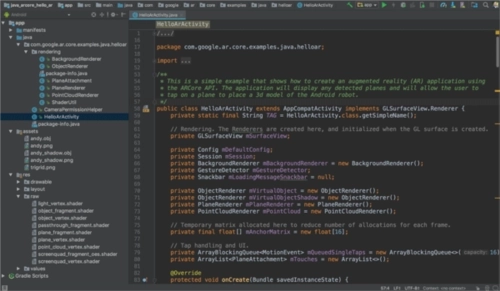
1、设置您的开发环境
需安装Android Studio 3.1及以上版本,且该版本需包含Android SDK Platform 7.0(对应API级别24)或更高版本的Android SDK Platform。
2、打开示例项目
(1)在Android Studio里,对ARCore SDK的GitHub代码仓库执行克隆操作。
为此,您可以采用多种方式:
对于现有的AndroidStudio安装:
从Git菜单中选择Clone。
在Versioncontrol下拉菜单中,把版本控制系统选定为Git。
在URL输入框中,填写ARCoreGitHub代码仓库的网址
(2)请按照以下步骤打开一个示例项目(只有明确打开一个项目后,您才能对其进行构建和运行操作)。
从File菜单中选择Open。
在arcore-android-sdk/samples目录下,挑选hello_ar_kotlin或者hello_ar_java文件夹,接着点击Open按钮。
3、准备设备或模拟器
您能够在适配的设备或者Android模拟器上启动AR应用。不过要先在模拟器里把AR服务对应的Google Play服务更新好,之后才能正常运行这类应用。
4、运行示例
请先确认你的Android设备已与开发机器成功连接,之后再点击AndroidStudio里的Run按钮。
Android Studio会把您的项目构建成可调试的APK,接着安装这个APK,之后在您的设备上启动该应用。
若AR版Google Play服务不存在或版本过旧,系统或许会提示您进行安装或更新操作。您可以选择CONTINUE选项,从Google Play商店直接安装该服务;也可以依据“更新AR版Google Play服务”里的指引,手动完成应用更新。
借助hello_ar_java应用,您能够在检测到的AR平面上放置一个三维ARCore典当。该应用通过AndroidGLSurfaceView来实现功能,AndroidGLSurfaceView可用于渲染相机预览以及平面、锚点等基础AR对象。hello_ar_java的示例渲染框架可在com/google/ar/core/examples/java/common/samplerender路径下找到。
请注意:hello_ar_java中的生命周期方法和OpenGL应用里一般所具备的生命周期方法存在差异。为了保证您自行开发的应用在AR设置方面准确无误,建议您参照hello_ar_java中的生命周期管理逻辑来操作。
5、使用即时展示位置
借助InstantPlacementAPI,用户无需等待ARCore完成表面几何图形的检测,就能直接把AR对象放置在屏幕上。当用户在环境里持续移动时,系统会对AR对象的放置位置进行实时优化。一旦ARCore在AR对象所处区域检测到准确的姿态,原本显示的白色对象就会自动更新为姿态精准的状态,同时从半透明转为不透明。
在hello_ar_java里,InstantPlacement会被自动启用。您可以点击屏幕上的齿轮图标,接着在弹出的下拉菜单里选择InstantPlacement选项。此时您会发现EnableInstantPlacement复选框已经处于选中状态了。
点按屏幕就能放置对象。当全息对象在屏幕上显示出来后,记得要持续地移动设备,这样ARCore才能收集到足够的周围环境数据,从而精准地锚定虚拟对象。
我注意到谷歌ARCore带来了令人惊艳的增强现实体验。借助实时呈现位置信息与便捷放置虚拟物体的功能,这款应用让AR世界摆脱了繁琐操作的束缚,变得触手可及。在hello_ar_java这个示例渲染框架里,我发现了不少有趣的特性,比如点击屏幕上的齿轮图标就能调整虚拟物体的位置和姿态。
ARCore凭借先进技术深度理解现实世界,让在场景里添加新对象变得十分简单。三星Galaxy智能手机上的InstantPlacement功能尤其亮眼,能让用户在移动时把AR对象放到屏幕上,再通过动作捕捉技术让它更贴合环境。这种无缝融合的体验,让我真切体会到高科技AR世界的迷人之处。


 龙虾部署让openclaw接入本地教程!
近期”龙虾“热度暴涨,openclaw这款被大众称作"小龙虾
龙虾部署让openclaw接入本地教程!
近期”龙虾“热度暴涨,openclaw这款被大众称作"小龙虾
 WorkBuddy免部署腾讯版“小龙虾”上线,下载即用!
3月9日,腾讯云正式发布全场景AI智能体WorkBuddy,
WorkBuddy免部署腾讯版“小龙虾”上线,下载即用!
3月9日,腾讯云正式发布全场景AI智能体WorkBuddy,
 龙虾部署安装教程!龙虾部署条件详解!
此文章中提到的在最近科技圈爆火的“龙虾&rdqu
龙虾部署安装教程!龙虾部署条件详解!
此文章中提到的在最近科技圈爆火的“龙虾&rdqu
 龙虾部署调动openclaw用豆包模型生成视频详解!
OpenClaw因红色龙虾图标被网友亲切称为"小龙虾",是一
龙虾部署调动openclaw用豆包模型生成视频详解!
OpenClaw因红色龙虾图标被网友亲切称为"小龙虾",是一
 千问春节瓜分30亿红包火热进行,第二阶段即将开启!
相信经过几天的互联网ai红包的攻击,很多小伙伴都收获满满,而
千问春节瓜分30亿红包火热进行,第二阶段即将开启!
相信经过几天的互联网ai红包的攻击,很多小伙伴都收获满满,而
 千问红包怎么领?活动时间与攻略详解
据阿里云数据显示,千问在2月6日上线的「30 亿免单」活动,
千问红包怎么领?活动时间与攻略详解
据阿里云数据显示,千问在2月6日上线的「30 亿免单」活动,