ivcam手机摄像头
系统工具


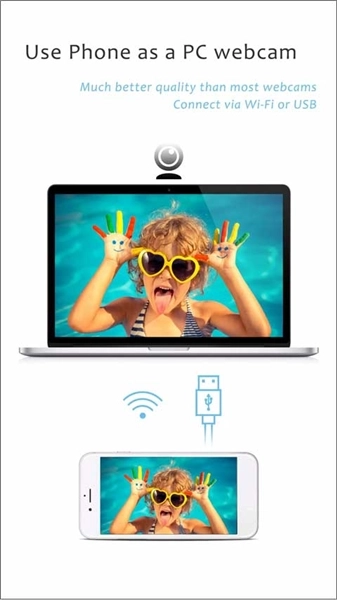
ivcam手机客户端是一款非常实用的视频监控工具,能把你的手机摄像头转化为可与电脑连接的高清网络摄像头,无论是画质表现、色彩准确度,还是对焦响应速度,都完全不输市面上大多数专业网络摄像头。借助它,你可以通过手机实现远程监控功能,比如随时照看宝宝或宠物,从而更有效地保障家庭安全。不仅如此,该软件还支持将手机拍摄的视频直接录制并保存到电脑上,感兴趣的用户不妨下载体验一番!
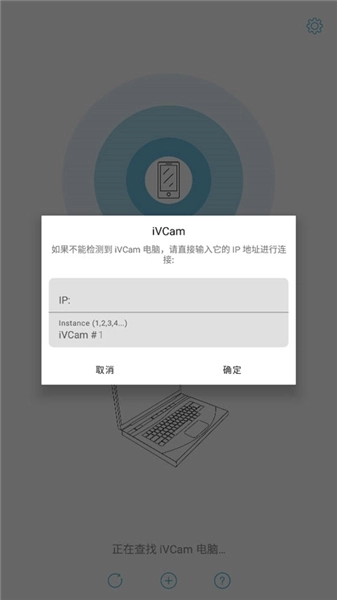
bonjour服务
使用Bonjour服务来检测PC,但即便PC上未安装该服务,功能依然可以正常运行。此时它会尝试通过UDP广播的方式查找您的PC,所以请确保您的PC上至少具备其中一种可用的检测方式。
免费版本限制
除了视频上会带有“ivcam”水印之外,您能够免费试用它的全部功能
部分功能会在一段时间后失效,请购买完整版本以解锁全部功能使用。
网络信号
视频画面中显示着一个网络信号图标。它出现并不代表你的手机网络状况不佳,不过当网络确实不够好时,为了确保实时视频能够正常传输,系统会主动舍弃一部分视频数据(也就是所谓的丢帧现象)。
重新连接
有时候手机明明已经和电脑连接成功了,却没办法传输视频,界面一直停留在主视图。遇到这种情况,您可以先进入设置界面,再返回主视图,这样系统会尝试重新建立连接并进行视频传输。
支持美肤功能、闪光灯、手动/自动对焦以及视频翻转
把您的iOS设备变成电脑麦克风——录制声音并将其播放到电脑上
可完全替代USB摄像头或摄像头,与绝大多数需要使用摄像头的应用程序都能兼容
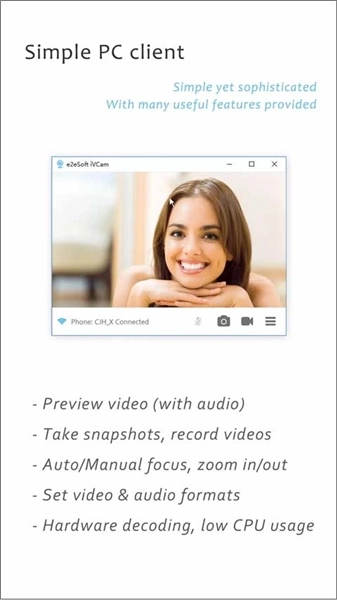
简单好用的Windows客户端具备视频预览、拍照和录制视频文件的功能
高质量的实时视频,延迟低、速度快
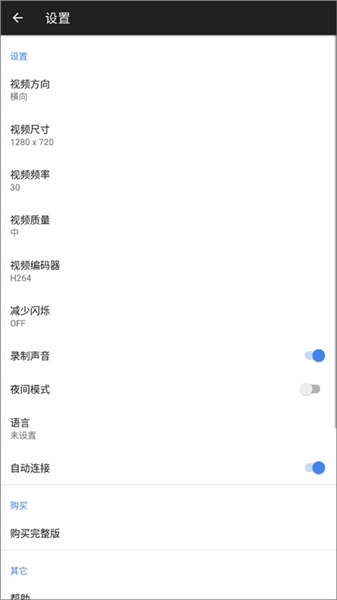
可设置视频帧率、视频质量以及音频质量
横竖屏两种视频模式
支持前置、后置摄像头并可实时切换
自动连接,使用简单
支持1080p、720p、480p、360p等多种常见的视频尺寸规格
一、通过Wi-Fi进行连接
若要通过Wi-Fi连接把视频从手机传输至电脑,需确保手机与电脑处于同一已正确配置的局域网环境中。

1、无法检测到电脑?
①对于安卓:允许应用使用Wi-Fi;
②请确认Windows防火墙或其他安全类软件没有对电脑客户端程序的网络使用权限进行限制,若有需要,可先临时关闭这些软件;
③若有需要,在Windows系统中禁用and或Proxy这类代理;
④请确保手机连接的是Wi-Fi网络,而非4G/5G这类移动数据网络;
⑤请务必保证手机和电脑连接着同一个路由器,处于相同的局域网环境中,注意不要连接信号放大器的Wi-Fi哦。
⑥在路由器设置里关闭AP隔离功能,若使用的是访客模式,则需开启允许访问内网的权限(具体操作步骤可通过百度搜索获取);
⑦确保在电脑上可以Ping通手机的IP地址;
⑧请确认Bonjour服务未被禁用(该服务由iVCam安装,可通过Windows的“服务”程序或任务管理器启动)。此服务无需禁用,它占用的系统资源极少。
⑨若Bonjour服务未安装或处于禁用状态,可在路由器中开启UDP广播权限,这样也能借助UDP广播来检测到电脑;
⑩重启路由器试试看
二、通过USB进行连接
可以通过USB连接将视频从手机传输到电脑。
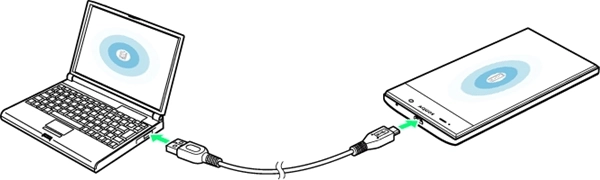
1、USB驱动
要是手机连接电脑后无法被识别,建议在电脑上安装手机对应的USB驱动程序。您既可以直接安装手机助手类软件,也能依据手机品牌自行查找安装,例如搜索“华为手机USB驱动”这类关键词。
2、驱动程序安装完成后连接手机,根据您的选择,手机会被识别为可移动磁盘或媒体设备。
3、USB调试
在手机端开启设置>开发人员选项里的USB调试功能。
针对Android 4.2及更高版本,开发人员选项在默认状态下是隐藏的。若要开启,可按照以下步骤操作:
①在设备上,进入设置>关于<设备>。
②点按7次版本号以启用设置>开发人员选项。
③然后启用USB调试选项。
提示:您或许还可以考虑开启“保持唤醒”功能,这样能避免手机进入休眠模式。
要是您不清楚怎么设置,可以按照自己的手机型号去搜索“安卓打开USB调试模式”,这样就能了解更多相关信息了。
4、USB模式
手机用USB线连接电脑后,按照提示选择传输文件或者传输照片的选项,不要只选仅充电模式。
运行客户端程序并稍作等待,要是手机是第一次连接,系统会询问您是否允许进行USB调试。
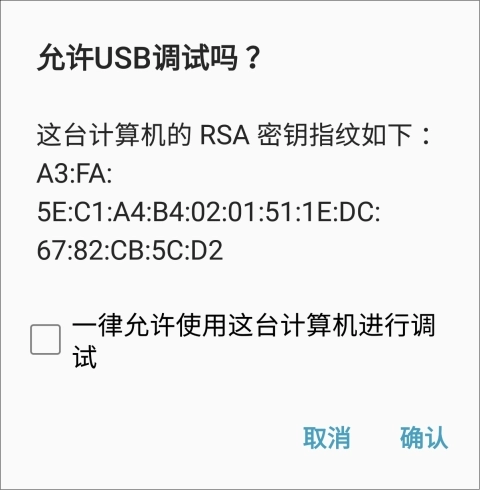
选上一律允许后按确认便可正常工作了。
1、无线模式下无法检测到PC?
对于iOS:在系统设置中允许应用使用无线局域网;
对于安卓:允许应用使用Wi-Fi;
请确认Windows防火墙或其他安全软件未对客户端的网络使用权限加以限制,若有需要可暂时将其关闭。
若有必要,请在Windows系统中关闭VPN或Proxy等代理服务。
请确认手机连接的是Wi-Fi网络,而非4G、5G这类移动数据网络。
请确保手机和电脑连接的是同一个路由器,处于同一局域网环境下,注意不要连接信号放大器的Wi-Fi。
在路由器的设置界面中,需关闭AP隔离功能;若当前使用的是访客模式,则要开启其访问内网的权限(具体操作步骤可通过百度搜索获取)。
确保在电脑上可以Ping通手机的IP地址;
请确认由iVCam安装的Bonjour服务未被禁用,你可通过Windows的“服务”程序或任务管理器启动该服务。此服务无需禁用,它占用的系统资源极少。
若Bonjour服务未安装或处于禁用状态,可在路由器里开启UDP广播功能,这样也能借助UDP广播来检测到电脑。
重启路由器试试看。
你还可以:
在中输入电脑的IP地址来完成连接(操作方式为在中点击或长按对应按钮),也可以借助USB来实现连接。
在电脑端输入手机的IP地址来建立连接(操作路径:主菜单>连接手机;手机IP可在选项设置的最下方查看)。
2、连接成功了,但是不显示视频?
程序显示连接成功,声音正常,视频录制也能成功完成,但客户端却不显示视频画面,或者显示为黑屏状态?
您可以在客户端软件的菜单里找到硬件解码的开关,启用或禁用它之后再尝试一下。
还有一种可能是我们的程序里视频无法显示,但在其他程序中摄像头的视频却能正常呈现。
3、视频质量不是很好?
你可以在设置里把“视频质量”调整为“高”来获取最优画质,也能选择更高的视频尺寸或帧率,不过这会对传输带宽有更高的要求。
要是用WiFi传输,建议尽量靠近您的无线路由器,另外,一台高品质的路由器也起着关键作用。
如果电脑支持通过网线连接路由器,非常建议优先选择网线连接的方式;要是采用无线连接的话,不妨尝试重启电脑来解决问题。
网络不太好的情况下可以使用USB进行连接。
请注意不要将显示效果与实际视频质量混淆,iVCam传输至电脑端的具体视频质量,建议通过查看录制完成的视频来判断,而非依据iVCam或其他程序呈现的显示效果。
4、运行时手机耗电快,发烫?
首先,这是一款高能耗应用,音视频录制与网络传输过程都会不可避免地消耗大量系统资源。
怎么办?你可以:
可以尝试调整视频参数,比如选择更小的视频尺寸、降低帧率和画质,同时建议关闭美颜功能。
尝试使用USB而不是无线和电脑连接传输视频;
视频传输启动一段时间后,iVCam会自动关闭屏幕来节约电量(也能在PC端的相机设置里手动操作熄屏);
手机不要戴保护壳或覆盖其它物品;
确保手机电池健康度足够,必要的话可以更换电池;
无线传输时不要一边使用一边充电。


 龙虾部署让openclaw接入本地教程!
近期”龙虾“热度暴涨,openclaw这款被大众称作"小龙虾
龙虾部署让openclaw接入本地教程!
近期”龙虾“热度暴涨,openclaw这款被大众称作"小龙虾
 WorkBuddy免部署腾讯版“小龙虾”上线,下载即用!
3月9日,腾讯云正式发布全场景AI智能体WorkBuddy,
WorkBuddy免部署腾讯版“小龙虾”上线,下载即用!
3月9日,腾讯云正式发布全场景AI智能体WorkBuddy,
 龙虾部署安装教程!龙虾部署条件详解!
此文章中提到的在最近科技圈爆火的“龙虾&rdqu
龙虾部署安装教程!龙虾部署条件详解!
此文章中提到的在最近科技圈爆火的“龙虾&rdqu
 龙虾部署调动openclaw用豆包模型生成视频详解!
OpenClaw因红色龙虾图标被网友亲切称为"小龙虾",是一
龙虾部署调动openclaw用豆包模型生成视频详解!
OpenClaw因红色龙虾图标被网友亲切称为"小龙虾",是一
 千问春节瓜分30亿红包火热进行,第二阶段即将开启!
相信经过几天的互联网ai红包的攻击,很多小伙伴都收获满满,而
千问春节瓜分30亿红包火热进行,第二阶段即将开启!
相信经过几天的互联网ai红包的攻击,很多小伙伴都收获满满,而
 千问红包怎么领?活动时间与攻略详解
据阿里云数据显示,千问在2月6日上线的「30 亿免单」活动,
千问红包怎么领?活动时间与攻略详解
据阿里云数据显示,千问在2月6日上线的「30 亿免单」活动,