ultraiso .6.3860
系统工具
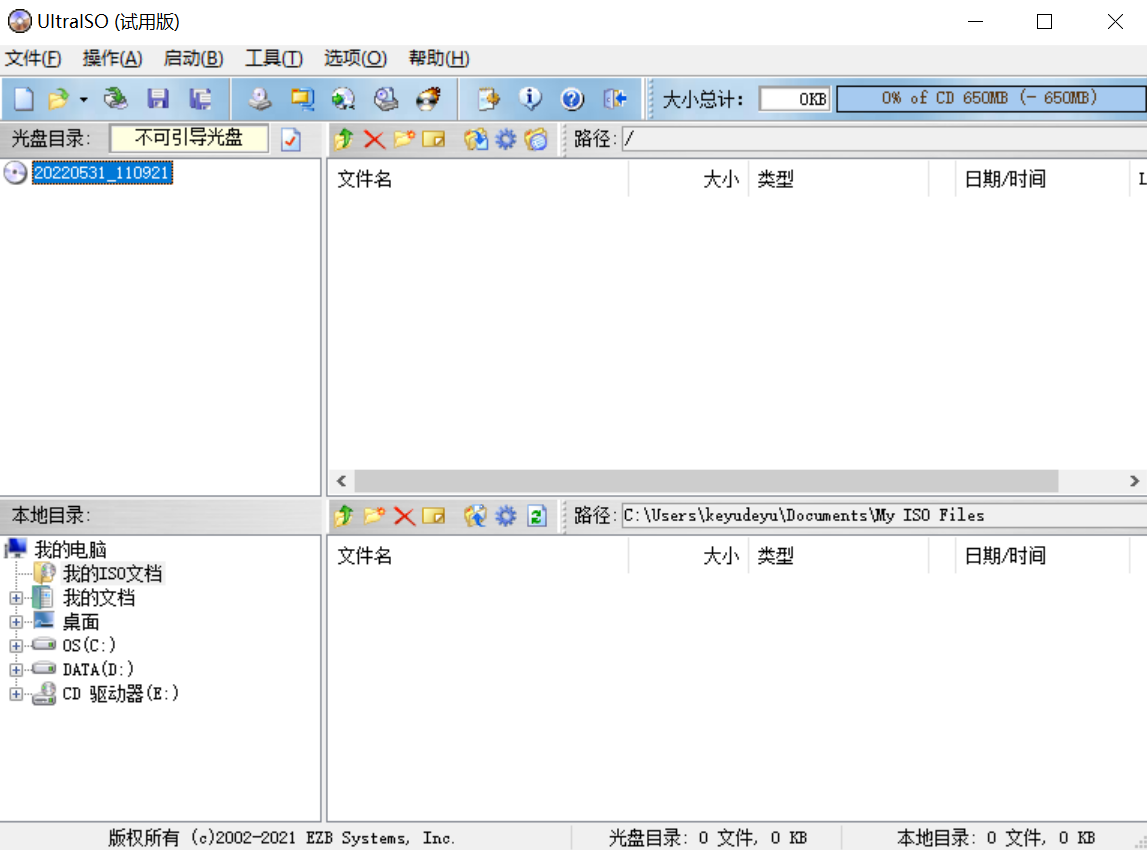
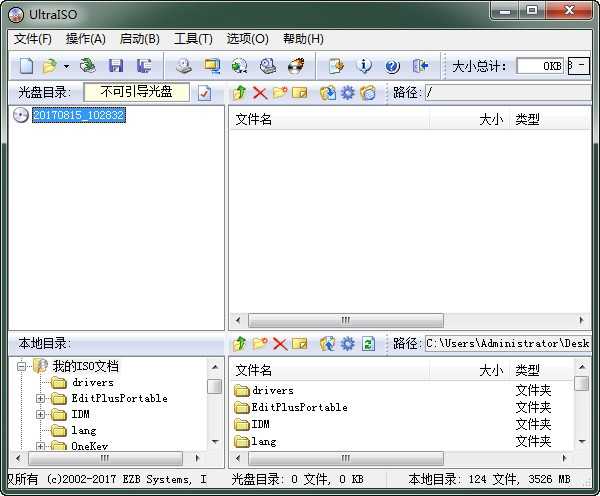
这里有一款功能丰富的光盘处理软件,它能够轻松从软盘中读取并提取数据,操作过程十分简便,无需复杂的设置步骤。该软件还具备编辑各类镜像文件的能力,并且支持制作可引导的ISO镜像文件。最新推出的版本中,特别添加了bootpart驱动程序,期待您的体验!
UltraISO软碟通是一款整合了软媒文件制作、编辑与转换功能的工具,操作极为简便。它不仅能从软碟中提取文件,还支持直接通过CD-ROM制作软碟,或是将硬盘里的文件制作成ISO文件,无需繁琐步骤。此外,UltraISO也可用于处理ISO文件的启动信息,让用户能自由烧录光碟。

从CD-ROM制作光盘的映像文件
借助UltraISO的中文版本,使用者能够直接将硬盘映像写入,这为光盘的制作带来了很大的方便。
将硬盘、光盘、网络磁盘文件制作成各种映像文件
借助UltraISO工具,用户能够直接从光盘映像里提取文件与目录,并将其制作成各类映像文件。
从ISO文件中提取文件或文件夹
用户能够在UltraISO中直接对ISO文件进行编辑,还可以对其执行添加、删除、新建目录、重命名等各类操作。
编辑各种映像文件
这款工具能兼容目前绝大多数常见的光盘镜像格式,用户可以借助它对各类镜像文件进行编辑操作,包括由Nero Burning ROM、Easy CD Creator、Clone CD等软件生成的镜像文件。
制作可启动ISO文件
这款工具能够对光盘的引导相关数据进行操作,使用者可以直接在镜像文件里完成引导信息的添加、移除或提取等操作。
制作和编辑音乐CD文件
借助UltraISO这款工具,用户能够自由地创建或修改光盘镜像文件,再搭配光盘刻录类软件,就能制作出符合自身需求的光盘。
从CD-ROM制作光盘的映像文件。
将硬盘、光盘、网络磁盘文件制作成ISO文件。
从ISO文件中提取文件或文件夹。
编辑各类ISO文件,像Nero Burning ROM、Easy CD Creator、Clone CD制作的光盘映像文件都包含在内。
制作可启动ISO文件
浏览光盘映像并直接提取其中的文件
UltraISO PE 8.6.7 多国语言版
目的:直接提取光盘映像的内容,无需将其刻录成实体光碟或制作成虚拟光驱文件。
方法:直接打开并提取文件或文件夹即可(UltraISO支持27种常见光盘映像格式)
若需完成文件提取操作,可通过“提取到”功能来设定目标存储位置;另外也能借助界面下方的“本地”浏览窗口,选定具体路径后直接拖放文件即可实现。
将光盘制作成ISO,保存在硬盘上
目的:备份光盘内容,用于虚拟或以后刻录
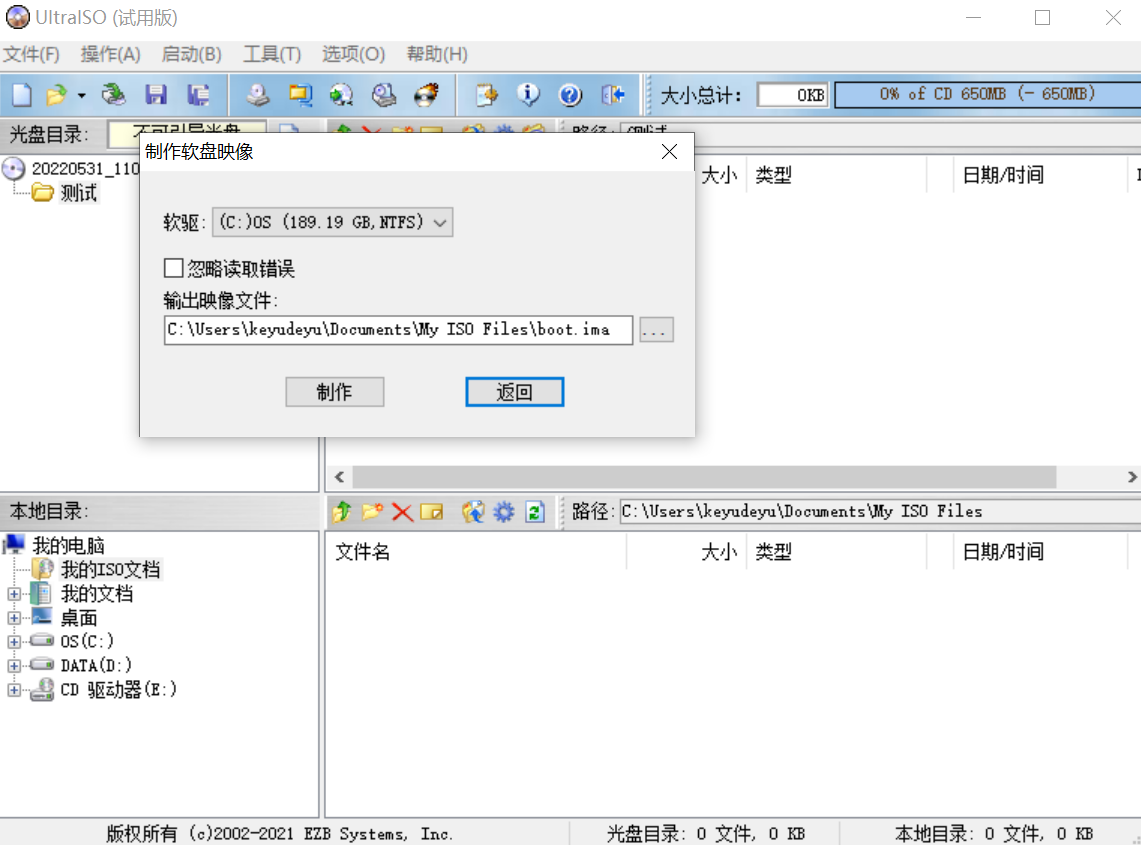
操作方法如下:利用“制作光盘映像”这一功能,先选定对应的光驱,之后点击“制作”按钮即可完成操作。
UltraISO运用逐扇区复制的方法,所以能够创建启动光盘的映像文件,刻录之后依旧具备启动功能。不过需要注意的是,UltraISO无法对音乐光碟、VCD光碟以及加密游戏碟进行拷贝操作。
将已经解开在硬盘上的文件制作成ISO
目的:用于刻录或虚拟使用
方法:先创建一个新的ISO文件,接着把需要的文件或目录从界面下方的“本地”浏览器区域拖拽到上方的“光盘”浏览器区域,完成后进行保存操作即可。
这款软件支持创建最大10GB的DVD镜像文件,若使用CD-R介质,需留意界面上方显示的总容量数值,以防超出存储限制。在格式选择方面,制作DVD镜像时推荐选用UDF格式,而制作CD镜像时选择Joliet格式即可满足需求。
制作启动光盘
目的:制作可以直接启动的系统光盘
操作步骤中,前期文件的准备方式与之前一致,核心在于正确选定引导文件:对应Windows 98系统需使用setup.img,而Windows NT、2000及XP系统则要选择w2ksect.bin。若缺少这些文件,可借助配套工具EasyBoot获取,其安装目录下的disk1ezboot文件夹内包含这两个文件。此外,也能通过UltraISO工具直接从启动光盘中提取后缀为.bif的引导文件,或是将可启动软盘转换为后缀为.img的引导文件。
制作N合1启动光盘时,需借助EasyBoot来创建图形化的中文启动菜单,同时要把‘ezboot’目录添加到光盘根目录,“引导文件”选择loader.bin即可。此外,在制作N合1的过程中,要记得勾选“优化文件”选项,这样能将原本1.5G左右的Windows 2000 3合1镜像优化到700M左右。
编辑已有的光盘映像文件内容
目的:编辑已有光盘文件,添加或删除部分内容
操作步骤如下:首先启动对应的映像文件,接着对其中的内容执行添加、删除或重命名等调整,最后完成保存即可。
针对ISO标准格式的文件,UltraISO支持直接进行保存操作;而面对其他格式的文件时,则能够选择转换为ISO、BIN或NRG格式后再保存。需要注意的是,在直接保存ISO文件的过程中,即使删除了其中的部分文件,该ISO文件的大小也可能不会发生改变;若希望压缩文件中未被使用的空间,使光盘映像文件的体积变小,则可以通过“另存”功能来实现这一效果。
光盘映像格式转换
目标在于把不兼容的文件格式转换为ISO、BIN或NRG这类格式,以便刻录软件或虚拟光驱软件能够读取和使用。
操作步骤如下:启用“格式转换”工具,导入待处理的镜像文件,设置好文件保存的路径和目标格式,最后点击转换按钮即可完成操作。
要点:一次选择多个文件,可实现“批量转换”功能。
制作/编辑音轨文件
目的:制作自己喜爱的音乐光碟
可借助Nero、ISOBuster这类工具从音乐CD里导出WAV格式的音轨文件,接着通过UltraISO将其制作成NRG格式的镜像文件,最后使用Nero完成刻录操作。
要点:wav文件需采用CD质量的格式,具体参数为16bit、2channel、44.1Khz。
UltraISO配套工具
一款名为“启动易”的工具,支持创建包含中文菜单界面的多系统引导光盘。
一款名为SoftDisc的多功能工具,整合了镜像文件处理、光盘刻录以及虚拟光驱加载等多种实用功能,让用户无需分别安装和切换不同软件,就能一站式完成相关操作。
7.6.3829正式版
能够对含有EFI引导记录的Windows 7/8 x64版本的ISO镜像文件进行编辑操作。
能够直接利用dmg镜像文件来制作Mac OS X Mountain Lion系统的可引导U盘
已添加bootpart驱动程序,可实现在Windows(PE)系统环境中对深度隐藏的启动分区进行访问操作。
支持高端隐藏启动分区 (bootmgr)
支持复制启动U盘 (RAW模式)
在格式化U盘为 FAT 文件卷时扇区对齐
能够检测和使用 DVBFab 虚拟光驱
修正了处理 Fedora 17 与 CentOS 6.2 ISO 映像文件过程中存在的一个错误
已修正VMWare Fusion(Mac系统)或Wine(Linux系统)环境下分割映像文件时出现的错误
一些小的改进和错误修正


 龙虾部署让openclaw接入本地教程!
近期”龙虾“热度暴涨,openclaw这款被大众称作"小龙虾
龙虾部署让openclaw接入本地教程!
近期”龙虾“热度暴涨,openclaw这款被大众称作"小龙虾
 WorkBuddy免部署腾讯版“小龙虾”上线,下载即用!
3月9日,腾讯云正式发布全场景AI智能体WorkBuddy,
WorkBuddy免部署腾讯版“小龙虾”上线,下载即用!
3月9日,腾讯云正式发布全场景AI智能体WorkBuddy,
 龙虾部署安装教程!龙虾部署条件详解!
此文章中提到的在最近科技圈爆火的“龙虾&rdqu
龙虾部署安装教程!龙虾部署条件详解!
此文章中提到的在最近科技圈爆火的“龙虾&rdqu
 龙虾部署调动openclaw用豆包模型生成视频详解!
OpenClaw因红色龙虾图标被网友亲切称为"小龙虾",是一
龙虾部署调动openclaw用豆包模型生成视频详解!
OpenClaw因红色龙虾图标被网友亲切称为"小龙虾",是一
 千问春节瓜分30亿红包火热进行,第二阶段即将开启!
相信经过几天的互联网ai红包的攻击,很多小伙伴都收获满满,而
千问春节瓜分30亿红包火热进行,第二阶段即将开启!
相信经过几天的互联网ai红包的攻击,很多小伙伴都收获满满,而
 千问红包怎么领?活动时间与攻略详解
据阿里云数据显示,千问在2月6日上线的「30 亿免单」活动,
千问红包怎么领?活动时间与攻略详解
据阿里云数据显示,千问在2月6日上线的「30 亿免单」活动,