趣打印 14.10
系统工具
趣打印是一款超级实用的工具,它支持手机端与打印机连接,您可以在手机上直接设置打印相关参数,一键就能启动打印流程,能满足多种功能需求,为您带来贴心服务,有需要的朋友不妨试试看!
免费版:
打印一张测试页,确保兼容性
借助“Google云打印”功能来完成打印操作(其中也包含将文件保存为PDF格式这一选项)
通过互联网远程打印20页
高级版:
在未使用计算机时,可借助Wi-Fi、蓝牙及USB来直接打印PDF文件、各类文档、照片等资料
可以将文件输出到基于SMB/CIFS协议的Windows共享打印设备,或是苹果系统环境下的共享打印机。
无限制远程打印服务,Windows或Mac系统的接收终端无需购买打印页数,也不用订购相关软件即可使用。
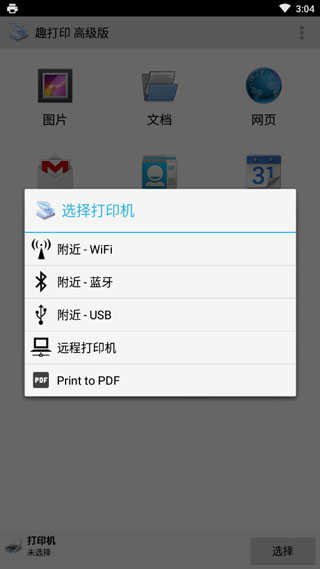
先启动程序,点击底部的打印机选择按钮。接着确认打印机的连接类型,再挑选匹配的打印模式。
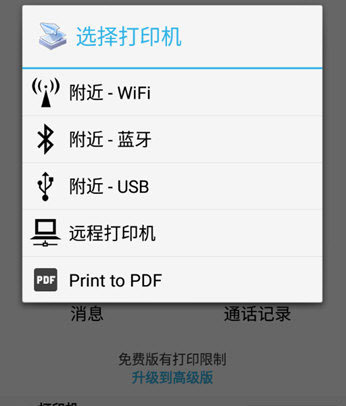
在周边打印机列表里定位到目标设备后,点击该设备会弹出驱动包安装提示,这一步必须完成,不然将无法进行打印操作。
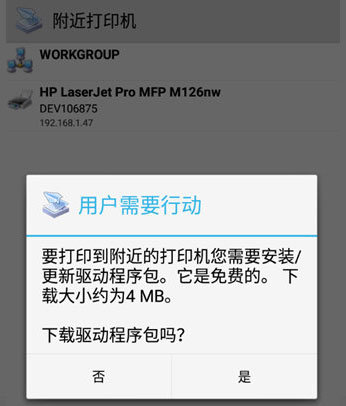
驱动包完成后,即可开始打印文件了。
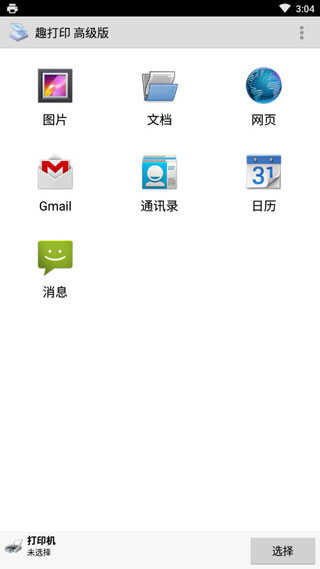
确保打印机与设备连接无误后,可通过文件入口进入操作界面,在主页面中能按需选择待打印的内容类型,涵盖图片、各类文档、网页信息、邮件、通讯录、日程安排以及短信和通话记录等多种形式。
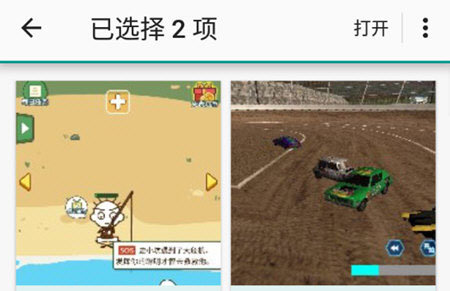
我们以图片为例,在手机资源管理器中找到需要打印的图片,长按图片可进行多选操作,选好后点击上方的【打开】按钮即可。
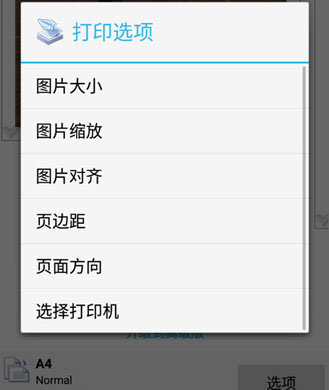
接下来会跳转到打印预览界面,在这个界面中,你可以通过点击底部的相关设置项,对打印尺寸、缩放比例、对齐方式、页边距以及页面方向等参数进行调整,所有参数设置完毕后,点击打印按钮就能完成打印操作。
使用该打印共享服务前,用户需为每台计划连接的电脑分别注册专属账户。注册时需设置登录名称,并填写有效的电子邮箱地址,其余补充信息可根据需求选择是否填写。
在文件传输环节,PrinterShare向用户作出承诺:文件在传输途中会处于加密状态,抵达接收端后则会自动完成解密流程。整个传输过程需借助PrinterShare的服务器来实现。
工作原理:当所有电脑都安装好PrinterShare后,用户在主界面右键点击就能共享已连接的任意打印机。此外,用户还能通过账户名“查找”其他PrinterShare账户,找到后就能进行打印操作。PrinterShare会一直在系统栏运行,同时向打印机列表中添加一台打印机。不过可以预料的是,用PrinterShare打印文档会比直接连接打印机打印稍慢一些。
在打印设备方面,用户能够实现各类打印机的共享操作,无论是连接在网络环境中的打印机,还是具备特殊功能的虚拟打印机(例如可将文件转换为PDF格式的打印机类型)都包含在内。
免费服务与收费服务的差异在于:免费服务生成的封面会带有广告,这是一个附加页面,用户打印完成后可直接丢弃;而文档的正文部分不会有任何水印或修改。
趣打印软件功能十分强大,只需一键连接就能开启打印,操作超级方便又实用。


 龙虾部署让openclaw接入本地教程!
近期”龙虾“热度暴涨,openclaw这款被大众称作"小龙虾
龙虾部署让openclaw接入本地教程!
近期”龙虾“热度暴涨,openclaw这款被大众称作"小龙虾
 WorkBuddy免部署腾讯版“小龙虾”上线,下载即用!
3月9日,腾讯云正式发布全场景AI智能体WorkBuddy,
WorkBuddy免部署腾讯版“小龙虾”上线,下载即用!
3月9日,腾讯云正式发布全场景AI智能体WorkBuddy,
 龙虾部署安装教程!龙虾部署条件详解!
此文章中提到的在最近科技圈爆火的“龙虾&rdqu
龙虾部署安装教程!龙虾部署条件详解!
此文章中提到的在最近科技圈爆火的“龙虾&rdqu
 龙虾部署调动openclaw用豆包模型生成视频详解!
OpenClaw因红色龙虾图标被网友亲切称为"小龙虾",是一
龙虾部署调动openclaw用豆包模型生成视频详解!
OpenClaw因红色龙虾图标被网友亲切称为"小龙虾",是一
 千问春节瓜分30亿红包火热进行,第二阶段即将开启!
相信经过几天的互联网ai红包的攻击,很多小伙伴都收获满满,而
千问春节瓜分30亿红包火热进行,第二阶段即将开启!
相信经过几天的互联网ai红包的攻击,很多小伙伴都收获满满,而
 千问红包怎么领?活动时间与攻略详解
据阿里云数据显示,千问在2月6日上线的「30 亿免单」活动,
千问红包怎么领?活动时间与攻略详解
据阿里云数据显示,千问在2月6日上线的「30 亿免单」活动,