MotionPro安卓版
商务办公


MotionPro安卓版是一款企业内部资源访问办公软件,安卓客户端用于配合ArrayAG系列服务器,帮助企业用户在无线网络环境中安全,快速的访问企业内网资源。拥有简单的操作方式和丰富的各种功能,帮助用户在内网中更好的调动资源以及更加高效率的工作,安全性更高。并且软件还提供企业级移动应用商店等,需要的朋友可以前来87G网使用。

1、可以离线使用,只在注册时需要联网。
2、动态口令,30秒变换一次,安全更有保障。
3、动态密码可以适用于ArrayAG的所有客户端。
1、可自定义完成站点的添加与修改,支持用户将不需要的站点进行删除。
2、实时更新动态密码,以三十秒为一个周期,最大程度的保护个人隐私安全。
3、只需要点击密码就可以直接复制,并且可快速的粘贴到其他的客户端。
4、所有的密码都是一次性的,三十秒后就会更新,保护了密码的动态性。
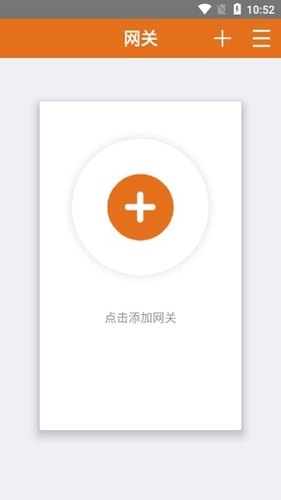
1、安装好本的motionpro,点击添加网关!
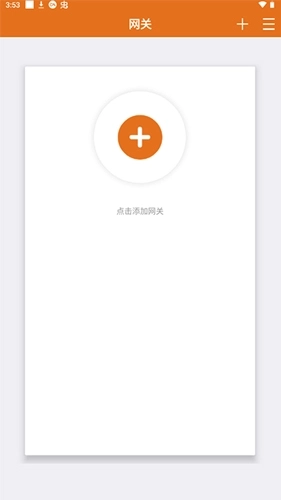
2、然后进行配置,主要设置项就是网关和用户名(一般就是学号)了,标题随便写,其他的都不用管(端口默认443即可,一般不会变)。
对于网关来说,可以先进入校园网的登陆界面,输入用户名(学号)、密码登陆后网址就会变成域名,如下图,为202.204.105.45,一般来说这样得到的就是网关了。
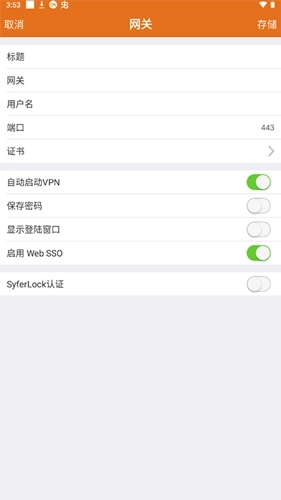
3、最后的配置界面如下,完成后直接点右上角的存储即可。
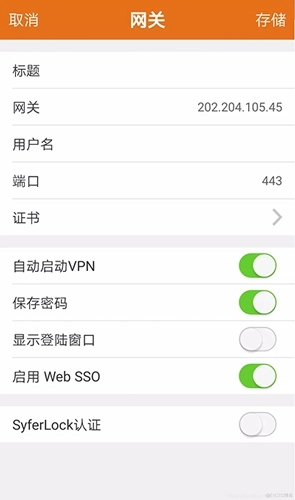
4、进行登陆,首次登陆可能会有一个证书错误的信息,点继续即可。然后进入认证界面,输入校园信息门户的密码,点击登录即可。
5、如果成功登录的话手机状态栏会显示一个的图标,这时候随便进入一个浏览器,切换成桌面站点,即可轻松访问学校的教务网站查成绩了。
1、并安装:首先,您需要在您的设备上并安装应用。
2、打开应用:安装完成后,打开MotionPro应用。
3、添加网关:在应用中,点击“+”号或相应的添加网关选项。这将允许您输入网关信息。
4、配置网关信息:在添加网关的界面,您需要填写以下信息:
标题:可根据自己喜好填写。
网关:输入具体的网关,如123.124.19.49或106.38.124.100,具体可能因学校或服务提供商而异。
用户名:通常使用学号或工号。
其他信息:根据需要填写其他相关信息,如端口号等(如果有的话)。
5、保存并登录:完成网关信息的填写后,点击保存。然后,点击登录,输入用户名和密码(通常与校园门户的密码相同)。在首次登录时,可能会遇到服务器证书不被信任的提示,这时需要点击“继续,并不再提示”或类似的选项以继续。
6、授权和连接:根据设备的设置,您可能需要通过指纹或密码进行授权。完成授权后,连接应该成功建立。连接成功后,您就可以像平时上网一样使用校内资源了。
请注意,具体的步骤和选项可能会因不同的设备(iOS或Android)和不同的服务提供商而有所不同。确保按照您的设备和服务提供商的指南进行操作。
1.提供应用级SSL,以及设备级的3层SSL,更好的保护网络安全。
2.支持Radius,Ldap,SMX,证书等多种认证方式。
3.支持访问Web,远程桌面等企业内网资源。
4.提供企业级移动应用商店,便于企业内部发布移动应用。
5.提供MDM功能,更好的保障企业移动设备的安全。
1、就算再离线的情况下,没有网络没有wifi动态密码也会实时的更新。
2、全新的动态密码形式有效的保护任何账号的隐私安全,拒绝信息泄露。
3、优化了密码系统,支持密码复制,避免用户忘记动态密码需要重新复制的情况。
v3.0.27:
1.发送日志支持Android7.0及以上版本。
2.修复若干bug。


 龙虾部署让openclaw接入本地教程!
近期”龙虾“热度暴涨,openclaw这款被大众称作"小龙虾
龙虾部署让openclaw接入本地教程!
近期”龙虾“热度暴涨,openclaw这款被大众称作"小龙虾
 WorkBuddy免部署腾讯版“小龙虾”上线,下载即用!
3月9日,腾讯云正式发布全场景AI智能体WorkBuddy,
WorkBuddy免部署腾讯版“小龙虾”上线,下载即用!
3月9日,腾讯云正式发布全场景AI智能体WorkBuddy,
 龙虾部署安装教程!龙虾部署条件详解!
此文章中提到的在最近科技圈爆火的“龙虾&rdqu
龙虾部署安装教程!龙虾部署条件详解!
此文章中提到的在最近科技圈爆火的“龙虾&rdqu
 龙虾部署调动openclaw用豆包模型生成视频详解!
OpenClaw因红色龙虾图标被网友亲切称为"小龙虾",是一
龙虾部署调动openclaw用豆包模型生成视频详解!
OpenClaw因红色龙虾图标被网友亲切称为"小龙虾",是一
 千问春节瓜分30亿红包火热进行,第二阶段即将开启!
相信经过几天的互联网ai红包的攻击,很多小伙伴都收获满满,而
千问春节瓜分30亿红包火热进行,第二阶段即将开启!
相信经过几天的互联网ai红包的攻击,很多小伙伴都收获满满,而
 千问红包怎么领?活动时间与攻略详解
据阿里云数据显示,千问在2月6日上线的「30 亿免单」活动,
千问红包怎么领?活动时间与攻略详解
据阿里云数据显示,千问在2月6日上线的「30 亿免单」活动,