Enlight Videoleap中文版
主题美化


EnlightVideoleap是一款视频剪辑软件,为用户带来丰富的视频剪辑功能,完美展现你的创意,精准编辑视频,多种音效让你的视频更加出彩。永久功能免费使用,带你创造突破性的视频软件,给亲朋好友带来值得回忆的美好瞬间!一旦了解后简单易上手,基于图层进行编辑,创作随心所欲,不是只有大神才可以为视频做后期,你一样可以。软件新加入了AI功能,这可以帮助新手用户更好的上手剪辑,可以在几秒钟就完成视频的转换以及专业化的剪辑,让用户甚至不需要去学习剪辑,就可以完成剪辑的任务。虽然在专业程度上差一些,但已经足够满足大部分用户的需求了。
一、高端工具
关键帧动画。
绿屏/色度键合成。
调整剪辑以匹配格式。将剪辑置于空白或彩色画布上。
非破坏性编辑。
不限次数的撤销/重做。
直观且可以缩放的时间线,具有逐帧精确性。
二、创意合成
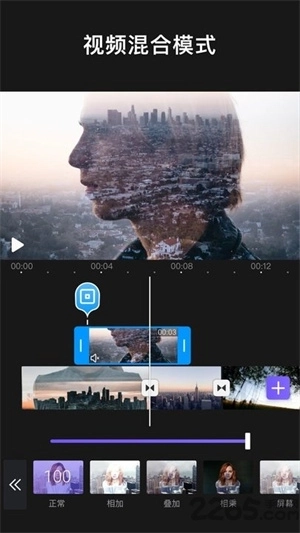
将视频和图像混合在一起,打造双重曝光和艺术外观。
基于图层的编辑!添加视频、效果、文本和图像,然后按照您喜欢的方式对其进行重新排序。
使用转换、屏蔽和混合模式自定义图层。
为您的剪辑应用无缝的电影过渡效果。
三、特殊效果
棱镜、虚焦、填色、像素化、色差等!
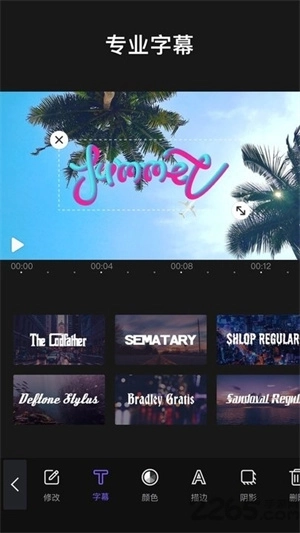
文本:各种字体、表情符号、阴影、颜色、不透明度以及混合。
适用于各种场合的独特、可调节滤镜。
四、精确编辑和丰富的可能性
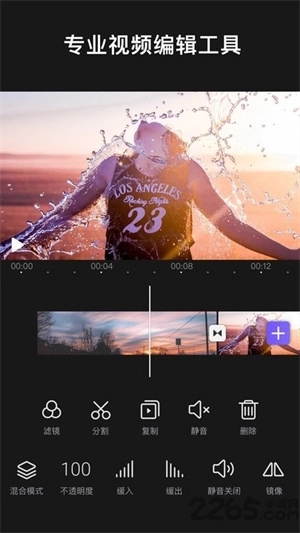
剪辑编辑:剪裁、拆分、复制、翻转、镜面、转换。
颜色校正:调整亮度、对比度、饱和度等。
五、100多种音效!
控制音频音量并应用均衡器预设。
自动更改纵横比并适应剪辑。
自定义背景颜色。
1、使用专业工具编辑视频:
–编辑/剪切视频剪辑以格式化:轻松调整视频大小或修剪视频以适应任何格式,并将其放置在空白或自定义彩色画布上
–添加图像或简介:使用无水印的图像或简介增强视频
–幻灯片制作器:瞬间制作带有音乐的视频幻灯片
视频速度编辑器可加快视频速度或添加慢动作;模糊或放大以为您的剪辑添加更多维度
2、提升您的业务:
–使用Videoleap的卷轴制作器和编辑器推广和编辑卷轴,让您的内容在社交媒体上受到关注
–使用一键式商业视频模板编辑视频广告,节省时间
–使用简单的图形设计视频模板和编辑工具为您的卷轴、剪辑或故事创建令人印象深刻的广告
3、从Feed、模板以及Shorts&Reel编辑器中获取灵感:
–用您自己的视频重现您在社交媒体上看到的Reels趋势
–发现其他人用来创建视频内容的短片和卷轴模板
–模板揭示了每个引人注目的视频的幕后花絮,您可以轻松地将其应用到您的影片、故事或短片中
–随时随地学习并为您的Instagram或社交页面创建令人惊叹的内容
–更好地理解关键帧、特效、过渡和广泛的编辑工具
4、特殊视频效果和滤镜:
–使用我们的视频效果编辑器进行模糊视频编辑器、棱镜、散焦、像素化、色差等
–文本:各种字体、表情符号、阴影、颜色、不透明度和混合选项
5、创意电影构图:
–通过将视频和图像混合在一起创建双重曝光和艺术外观
–基于图层的编辑:添加和重新排列视频、效果、文本和图像
–使用变换、遮罩和混合模式自定义图层
6、精确的视频编辑和丰富的功能:
–延时视频制作器-加速视频
–慢动作视频制作器-减慢任何视频的速度
–创建定格动画视频
–通过剪切、修剪、分割、复制、翻转和镜像来编辑视频
–应用滤镜或调整亮度、对比度和饱和度
–更改宽高比并自动适应剪辑或循环视频
1、借助软件的全新AI视频制作器和AI视频生成器功能体验AI的力量。将AI效果和AI滤镜应用到您的视频中,将日常场景转变为非凡的视觉效果。无论您是专业人士还是初学者,我们的AI视频编辑器都可以让您轻松创建令人惊叹的AI视频或照片。
2、不知道从哪里开始?浏览其他用户的内容并找到完美的视频模板来创建您的愿景。借助Videoleap的现成视频模板、效果和简单的视频编辑器工具,您将能够立即制作专业级视频、影片、短片和故事。
3、无论您是社交媒体专业人士还是初学者,软件都能满足每个人的需求。编辑电影和故事,对影片进行编辑,为Instagram、YouTube或TikTok创建YouTube短片或影片,或者使用专业品质的视频编辑工具将您的视频调整为所需的格式。应用24fps滤镜、视频合成或使用速度编辑器来控制视频速度并完善您的剪辑。
1、首先软件完成后,并点击打开;
2、在界面中可以看到编辑,相机,视频拍摄,视频剪辑,视频壁纸的选项;
3、如果进行拍摄,点击“相机”和“视频拍摄”选项即可进入;
4、拍摄完成后可直接点击右下角的“剪刀”符号,进入视频剪辑页面;
5、在视频剪辑页面,可以通过拖动剪辑条,来选择需要的片段。
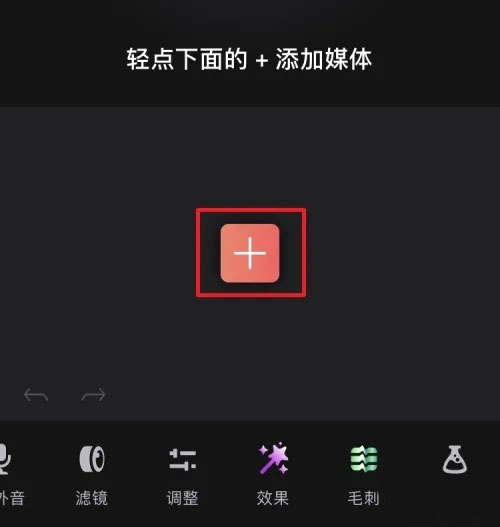
打开videoleap应用,点击主界面的加号图标。
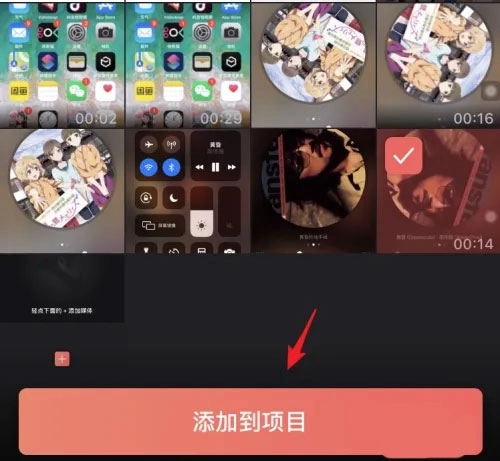
点击后,选择录制的音乐视频,点击添加到项目。
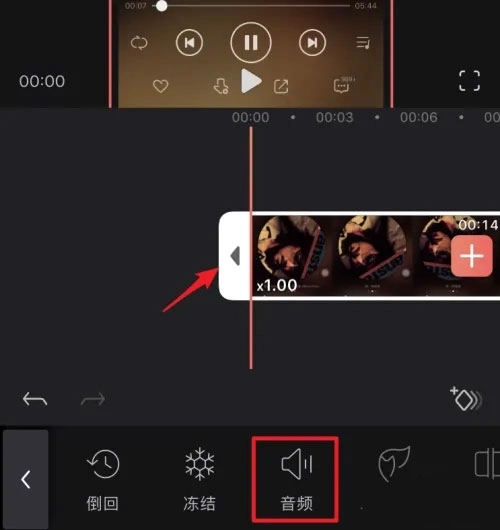
点击后,选中视频,在下方的选项内,向左滑动,点击音频的图标进入。
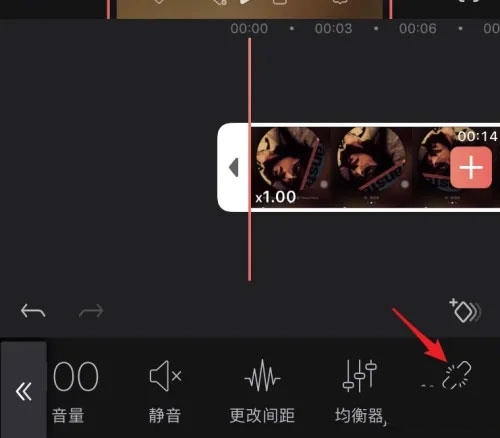
点击后,选择最后面的“取消链接”的选项,将视频和音频分离。
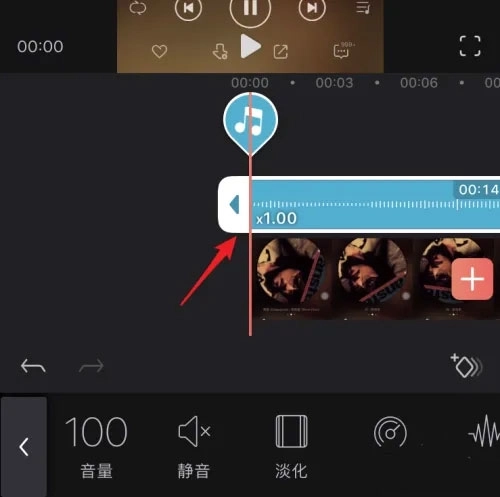
分离后,可以看到音乐音频就出现在时候上方。长按下方的视频。
长按后,将下方的视频拖动到删除图标上进行删除。
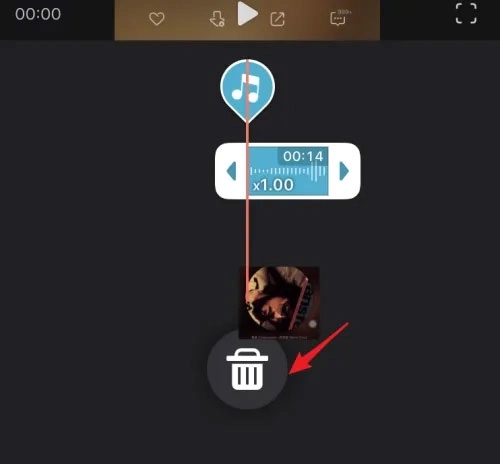
删除后,点击音频下方的加号,选择需要添加音乐的视频素材。
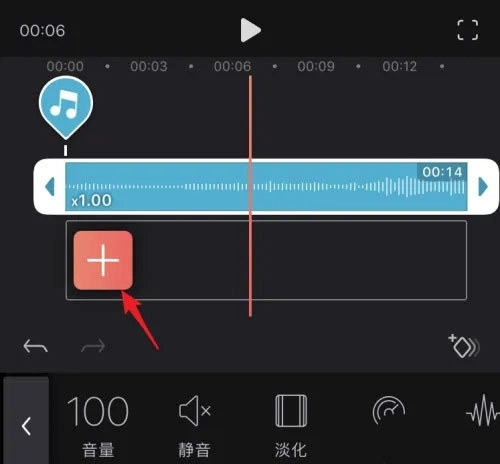
将视频导入后,点击右上方的保存图标。
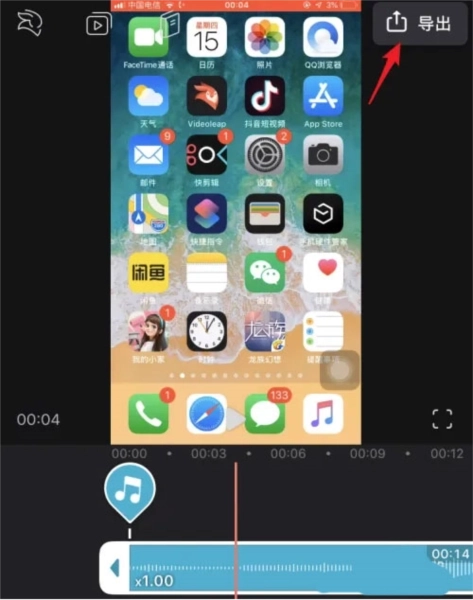
选择视频的质量,点击的图标,保存视频即可。
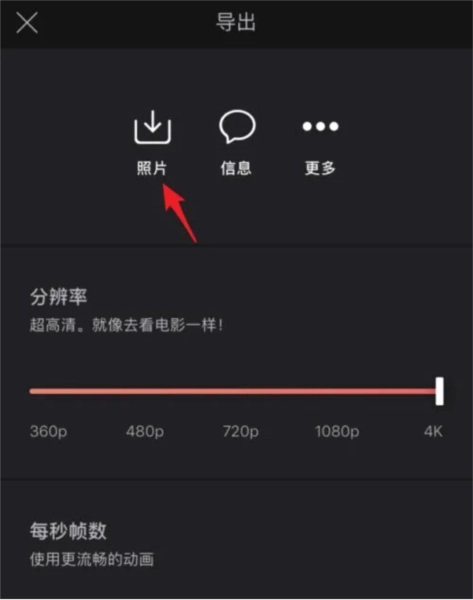
1、打开在本站好的Videoleap正版,点击下方的加号图标;
2、选择需要剪辑的视频,点击添加到项目;
3、滑动需要剪辑的位置,点击下方的分割图标;
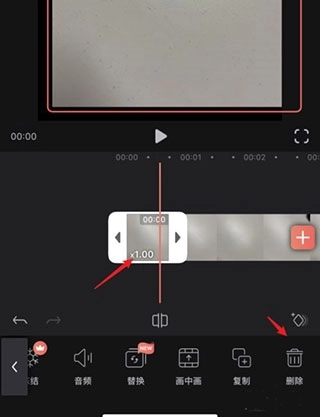
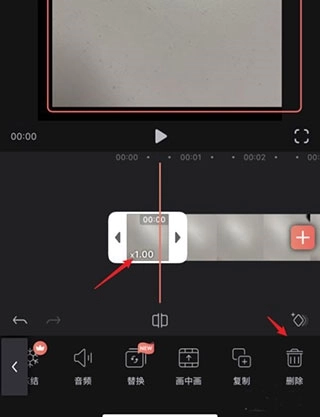
4、视频分割后,选中需要剪辑的部分,点击下方的删除图标;
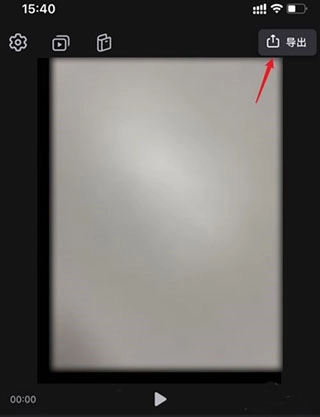
5、剪辑完毕后,点击右上角的导出选项;
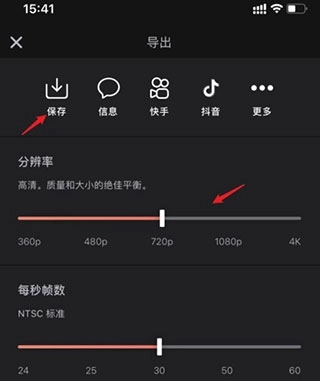
6、选择视频的分辨率及帧数,点击保存的图标即可。
1、关键帧
什么是关键帧?我们常常会在抖音刷到一些音乐BGM卡节奏的视频,而这些节奏经常需要变换视频或场景,那么我们就需要利用关键帧功能,把时间点卡到准确到位置以配合音乐节奏,这个卡点位置到帧我们就称为关键帧。
2、如何添加关键帧
点击「蓝色音乐轨道」→「播放键」→一边听音乐一边根据节奏点击「关键帧」,即右下角菱形「◇+」,就可以添加了。Tips:放大音轨添加会更容易哦。
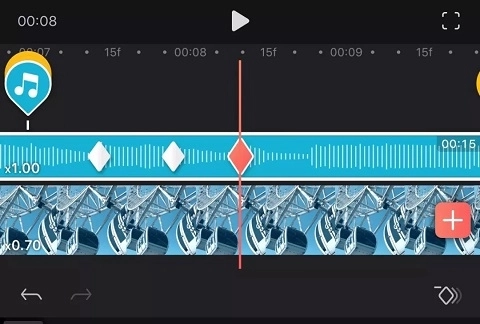
3、如何删除关键帧
把「红色播放竖条」拖到关键帧位置上,右下角「◇+」就变成「◇-」,点击去掉就行。
4、关键帧怎么用
有了关键帧,我们在拖动或者调整视频位置靠近关键帧的时候,Videoleap会有磁铁吸附功能,手机也能感觉到轻微震动,那样就可以把视频段调整到关键帧对应的时间点上了,你学会了吗?


 龙虾部署让openclaw接入本地教程!
近期”龙虾“热度暴涨,openclaw这款被大众称作"小龙虾
龙虾部署让openclaw接入本地教程!
近期”龙虾“热度暴涨,openclaw这款被大众称作"小龙虾
 WorkBuddy免部署腾讯版“小龙虾”上线,下载即用!
3月9日,腾讯云正式发布全场景AI智能体WorkBuddy,
WorkBuddy免部署腾讯版“小龙虾”上线,下载即用!
3月9日,腾讯云正式发布全场景AI智能体WorkBuddy,
 龙虾部署安装教程!龙虾部署条件详解!
此文章中提到的在最近科技圈爆火的“龙虾&rdqu
龙虾部署安装教程!龙虾部署条件详解!
此文章中提到的在最近科技圈爆火的“龙虾&rdqu
 龙虾部署调动openclaw用豆包模型生成视频详解!
OpenClaw因红色龙虾图标被网友亲切称为"小龙虾",是一
龙虾部署调动openclaw用豆包模型生成视频详解!
OpenClaw因红色龙虾图标被网友亲切称为"小龙虾",是一
 千问春节瓜分30亿红包火热进行,第二阶段即将开启!
相信经过几天的互联网ai红包的攻击,很多小伙伴都收获满满,而
千问春节瓜分30亿红包火热进行,第二阶段即将开启!
相信经过几天的互联网ai红包的攻击,很多小伙伴都收获满满,而
 千问红包怎么领?活动时间与攻略详解
据阿里云数据显示,千问在2月6日上线的「30 亿免单」活动,
千问红包怎么领?活动时间与攻略详解
据阿里云数据显示,千问在2月6日上线的「30 亿免单」活动,