Tasker汉化版
系统工具


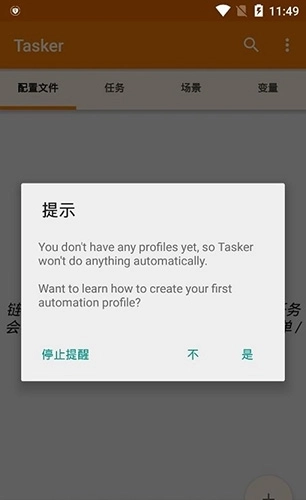
Tasker汉化版是一款功能十分强大的第三方插件应用,能帮你完成各类自动化操作。比如在考勤方面,它支持钉钉自动打卡,让你再也不用为上班迟到而担忧;出行时,它可以帮你抢火车票;日常使用中,还能自动收取蚂蚁森林能量,助你更高效地管理时间。此外,它还具备自动连接WiFi、自动获取并更换壁纸、到达指定地点后自动给联系人发送短信等实用功能。有需求的用户千万别错过这款软件,赶紧来试试吧!
1、连接指定WiFi时自动开启「自动同步」功能,断开该WiFi后则自动关闭该功能;
2、每日会定时自动从Pixiv、Bing等网站获取壁纸,并完成自动更换操作;
3、静音模式下,若同一来电连续出现三次及以上,系统将自动关闭静音模式,并向对方发送一条说明短信。
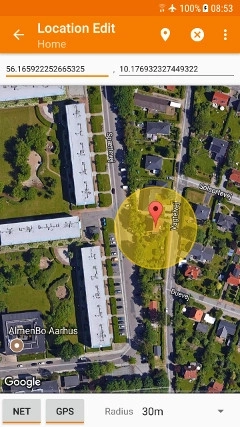
4、抵达指定位置后,自动向特定联系人发送预设短信(例如到达咖啡店时,无需手动操作,系统会自动给朋友发送“我已经到了”的消息);
5、借助彩云分钟级天气预报功能实现下雨预警——在降雨来临前20分钟自动推送通知、微信或短信提醒;
6、启动小说阅读软件后,系统会自动降低屏幕亮度并开启护眼模式,同时关闭屏幕自动旋转功能。
7、收到短信后自动复制验证码,并将验证码自动转发至微信或另一台手机;
8、每天早晨起床时,让喜欢的播客作为闹钟自动播放,而且音量会慢慢变大,这样就再也不用担心闹钟“毁歌”了。
安装并配置Tasker应用:请确认设备上已安装Tasker应用,打开应用后对省电模式等相关选项进行设置。
要让Tasker能自动启动:你可以在手机的设置里找到Tasker这个应用,记得确认一下自启动的权限已经打开了。
创建任务的步骤如下:首先打开Tasker应用,接着进入“事件”选项,然后选择“系统”分类,最后选定“设备已启动”作为触发该任务的事件。
添加任务的操作步骤如下:进入任务编辑界面后,点击界面上的“添加”按钮,接着在弹出的选项中选择“程序”类别,然后从中查找并选中你想要设置为自动运行的应用程序,比如高德地图这类应用。
请确保Tasker拥有所需权限:需进入系统设置,授予Tasker必要权限,包括信任该应用以及赋予其写入安全相关的权限。
第三方:安卓通知相关的应用包括阿斯特丽德、BeyondPod、JuiceDefender数据/切换、温柔报警、NewsRob、OfficeTalk、短信备份+、TeslaLED,还有WidgetLocker新增了APK版本v4.7b3的安卓应用。
提醒:闪光灯、LED通知/声音/震动、取消通知、弹出定时(含任务图标/名称)、手电筒、振动、振动模式
插入日历,回家,关闭应用程序,应用程序加载,打开地图(/街景/导航)
变量:tasker配置,清空,增加,减少,查找,随机生成,拆分,合并,清单
按钮,使用dpad(仅root权限可用),类型(仅root权限可用),输入法选择,软键盘(显示)
媒体:媒体按钮事件(抢占),媒体播放器操控,音乐文件/目录,播放/快进/后退/停止,照片/系列/时间序列,录制音频,停止录制音频,铃声,扫描存储卡
misc:(广播)行动意图、组件意图,获取位置,gps状态(<2.3版本或氰/submod环境),运行(ase)脚本,说、说文件,搜索,设置剪贴板,重启(仅root权限),设置cpu(需root),设定时区
显示相关设置:自动亮度调节、系统对话框关闭、键盘锁、键盘锁模式、显示亮度调节、显示关闭超时设置、屏幕旋转控制、壁纸设置、停留选项、状态栏(展开/折叠状态) 文件操作:文件浏览、目录的创建/删除/移动、文件的拷贝/删除/移动/打开、文件写入、按行读取、按段落读取、文件压缩与解压缩
网络相关功能:飞行模式(适用于安卓4.1以下系统或已获取root权限的设备)、自动同步、蓝牙、蓝牙设备标识、电子邮件撰写、网址浏览、HTTP GET请求、HTTP POST请求、移动数据开关、移动数据2G/3G切换(仅适配氰化物Mod系统)、USB网络共享、无线网络开关控制、无线网络断开/重新关联/重新连接操作、无线网络睡眠模式、无线热点共享、WiMAX网络开关
电话相关功能包括:通话、通话记录、通话座操作(转接与还原);信息功能涵盖撰写彩信/短信、发送短信及发送短信的数据;此外还有通讯录、通话结束功能以及收音机。
塔斯克:更换图标集,若满足条件则结束流程,随后跳转至行动环节,执行指定任务,切换配置文件,进行操作查询,设置小组件图标,配置控件标签,执行停止指令,进入等待状态,直至条件达成。
audio:报警/电话/dtmf/媒体/notif/振铃/系统音量,触觉反馈开关,麦克风静音,脉冲通知,通知(<4.1)/振铃振动(<4.2或root),静音模式,免提通话,音效开关。
dialog:28系统设置对话框
“配置文件”(Profiles):
Tasker的核心部分,是由“背景”(Contexts)以及与之相对应的“任务”(Tasks)共同构成的。
当“背景”(Contexts)的各项条件均满足时,系统会自动触发并执行与之对应的“任务”(Tasks)。
“操作”(Actions):
它是Tasker中的最小动作单元,一个或多个“操作”(Actions)组合起来就形成了一个“任务”(Tasks)
“插件”(Widget):
Tasker 配备了桌面插件功能,通过该功能可以直接触发已设定的“任务”(Tasker),无需等待特定“背景”(Contexts)条件的满足。
“背景”(Contexts):
“任务”(Tasks)执行的前提是,只有当“背景”(Contexts)满足时,对应的“任务”(Tasks)才会执行
“任务”(Tasks):
由“操作”(Actions)组成,“操作”(Actions)是Tasker中的最小动作单元,一个或多个“操作”(Actions)可以组合成一个“任务”(Tasks)。
使用SecureTask插件:
请确认设备已获取root权限,同时在Tasker里完成SecureTask插件的安装与相关设置。
在Tasker里配置SecureTask插件使其在后台运行,同时关闭该插件的电池优化功能,这样就能保证插件可以正常工作。
配置SecureTask插件,启用设备关闭时的可靠闹钟功能,同时可根据实际需求调整解锁密码对应的模拟点击坐标。
使用ADB授权:
SecureTask插件的授权需要借助ADB来完成。请确认Tasker拥有执行唤醒操作所需的足够权限。
若设备设有锁屏密码,可通过在Tasker里配置xml任务来模拟点击操作以解锁密码。
其他方法:
Tasker 也能够借助其他手段来唤醒屏幕,比如利用 Ping 主机的在线与否或者设备的充电状态,来对屏幕的点亮和熄灭进行控制。
但这些方法可能不够稳定,适合特定场景下的使用。
注意事项:
请确保Tasker拥有足够的权限,比如允许后台运行以及关闭电池优化功能。
依据设备的具体型号与系统版本,部分功能的使用或许需要获取root权限。
在设置解锁密码的过程中,要精准设定点击坐标,以此来模拟出正确的解锁操作。
以下是您能够借助Tasker来执行的部分操作,而它真正的强大之处,就在于能够依据您的需求,灵活地将上下文与任务组合起来。
密码锁定敏感应用程序(例如用于儿童安全)
更改手机设置
1.应用程序:书籍阅读器中的长屏超时
2.时间:晚上屏幕亮度较低
3.位置相关情况:办公室里歌手的音量较大,在家时则需关闭keyguard。
从您的音乐收藏中随机播放一首歌
文字转语音功能可大声播报以下内容:来电信息、短信内容、电话号码、WiFi连接状态、蓝牙配对情况、预约提醒时间、电池电量低提示等(仅支持Android OS 1.6及以上版本)
当插入音乐SD卡时,系统会自动启动音乐应用程序;若未插入,则默认启动文件浏览器。
以特定应用程序显示开始新的一天
每天或特定位置更改所有主页图标和壁纸
翻转手机可返回主屏幕,将手机向左倾斜90度后,再向后拨动即可拨打免提电话。
创建一个home小部件
切换蓝牙/wifi开/关
启动无线设置对话框
显示要选择的任务菜单
发送带有gps位置的紧急短信
可以将相机等按钮重新映射到其他应用程序,也可以显示应用程序和/或操作菜单。
在启动或退出应用程序的过程中,能够对应用程序数据进行快速的压缩或解压缩操作。
在特定应用程序中暂停音乐播放,退出时重新启动
更改任何应用程序的主页图标
拍摄延时照片系列(可能'秘密')
定期备份sd卡上的文件
在盗窃的情况下通过短信跟踪您的手机位置
拓展耳机媒体按键的功能应用:借助它可远程拍摄照片,或是通过长按操作切换至上一曲目
记录sd卡的通话时间和目的地
当sms从特定电话号码到达时显示弹出窗口
可以设置生日提醒短信,提前几个月发送,这样就能避免忘记啦。
记录sd卡上文件的电池电量
在sd卡通话期间自动录制您的所述内容
夜间开启飞行模式既能省电又能降低辐射,不过建议每15分钟关闭一次,以便及时查看短信和语音信箱。
设置度假短信,为不同的呼叫者提供不同的消息
连接耳机时启动音乐应用程序
一、场景制作
场景:由场景元素组成的用来显示可交互界面的集合
在Tasker主界面点击场景选项卡,切换至场景查看与制作界面;接着点击右下角的“+”按钮新建场景,设置好场景名称后会自动进入场景设计界面。
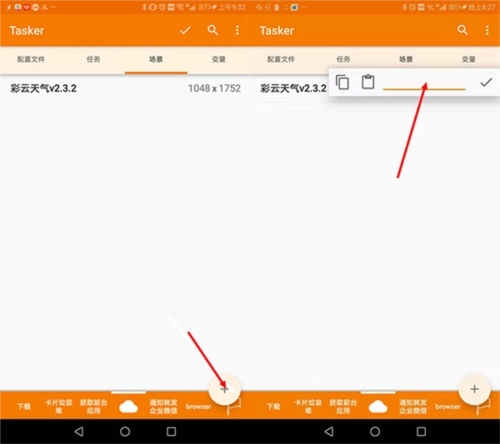
首先,确定场景的基础属性。点击右上角的三点式汉堡菜单,选择并点击“属性”选项。
场景类型有活动,对话框和图层三种
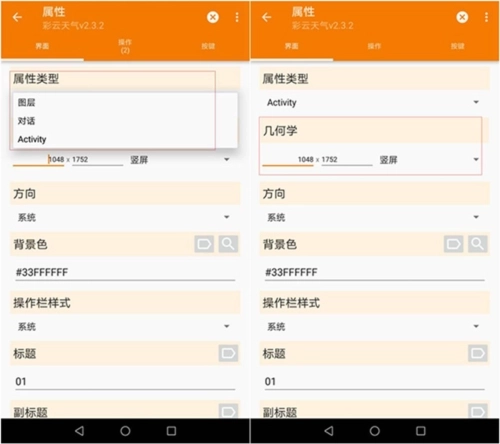
活动,我们常见到的界面就是活动界面。
对话框处于显示状态时,仅其自身界面上的控件能够响应点击操作,而其下方的活动界面会呈现暗淡效果,无法进行交互。
图层,相当于悬浮窗
场景的尺寸规格(包含水平方向的长度与垂直方向的长度)以及布局朝向(横向排列的布局形式和竖向排列的布局形式)
场景背景色:支持填写颜色值、变量,也能点击放大镜按钮来挑选颜色。
如无需求,其他一般默认即可
其次,要对场景网格的大小进行设定。网格的作用在于帮助快速对齐场景元素,大尺寸的网格能够让元素对齐操作更便捷高效,而小尺寸的网格则能使元素的定位更为精准。
最后一步是添加元素,在设计元素时,元素支持复制、粘贴、删除、隐藏、固定位置等操作,还能设置深度,或是设为背景元素以铺满整个场景。
最常使用的元素包括:矩形、文本、可编辑文本、按钮、图片和菜单。
矩形:常用于布局场景里的各类元素,既能设定场景的整体背景与局部背景,也可用来为一组元素设定共同的行为(action)。
文本:不可编辑的标签
可编辑文本:文本框
按钮:常用的用来响应单击,长按等操作的行为
图片:用来显示图片的元素
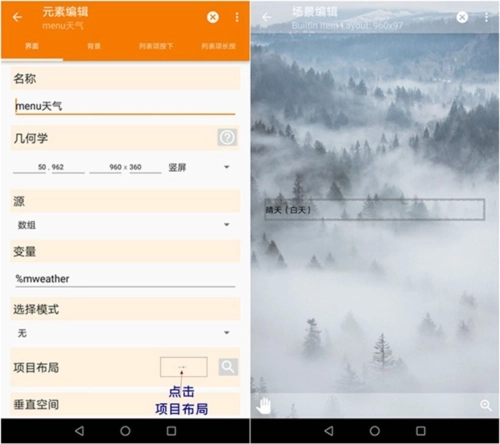
菜单:常用来当做显示数组的文本标签
按照设计的尺寸大小和位置,添加各个元素到场景中
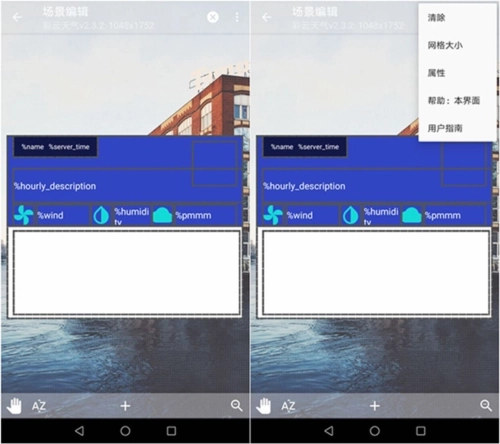
右下角的放大镜按钮可用于切换场景的两种状态:一是设置场景相对于手机屏幕的布局,二是设置场景内的元素。
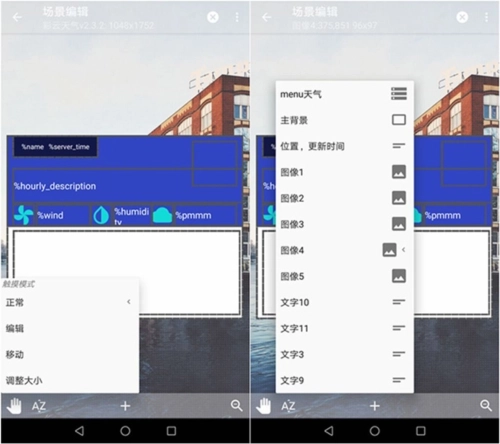
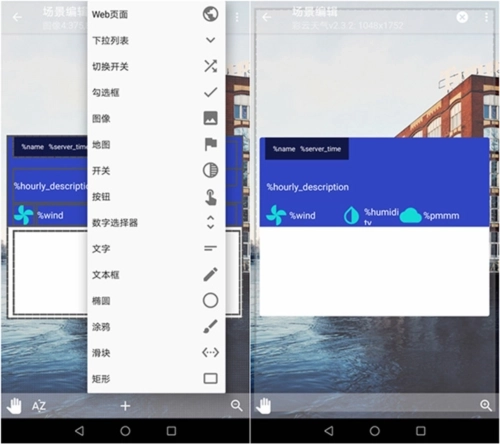
下中的”+”用于添加场景元素
下左的手掌图标可用来选择触摸模式,包括正常、编辑、移动、调整大小,通常选择正常模式即可。
下左的“AZ”展示了场景里的全部元素,长按列表中的选项,就能对元素执行删除、复制、聚焦、设置深度、设置背景、钉住以及隐藏等操作。
为什么Android不允许我卸载Tasker?
或许是由于您当前执行的操作需要用到Tasker的设备管理员权限(比如Display/SystemLock这类功能)。
您可以通过进入Android设置,依次找到位置与安全/设备管理选项来禁用它。
为什么在时间和GPS位置的设置里,我的配置没有显示GPS信息呢?
为了节省电量,Tasker仅在必要时才启动检测功能。所以,只有当“时间”处于激活状态时,检测才会进行。
请参阅用户指南的电源使用情况部分更多细节。
为什么不能为应用程序选择Tasker?
这被视作风险过高的操作。一旦出现错误,很可能会导致无法进入Tasker,进而使得错误无法得到修正。
为什么我的WifiNear状态退出需要这么久?
WifiNear功能需要完成两个检查周期,并且在访问该功能之前,无法看到访问点配置的退出选项。这样设计是为了防止在AP暂时不可见的情况下,出现频繁激活和停用的情况。
另请注意,设备开启与关闭状态的检查时间存在差异,默认状态下关闭期的时长要比开启期长得多。具体信息可查看菜单/首选项/监视器/显示开/关时间。


 龙虾部署让openclaw接入本地教程!
近期”龙虾“热度暴涨,openclaw这款被大众称作"小龙虾
龙虾部署让openclaw接入本地教程!
近期”龙虾“热度暴涨,openclaw这款被大众称作"小龙虾
 WorkBuddy免部署腾讯版“小龙虾”上线,下载即用!
3月9日,腾讯云正式发布全场景AI智能体WorkBuddy,
WorkBuddy免部署腾讯版“小龙虾”上线,下载即用!
3月9日,腾讯云正式发布全场景AI智能体WorkBuddy,
 龙虾部署安装教程!龙虾部署条件详解!
此文章中提到的在最近科技圈爆火的“龙虾&rdqu
龙虾部署安装教程!龙虾部署条件详解!
此文章中提到的在最近科技圈爆火的“龙虾&rdqu
 龙虾部署调动openclaw用豆包模型生成视频详解!
OpenClaw因红色龙虾图标被网友亲切称为"小龙虾",是一
龙虾部署调动openclaw用豆包模型生成视频详解!
OpenClaw因红色龙虾图标被网友亲切称为"小龙虾",是一
 千问春节瓜分30亿红包火热进行,第二阶段即将开启!
相信经过几天的互联网ai红包的攻击,很多小伙伴都收获满满,而
千问春节瓜分30亿红包火热进行,第二阶段即将开启!
相信经过几天的互联网ai红包的攻击,很多小伙伴都收获满满,而
 千问红包怎么领?活动时间与攻略详解
据阿里云数据显示,千问在2月6日上线的「30 亿免单」活动,
千问红包怎么领?活动时间与攻略详解
据阿里云数据显示,千问在2月6日上线的「30 亿免单」活动,