轻闪Pdf免费版
生活服务

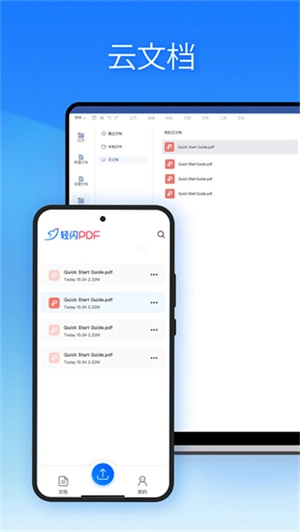
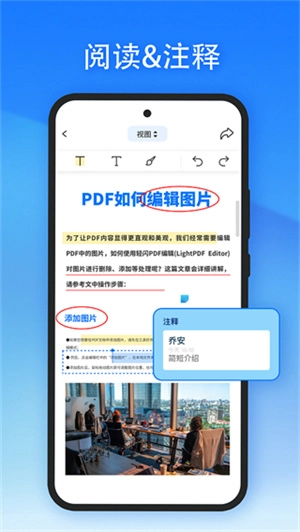
轻闪PDF免费版是一款实用又便捷的软件,操作简单高效,无论是快速扫描还是文件使用都十分轻松,能让用户体验到极简的处理与办公方式。它还提供了丰富的编辑功能,即使是新手也能迅速上手操作。此外,软件支持文件分享,方便用户随时获取所需资讯和文件。感兴趣的话,就来52pkvr体验吧!
在本站安装好后,打开进入。
选择一个你想要编辑的文件。
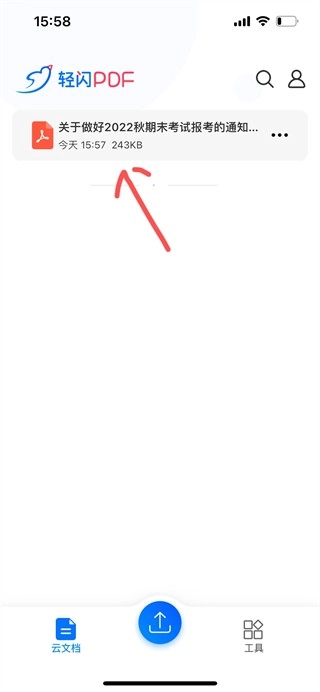
点击那三个小点,就能对你的文件进行压缩、分享、转换之类的操作。
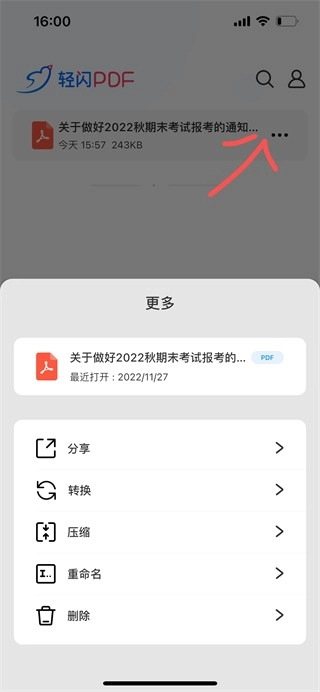
你可以根据自身需求将内容转换成任意你想要的格式,不管是Word、xlsx还是PPT格式,都能够进行转换。

点击压缩可将你的文件进行压缩。
工具页面还具备其他实用功能,无论是把其他格式转成PDF,还是合并PDF文件,都能轻松操作,使用起来十分便捷。
首先,在设备上启动“轻闪PDF”软件,在软件界面左侧能看到各项功能选项,我们直接选择“PDF转图片”功能。接着,点击右侧区域添加待转换为图片的PDF文件,若需同时添加多个文件,可点击“添加文件夹”选项。最后,点击右下角的“开始转换”按钮,即可启动转换流程。
若您需要批量把PDF转成图片,不妨试试轻闪PDF这款工具。我们团队日常常用它,因为它整合了办公演示、表格处理和文本编辑三大核心功能。具体操作步骤是:先在WPS里打开待转换的PDF文件;接着根据实际需求,选择分页转换或是合成长图的模式,同时还能从JPG、PNG、BMP、TIF这四种格式里挑选转换后图片的输出格式。
当然,现在日常所用的截图功能也能把PDF文件转成图片格式,不过这种方法比较麻烦,没办法直接批量处理文件。具体操作的话,先打开PDF文件,挑选要截取的页面,按下“Shift+Win+S”快捷键调出系统截图工具,把页面框选进去后保存图片就行。
高效率的极速输出的方式等你体验,操作起来很方便。
这里能帮你快速提升工作效率,还支持文件共创协作。
转换的格式颇具趣味,一键就能完成诸多操作,压缩后便于传输。


 龙虾部署让openclaw接入本地教程!
近期”龙虾“热度暴涨,openclaw这款被大众称作"小龙虾
龙虾部署让openclaw接入本地教程!
近期”龙虾“热度暴涨,openclaw这款被大众称作"小龙虾
 WorkBuddy免部署腾讯版“小龙虾”上线,下载即用!
3月9日,腾讯云正式发布全场景AI智能体WorkBuddy,
WorkBuddy免部署腾讯版“小龙虾”上线,下载即用!
3月9日,腾讯云正式发布全场景AI智能体WorkBuddy,
 龙虾部署安装教程!龙虾部署条件详解!
此文章中提到的在最近科技圈爆火的“龙虾&rdqu
龙虾部署安装教程!龙虾部署条件详解!
此文章中提到的在最近科技圈爆火的“龙虾&rdqu
 龙虾部署调动openclaw用豆包模型生成视频详解!
OpenClaw因红色龙虾图标被网友亲切称为"小龙虾",是一
龙虾部署调动openclaw用豆包模型生成视频详解!
OpenClaw因红色龙虾图标被网友亲切称为"小龙虾",是一
 千问春节瓜分30亿红包火热进行,第二阶段即将开启!
相信经过几天的互联网ai红包的攻击,很多小伙伴都收获满满,而
千问春节瓜分30亿红包火热进行,第二阶段即将开启!
相信经过几天的互联网ai红包的攻击,很多小伙伴都收获满满,而
 千问红包怎么领?活动时间与攻略详解
据阿里云数据显示,千问在2月6日上线的「30 亿免单」活动,
千问红包怎么领?活动时间与攻略详解
据阿里云数据显示,千问在2月6日上线的「30 亿免单」活动,