Photopea手机版
拍照摄影
Photopea手机版是一款专业的手机摄影图像软件,它整合了丰富的功能,能轻松应对各类图片处理需求;软件支持多种图片格式的修改,操作起来十分便捷;此外,所有功能都设计得直观易用!Photopea手机版还提供了非常专业的图片编辑功能,欢迎各位用户前来体验!
1、启动 Photopea 软件,点击界面上方的“文件”选项,在弹出的下拉菜单中选择“打开”,然后在文件浏览器里找到并选中需要去除水印的图片。
2、在左侧工具栏里找到并选择“修补工具”或者“仿制图章工具”。
3、按照需要,在水印区域进行涂抹和修复。
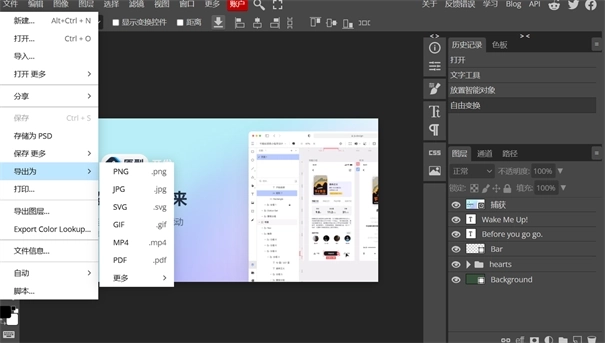
4、处理完毕后,点击“文件”选项,选择“导出为”功能,把图片保存下来。
1、创建或导入图像
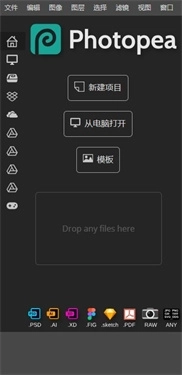
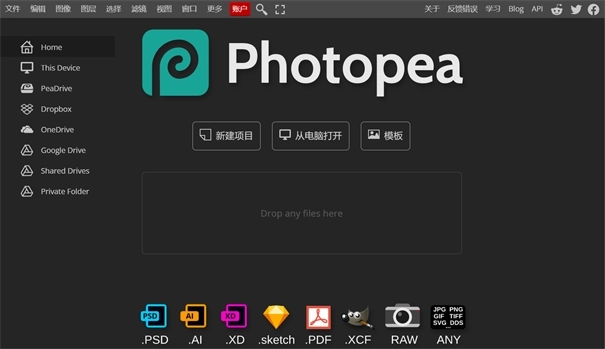
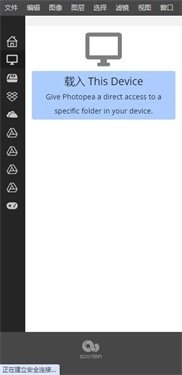
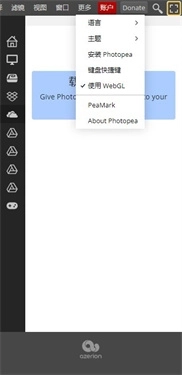
进入Photopea后,部分提示按键选项会显示为中文,具体界面可参考下图。点击页面中央的“新建项目”,就能导入你要创作的图片;也可以选择“模板”选项,Photopea在线网页版拥有丰富多样的模板资源,均可直接导入软件进行二次编辑。此外,Photopea支持PSD、PDF、XD、JPEG、SVG等多种文件格式的导入,能为你的各类创作提供充分支持。
2、编辑图像
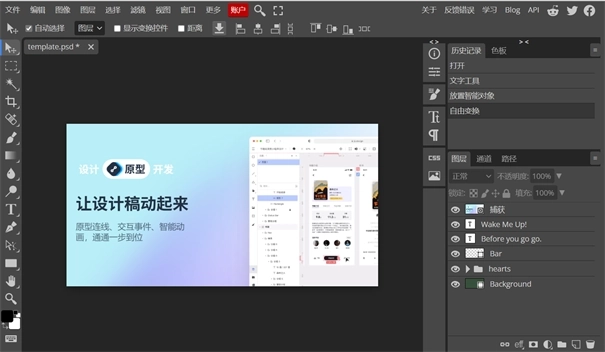
成功导入图像后,Photopea的界面就会呈现如下样式,接下来便能正式着手编辑图像了。不难发现,Photopea的界面布局和PS软件颇为相似,左侧的工具栏配备了丰富的工具,像移动工具、矩形选框工具、魔棒工具、画笔工具、模糊工具、文字工具等都包含在内,右侧工具栏则具备对应的图层管理功能。此外,Photopea还为这些工具设置了快捷键,借助这些快捷键能够有效节省操作时间,进一步提升工作效率。
3、导出图像
对图像完成一系列操作后,即可按照常规流程导出图像。操作步骤如下:点击顶部工具栏的“文件”选项,在弹出的下拉菜单中选择“导出为”,接着挑选你想要保存的文件格式就行。Photopea导出的图像既能够存储在电脑本地,也可以保存到云存储服务里。在导出文件的过程中,你还能够对图像的压缩比例、颜色模式、图像尺寸等参数进行调整。
瑕疵移除:借助便捷的一键式功能,轻松美化并修补照片。
图像渲染引擎:性能得到提升,能够处理全景照片、高清照片等大文件。
自动修复:智能修复老照片,让图片恢复原本的色彩。
水印图像:在图像上轻松添加自定义文字或图形水印。
照片相框:我们提供十五种以上不同款式的边框与相框,助您打造独具特色的照片。
基础功能涵盖:对照片进行裁剪、调整尺寸、修齐、旋转、优化以及翻转操作。同时支持消除红眼和宠物眼问题。
1、界面设计简洁直观,操作流程便捷高效,助力用户轻松完成图片编辑操作。
2、配备了丰富多样的编辑功能与调整选项,能够满足用户的各类不同需求。
3、只需简单易懂的操作,就能创作出高质量的图片编辑成果。
支持Photoshop的PSD文件格式,用户无需安装Photoshop即可编辑PSD文件。
提供图层编辑、滤镜应用、颜色调整、选择工具、文本添加、形状绘制等多种图像编辑工具。
界面设计借鉴了Photoshop的风格,熟悉Photoshop的用户能很快适应并上手操作。
软件体验(新版):5
软件界面:3.3
应用功能:3.7
软件星级:3.2
用户推荐:3.3


 龙虾部署让openclaw接入本地教程!
近期”龙虾“热度暴涨,openclaw这款被大众称作"小龙虾
龙虾部署让openclaw接入本地教程!
近期”龙虾“热度暴涨,openclaw这款被大众称作"小龙虾
 WorkBuddy免部署腾讯版“小龙虾”上线,下载即用!
3月9日,腾讯云正式发布全场景AI智能体WorkBuddy,
WorkBuddy免部署腾讯版“小龙虾”上线,下载即用!
3月9日,腾讯云正式发布全场景AI智能体WorkBuddy,
 龙虾部署安装教程!龙虾部署条件详解!
此文章中提到的在最近科技圈爆火的“龙虾&rdqu
龙虾部署安装教程!龙虾部署条件详解!
此文章中提到的在最近科技圈爆火的“龙虾&rdqu
 龙虾部署调动openclaw用豆包模型生成视频详解!
OpenClaw因红色龙虾图标被网友亲切称为"小龙虾",是一
龙虾部署调动openclaw用豆包模型生成视频详解!
OpenClaw因红色龙虾图标被网友亲切称为"小龙虾",是一
 千问春节瓜分30亿红包火热进行,第二阶段即将开启!
相信经过几天的互联网ai红包的攻击,很多小伙伴都收获满满,而
千问春节瓜分30亿红包火热进行,第二阶段即将开启!
相信经过几天的互联网ai红包的攻击,很多小伙伴都收获满满,而
 千问红包怎么领?活动时间与攻略详解
据阿里云数据显示,千问在2月6日上线的「30 亿免单」活动,
千问红包怎么领?活动时间与攻略详解
据阿里云数据显示,千问在2月6日上线的「30 亿免单」活动,