mt管理器vip版
系统工具
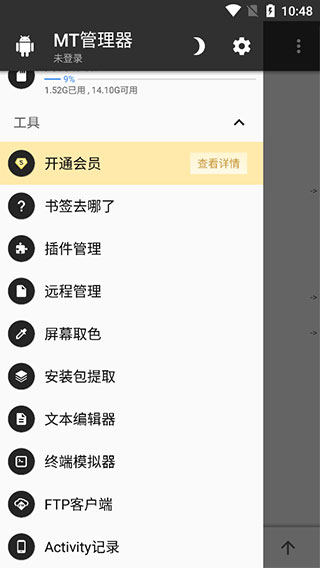
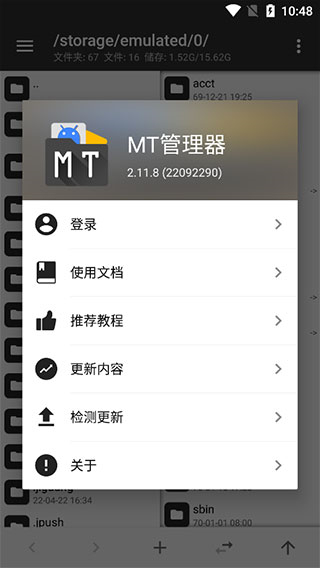
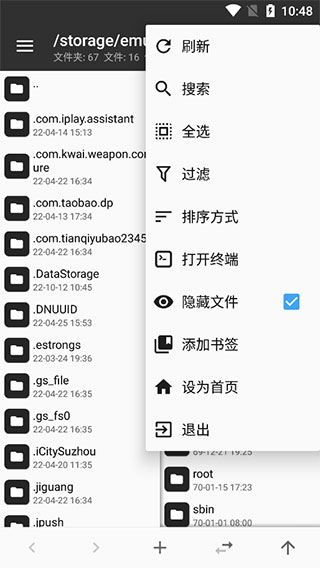

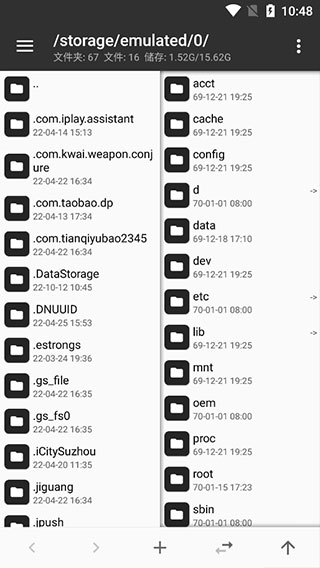
mt管理器vip版是一款非常实用的软件与修改工具,具备root权限激活、字体样式调整、编码识别、源代码查看、搜索规则替换等丰富功能,还能解压部分zip和rar文件,堪称系统修改的得力神器,助力用户更深入了解并便捷操作设备,有需求的朋友不妨来体验mt管理器vip版吧。
MT管理器是一款兼具文件管理与APK逆向修改功能的强大工具。它采用双窗口操作模式,能让用户更便捷地管理个人文件。不仅如此,用户还可通过它开展APK逆向修改工作,比如进行资源替换、布局调整以及代码修改等操作。
以下是MT管理器的使用教程:
第一步:安装MT管理器,该应用可在手机自带应用商店或第三方应用商店中下载获取。安装完成后,点击MT管理器的图标启动应用。
第二步:熟悉MT管理器的主界面,该界面由顶部工具栏、侧边栏以及文件列表区域构成。
其中,顶部工具栏设有新建文件夹、搜索、排序等常用功能按钮;侧边栏可快速访问SD卡、云存储等其他存储设备;文件列表区域则呈现当前文件夹内的具体内容。
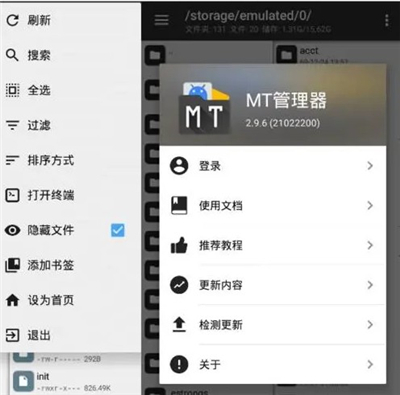
第三步:浏览与打开文件 MT管理器支持用户便捷地浏览和打开文件。在主界面的文件列表区域,点击文件夹或文件即可将其打开;若需返回上一级文件夹,点击左上角的返回按钮即可实现。若用户需要通过文件浏览器访问文件,可先在侧边栏选择目标存储设备,再点击浏览按钮。
MT管理器的文件浏览器可展示文件的详细信息,像文件大小、最后修改时间之类的内容都包含在内。
第四步:文件的复制、剪切与粘贴操作 MT管理器支持文件及文件夹的复制、剪切和粘贴功能,操作流程如下:在主界面的文件列表中,长按需要处理的文件或文件夹,此时会弹出操作选项列表;从中选择“复制”或“剪切”选项后,导航至目标文件夹;最后在目标文件夹内,点击顶部工具栏的“粘贴”按钮,即可完成相应的文件转移操作。
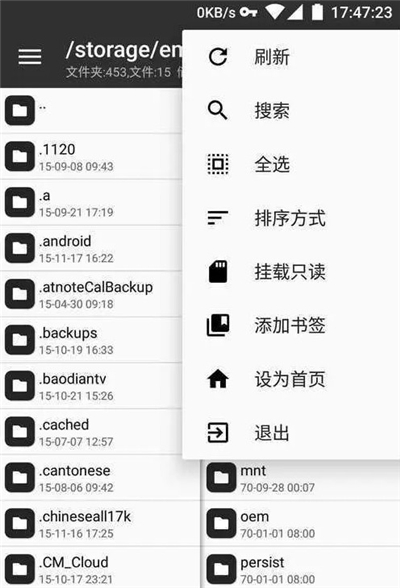
第五步:删除文件或文件夹 MT管理器支持用户便捷删除冗余的文件或文件夹。操作方法为:在主界面的文件列表区域,长按目标文件或文件夹,即可弹出选项列表。
当选择“删除”选项时,系统会向用户发出是否确认删除的提示。一旦用户确认,对应的文件或文件夹就会被彻底删除,无法恢复。
第六步:重命名文件或文件夹 使用MT管理器能够便捷地对文件或文件夹进行重命名操作。在主界面的文件列表区域,长按需要重命名的文件或文件夹,此时会弹出选项列表。从中选择“重命名”选项,接着输入新的名称,最后点击“确认”按钮即可保存修改。
第七步:查找文件或文件夹 MT管理器能帮助用户便捷地查找存储里的文件或文件夹。在主界面的工具栏上,点击搜索图标。输入想要查找的文件或文件夹名称,然后等待MT管理器完成查找过程。在查找结果列表里,点击需要的文件或文件夹就能打开它们。
第八步:新建文件夹 MT管理器能帮助用户便捷创建新文件夹。操作时,在主界面顶部的工具栏里,点击“新建文件夹”图标,然后输入新文件夹的名称即可。
的名称,并单击“确认”按钮以保存更改。
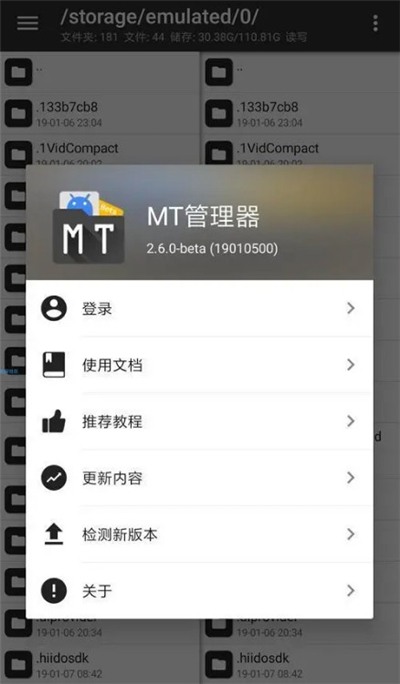
第九步:配置MT管理器 MT管理器具备若干设置功能,可让用户对其界面外观与功能特性进行个性化调整。在主界面的侧边栏里,找到并点击“设置”选项。通过该入口,用户能够修改MT管理器的色彩主题、字体尺寸以及文件的展示形式等内容。
第十步:借助MT管理器开展APK逆向修改工作。MT管理器不只是一款功能完备的文件管理工具,还能用来进行APK的逆向修改操作。用户能够通过MT管理器完成应用的资源替换、布局调整、代码混淆等一系列操作。
MT管理器配备了APK编辑功能,用户能够借助这一功能打开APK文件,对其中的资源、布局等内容进行编辑操作。在对APK文件进行编辑的过程中,为避免出现错误,建议提前备份原始文件。
在点击APK文件后,在弹出的菜单里选择“编辑”选项就能打开APK编辑器。在APK编辑器中,用户能够浏览整个应用程序的文件系统,并且可以访问所有资源。
用户能够借助编辑器对字符串、图像以及其他资源进行搜索与替换操作。
1、ROOT权限
文件的复制、移动与删除操作,批量进行重命名,创建软链接,对分区执行挂载并设置读写或只读模式,调整文件的权限、所有者以及所属用户组,还有文件搜索功能。
2、媒体文件
具备代码高亮功能的文本编辑器,图片查看,音乐播放,脚本执行,RAR文件解压缩
3、ZIP压缩包
具备全面的ZIP功能支持:能够直接查看ZIP压缩包内的文件,还可对这些文件进行添加、解压、删除、重命名操作,也能显示图片缩略图,并且采用了自主研发的免二次压缩技术。
4、逆向
DEX文件反编译与字节码修改、字符常量池调整、翻译模式应用、APK文件签名处理、软件共存实现、APK对齐优化操作
1、支持文件的复制、移动、创建软链接、重命名、删除以及文件(夹)的创建,还能对文件进行批量操作。获取Root权限后,可访问系统目录,将文件系统挂载为读写模式,并且能够修改文件的权限与所有者信息。
2、支持以类似WinRAR的方式打开ZIP格式文件,能够直接对ZIP压缩包内的文件执行删除、重命名、移动操作,也可以向其中添加或替换外部文件,无需先解压再重新打包;同时还支持单独解压ZIP包内的部分文件。
3、自带功能强大的文本编辑器,能够流畅编辑大文本文件2265,支持行号显示与否的设置、自动换行的开启与关闭、双指缩放调整字体大小、编码自动识别、代码语法高亮、自动缩进以及正则搜索替换等功能。
4、具备图片查看、音乐播放、字体预览、脚本执行、文本对比等功能,通过侧拉栏能够便捷地查看存储设备、FTP连接、书签、后台以及各类工具等内容。
5、APK 编辑功能包含 DEX 编辑、ARSC 编辑、XML 编辑、APK 签名、APK 优化、APK 共存、去除签名校验、RES 资源混淆、RES 反资源混淆、翻译模式等主要功能。
延续使用JAVA平台的双窗口操作模式,搭配便捷的九宫格菜单操作方式
*root操作:对磁盘进行读写/只读挂载,调整文件的权限与用户组,访问系统受限目录(如/data等)
批量进行复制、移动、删除、重命名操作,以及创建符号链接、修改权限
具备强大的搜索能力,可对文件名、文件内容以及文件大小展开搜索
可以显示apk图标和图片缩略图,同时支持缩略图缓存功能,还能展示ZIP压缩包内的图片缩略图
文本编辑器、图片浏览器、音乐播放器、字体预览器、脚本执行器
具备完整的ZIP文件操作能力,支持直接对ZIP包内的文件进行添加、重命名与删除操作,无需二次压缩
*支持打开rar文件及解压
APK编辑相关功能,涵盖DEX、ARSC、XML文件的编辑,以及APK签名、zipalign优化等操作。
*其它普通文件操作功能


 龙虾部署让openclaw接入本地教程!
近期”龙虾“热度暴涨,openclaw这款被大众称作"小龙虾
龙虾部署让openclaw接入本地教程!
近期”龙虾“热度暴涨,openclaw这款被大众称作"小龙虾
 WorkBuddy免部署腾讯版“小龙虾”上线,下载即用!
3月9日,腾讯云正式发布全场景AI智能体WorkBuddy,
WorkBuddy免部署腾讯版“小龙虾”上线,下载即用!
3月9日,腾讯云正式发布全场景AI智能体WorkBuddy,
 龙虾部署安装教程!龙虾部署条件详解!
此文章中提到的在最近科技圈爆火的“龙虾&rdqu
龙虾部署安装教程!龙虾部署条件详解!
此文章中提到的在最近科技圈爆火的“龙虾&rdqu
 龙虾部署调动openclaw用豆包模型生成视频详解!
OpenClaw因红色龙虾图标被网友亲切称为"小龙虾",是一
龙虾部署调动openclaw用豆包模型生成视频详解!
OpenClaw因红色龙虾图标被网友亲切称为"小龙虾",是一
 千问春节瓜分30亿红包火热进行,第二阶段即将开启!
相信经过几天的互联网ai红包的攻击,很多小伙伴都收获满满,而
千问春节瓜分30亿红包火热进行,第二阶段即将开启!
相信经过几天的互联网ai红包的攻击,很多小伙伴都收获满满,而
 千问红包怎么领?活动时间与攻略详解
据阿里云数据显示,千问在2月6日上线的「30 亿免单」活动,
千问红包怎么领?活动时间与攻略详解
据阿里云数据显示,千问在2月6日上线的「30 亿免单」活动,