1Tap Cleaner Pro专业版
系统工具
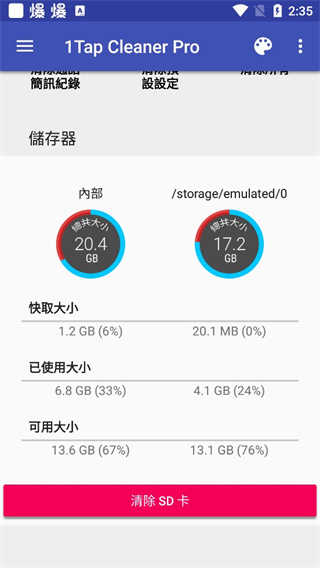
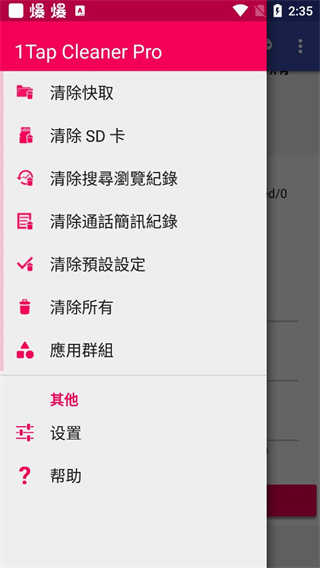
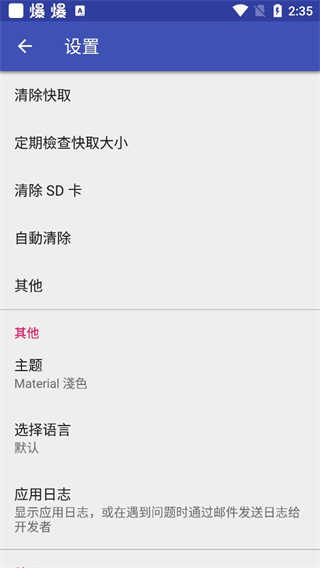
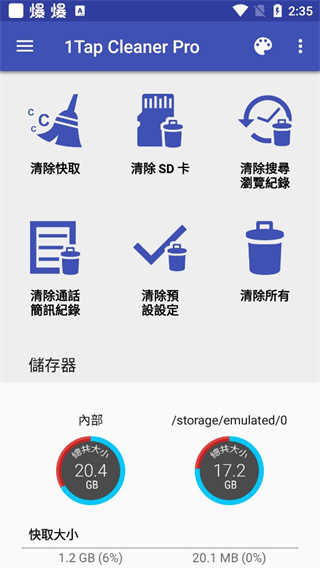
1TapCleanerPro专业版是一款功能强大的清理优化工具,致力于协助用户迅速清理设备里的无用文件与缓存,从而释放存储空间并增强设备性能。它能够快速清除应用程序生成的缓存文件、搜索记录、浏览记录等各类冗余数据,助力用户高效释放设备存储空间。
使用教程
一、清除快取
1、若要使用本功能,需在主界面中点击「清除缓存」图标。
2、若要清除所有缓存文件,可点击上方的“清除缓存”按钮,也可通过点击MENU并选择“清除缓存”功能选项来操作。
3、选择某一应用项目,能够清除该应用的缓存或数据文件。长按应用项目,会弹出一个功能菜单,展示更多功能供你选择使用。
4、所有应用会按照该应用的缓存文件大小进行排序。若需按应用名称或其他方式排序,请选择MENU>"排序"。
二、清除搜寻浏览纪录
1、若要使用本功能,需在主视窗里点击「清除搜寻浏览纪录」图标。
2、当你点选某一应用项目时,会弹出一个功能表,你可以从中选择是显示该应用的搜寻纪录,还是清除这些纪录。
3、若要清除应用的搜索或浏览记录,请先选择需要清除的应用项目,接着点击上方的“清除选取的记录”按钮,或者通过点选MENU>“清除选取的记录”功能选项来操作。
4、由于查找带有搜索记录的应用需要一定时间,本应用不会自动重建该应用列表。若你需要重建此列表,请手动点击MENU>"重建列表"功能选项。而MENU>"更新"功能选项,仅会更新列表中应用的搜索记录条目。
三、清除通话简讯纪录
1、若要使用本功能,请在主界面中点击「清除通话短信记录」图标。
2、当你点选来电、去电、未接来电、常联系中的某一类别项目时,会弹出一个功能表,你可以通过它选择显示该类别的记录或者清除记录。
3、要清除简讯纪录,请点选"简讯纪录"项目。
四、清除预设设定
1、若要使用本功能,需在主窗口中点击「清除预设设置」图标。
2、该功能会展示你此前针对特定执行动作所设定的、由指定应用提供服务的全部设定值。点击任一应用条目,将打开应用信息窗口,你可点击窗口内的“清除预设值”按钮以清除该应用的预设设置。长按应用条目,则会弹出功能菜单,显示更多可供选择的功能。
3、若要清除应用的预设设定值,需先选中想要清除的应用项目,接着点击上方的“清除选取的预设设定”按钮,也可以通过点选MENU菜单,选择“清除选取的预设设定”功能选项来完成操作。
五、清理SD卡
1、若要启动SD卡清理功能,请在主窗口中点击清理SD卡的图标。
2、该功能可从外部存储里查找空文件夹、媒体文件与垃圾文件,并把它们归类到不同类别(像空文件夹、音乐、图片等)中。点击类别项会展示文件列表及相关信息(比如路径、大小等)。选择需要删除的文件后,点击“开始删除”按钮,就能从存储中移除选定的文件或文件夹。
3、若您发现文件夹名称带有“*”后缀,表明该文件夹由系统创建,1Tap不会对其进行删除操作。
4、请注意,已删除的文件/文件夹将被永久删除,并且无法恢复。
什么是应用程序缓存?清除它们是否安全?
缓存存储的作用是让应用程序对部分数据进行缓存。一旦设备内部存储空间告急,Android系统有可能会删除这些缓存文件来释放空间,所以您手动清除缓存文件是安全的。
什么是应用程序数据?清除它们是否安全?
应用程序数据涵盖了所有由应用程序生成的文件、设置、账户、数据库等内容。一旦您清除应用程序数据,该应用的所有相关数据都会被永久删除。当设备内部存储空间紧张时,清除应用数据是比卸载应用更优的选择。不过并非所有设备都配备“清除数据”按钮,若您找不到该选项,建议向设备制造商咨询。
什么是默认应用程序?我需要清除它们吗?
当您需要在设备上执行某项操作,且存在多个应用程序能够完成该操作时,系统会弹出一个对话框,让您选择要使用的应用程序,同时您可以将其标记为首选应用。一旦您选定某个应用作为默认操作的应用程序,那么该应用就会成为对应操作的默认应用,此后系统便不会再弹出对话框让您选择应用程序了。
和专业版区别
是一个仅具有部分功能以及带有广告的应用。
升级到专业版后,比还增加了以下功能:
1、。
2、桌面小工具:该小工具支持一键清除缓存,也可清除选定的记录。
3、在借助Accessibility服务自动完成任务过程中所提供的Turbo模式选项。
4、所有将来新推出之专业版功能。
需要的权限
READ_HISTORY_BOOKMARKS、WRITE_HISTORY_BOOKMARKS:查看并清除浏览器的导航历史记录
INTERNET:用于发送崩溃报告
GET_PACKAGE_SIZE、PACKAGE_USAGE_STATS:用于获取应用的大小相关信息
BIND_ACCESSIBILITY_SERVICE:此应用程序借助辅助功能服务实现功能自动化(如清除缓存),该服务为可选功能。它能帮助操作有困难的用户更便捷地完成任务。
WRITE_SETTINGS:自动运行时禁止屏幕旋转
SYSTEM_ALERT_WINDOW:在自动功能运行过程中,在其他应用程序界面上方显示等待屏幕
修复:Android14设备上Vivo清除缓存失败的问题
如果您想帮助翻译,请给我发电子邮件
错误修复和优化
清除快取
清除搜寻浏览纪录
清除电话简讯纪录
清除预设设定
单键清除所有应用所产生的快取档案
单键清除所有搜寻纪录和浏览器中的浏览纪录
单键清除来电、去电、未接来电、常联系者等纪录
一次列出所有的预设开启应用供你清除该预设设定值
可自行设定自动清除周期,定时自动清理缓存、搜索记录以及通话记录。
当空间不足时,自动清除快取档所佔用的空间
当缓存文件占用的空间超过你设定的大小时,系统会自动向你发出通知。
按照程序名称、缓存、数据、程序或总大小的顺序列出的所有应用
开启GooglePlay中之应用视窗
解除应用
开启应用
开启系统之应用程序资讯视窗
更多定时清除周期选项-专业版才提供


 龙虾部署让openclaw接入本地教程!
近期”龙虾“热度暴涨,openclaw这款被大众称作"小龙虾
龙虾部署让openclaw接入本地教程!
近期”龙虾“热度暴涨,openclaw这款被大众称作"小龙虾
 WorkBuddy免部署腾讯版“小龙虾”上线,下载即用!
3月9日,腾讯云正式发布全场景AI智能体WorkBuddy,
WorkBuddy免部署腾讯版“小龙虾”上线,下载即用!
3月9日,腾讯云正式发布全场景AI智能体WorkBuddy,
 龙虾部署安装教程!龙虾部署条件详解!
此文章中提到的在最近科技圈爆火的“龙虾&rdqu
龙虾部署安装教程!龙虾部署条件详解!
此文章中提到的在最近科技圈爆火的“龙虾&rdqu
 龙虾部署调动openclaw用豆包模型生成视频详解!
OpenClaw因红色龙虾图标被网友亲切称为"小龙虾",是一
龙虾部署调动openclaw用豆包模型生成视频详解!
OpenClaw因红色龙虾图标被网友亲切称为"小龙虾",是一
 千问春节瓜分30亿红包火热进行,第二阶段即将开启!
相信经过几天的互联网ai红包的攻击,很多小伙伴都收获满满,而
千问春节瓜分30亿红包火热进行,第二阶段即将开启!
相信经过几天的互联网ai红包的攻击,很多小伙伴都收获满满,而
 千问红包怎么领?活动时间与攻略详解
据阿里云数据显示,千问在2月6日上线的「30 亿免单」活动,
千问红包怎么领?活动时间与攻略详解
据阿里云数据显示,千问在2月6日上线的「30 亿免单」活动,