Scene7免费版
生活服务
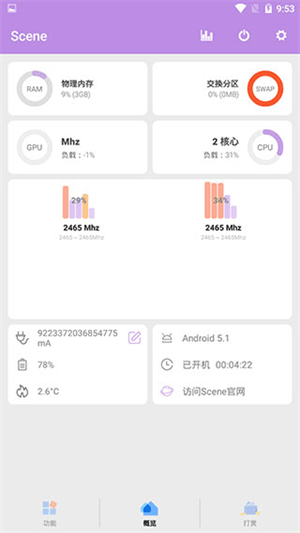
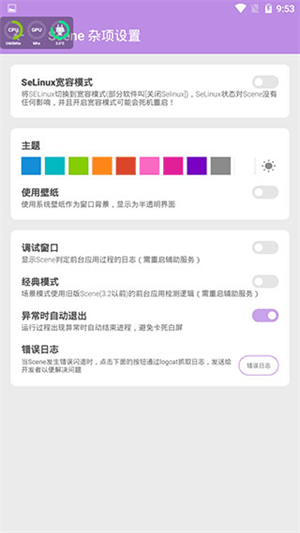
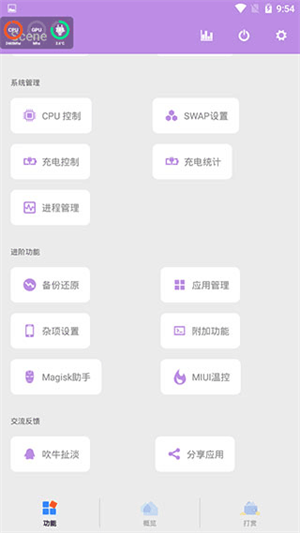
Scene7是一款面向爱好者、技术探索者与系统优化发烧友的高性能综合工具平台。它既是功能全面的系统监测工具,也是打开设备深层世界的钥匙,旨在为用户提供精准、透明且可操作的设备管理体验,依托强大的底层调试能力与精细化的性能监控系统,帮助每一位玩机爱好者深入洞察设备的运行本质。
1、借助资源调度与系统加速技术,大幅提升多任务场景下的流畅度,无论是娱乐还是办公,都能拥有顺滑的操作体验。
2、严格遵循安全规范,所有功能操作均在用户授权下执行,杜绝未经授权的系统修改,确保设备安全与数据隐私。
3、持续引入前沿功能与优化机制,紧密贴合用户实际使用场景,致力于打造更智能、更高效、更贴心的全方位设备管理体验。
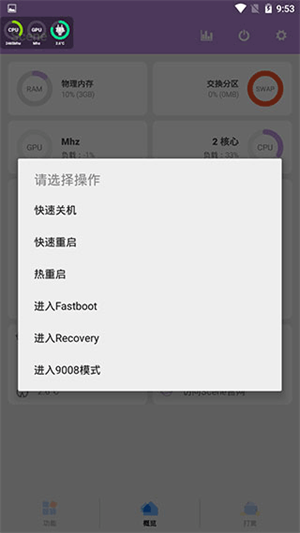
1、全面监测硬件运行情况
包含CPU使用率、内存占用、电池健康等多项参数,能随时了解设备运行状态。
2、强大的后台管理功能
支持查看并管控各应用的资源占用状况,助力清理多余进程,提高设备响应速度和运行效率。
3、针对处理器高级调试选项
方便开展系统层面的维护与性能优化工作,以契合进阶用户在设备稳定性和运行效率方面更为严苛的需求。
一、性能配置:配合辅助功能使用
1、应用配置:挑选需优化的应用程序,点击底部按钮以设置所选应用的工作模式。
2、配置文件:在这个选项卡中,您可以选择自己偏好的性能调节方案。
3、支持更高性能:能和性能模式搭配使用,一键切换到高性能模式。
4、能源适配:当电池电量处于较低水平时,系统会自动切换至省电模式;而在电量充足的情况下,则会启用高性能模式。
5、DPI修复优化:针对API调整引发的问题进行修正,例如MIUI相册和系统更新界面出现的错误;同时对性能监视器浮动窗口的尺寸做出调整,确保在使用过程中不会遮挡界面。
二、后台管理:建议配合辅助功能使用
1、离开即销毁:被选定的应用程序在退出前台后会立刻销毁自身进程(不过这不会阻碍它自动重启)。
2、缓存清理:应用切换后系统会自动进行缓存清理操作,该过程或许会使设备功耗有所上升,但能够提升内存的利用效率。
三、附加功能:常用脚本
1、内存清理:仅对内存里的缓存内容进行清理,不会涉及硬盘上的文件,其主要作用是释放缓存空间。
2、ZRAM设置:该功能依赖内核支持,调整ZRAM容量时,可能需要较长时间来回收已被占用的ZRAM空间。
3、DPI调整:目前仅支持1080p设备,建议谨慎操作,避免引发系统崩溃或用户界面异常。
Scene 新增了ADB模式,支持开启「帧率记录」功能,同时提供针对性的帧率录制方案,能够兼容高版本系统(例如Android 12)。普通玩家可以用它来替代Perfdog,监测设备运行时的CPU与GPU性能、温度、耗电情况、帧率等数据,还能记录相关曲线。并且仅需通过ADB连接即可使用,无需连接数据线,操作起来更加便捷。
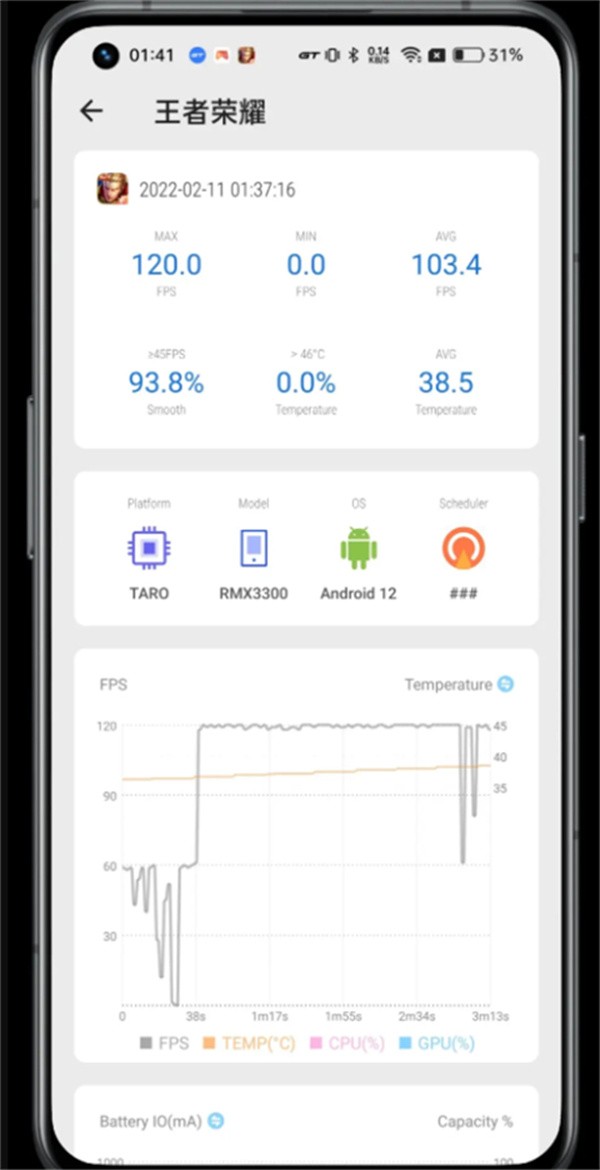
Scene ADB模式的激活需要获取adb权限。系统版本在11及以上的设备支持无线调试功能,当身边没有电脑时,可借助「黑阈」来激活Scene ADB模式。而对于系统版本为12(对应realme UI 3.0)的设备,则可以先将Scene开发者提供的激活脚本保存到本地,再在黑阈中执行指令运行该脚本,以此完成激活操作。
下文将以真我GT2 Pro(搭载realme UI 3.0及Android 12系统)作为示例,为大家呈现详细的图文教程,只需跟着图文步骤逐步操作,就能轻松掌握使用方法啦。
准备工作
开启开发者模式
设置 - 关于 - 版本信息 - 连续点击版本号 - 确认已进入开发者模式。
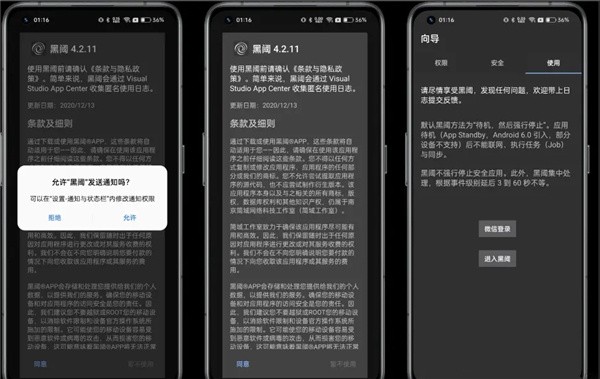
启动黑阈服务
①打开黑阈-允许发送通知-允许;
②同意隐私政策-开始使用黑阈;
③在向导页向左滑动-使用-进入黑阈
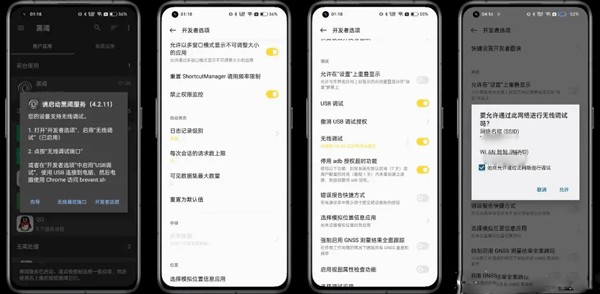
开启无线调试
①12 支持无线调试功能,进入黑阈后会自动弹出提示告知启动方法,此时请先点击『开发者选项』。
②进入开发者选项后,向上滑动页面至接近最底部的位置,找到并开启“禁止权限监控”功能。
③继续在开发者选项里,向下滑动屏幕至接近顶部的位置,开启『USB调试』和『无线调试』这两个开关。
④当弹出“要允许通过此网络进行无线调试吗?”的窗口时,勾选“始终允许”选项并点击“允许”按钮确认。
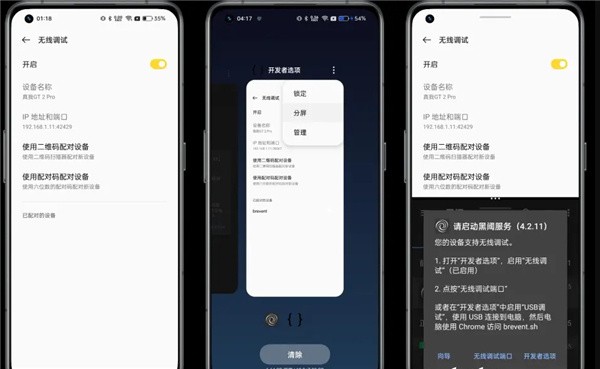
无线调试启动黑阈服务
①进入开发者选项后,点击开启无线调试功能,随后通过三指上滑操作来启用应用分屏
②也可以点击「多任务界面-开发者选项右上角的「┇」按钮-分屏」;
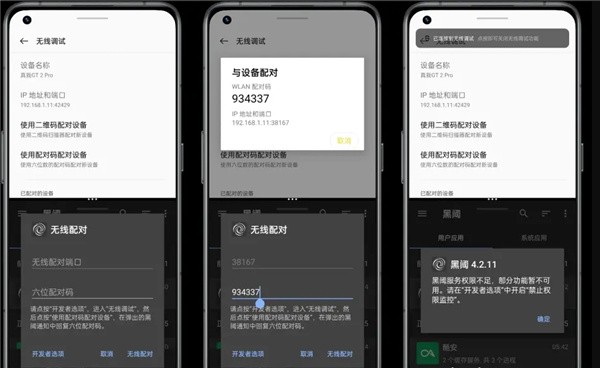
③分屏后打开黑阈-点击『无线调试端口』
使用配对码并输入调试端口
④点击上半区域 『使用配对码配对设备』
⑤在黑阈里输入显示的「WLAN 配对码」,图中的配对码是934337,每次使用时配对码都会刷新为随机数字。输入配对码后,点击「无线配对」按钮即可。
⑥无线配对成功后,会出现『已连接到无线调试』的提示。要是提示权限不够,就进入设置-系统设置-开发者选项,向上滑动到接近最底部的位置,打开『禁止权限监控』。
黑阈执行指令
①上一步配对成功后,按住中间的『 … 』上滑,即可关闭分屏并进入黑阈。
②黑阈主界面-点击左上角“三道杠”打开菜单
③选择『执行指令』
④把整行指令复制下来,粘贴到黑阈里,接着点击那个『纸飞机图标』来运行Scene5 ADB激活脚本。要是看到显示『Scene-Daemon OK! ^_^』,就说明激活成功了。
sh /storage/emulated/0/Download/scene_adb_init.sh
ps:执行能否成功,关键在于是否对激活脚本进行了重命名,以及是否将激活脚本移动到了「存储/Download」文件夹。
使用[ ]解释指令:sh[通过shell来执行脚本] /storage/emulated/0/[代表设备的内部存储路径] /Download[脚本所在的具体文件夹] 。Scene7是一款面向用户开发的多功能玩机工具箱应用,融合了实用功能与便捷操作,是玩家必备的得力助手。该应用支持多种使用模式,界面简约、操作直观,致力于为用户带来高效、稳定的管理与优化体验。


 龙虾部署让openclaw接入本地教程!
近期”龙虾“热度暴涨,openclaw这款被大众称作"小龙虾
龙虾部署让openclaw接入本地教程!
近期”龙虾“热度暴涨,openclaw这款被大众称作"小龙虾
 WorkBuddy免部署腾讯版“小龙虾”上线,下载即用!
3月9日,腾讯云正式发布全场景AI智能体WorkBuddy,
WorkBuddy免部署腾讯版“小龙虾”上线,下载即用!
3月9日,腾讯云正式发布全场景AI智能体WorkBuddy,
 龙虾部署安装教程!龙虾部署条件详解!
此文章中提到的在最近科技圈爆火的“龙虾&rdqu
龙虾部署安装教程!龙虾部署条件详解!
此文章中提到的在最近科技圈爆火的“龙虾&rdqu
 龙虾部署调动openclaw用豆包模型生成视频详解!
OpenClaw因红色龙虾图标被网友亲切称为"小龙虾",是一
龙虾部署调动openclaw用豆包模型生成视频详解!
OpenClaw因红色龙虾图标被网友亲切称为"小龙虾",是一
 千问春节瓜分30亿红包火热进行,第二阶段即将开启!
相信经过几天的互联网ai红包的攻击,很多小伙伴都收获满满,而
千问春节瓜分30亿红包火热进行,第二阶段即将开启!
相信经过几天的互联网ai红包的攻击,很多小伙伴都收获满满,而
 千问红包怎么领?活动时间与攻略详解
据阿里云数据显示,千问在2月6日上线的「30 亿免单」活动,
千问红包怎么领?活动时间与攻略详解
据阿里云数据显示,千问在2月6日上线的「30 亿免单」活动,