VidCompact高级版
系统工具

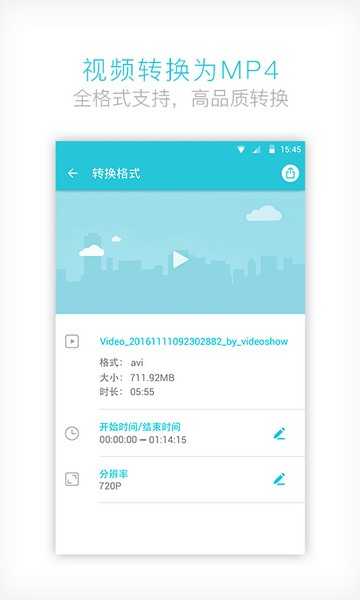
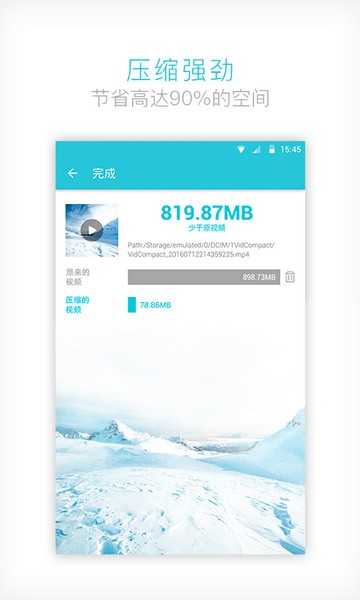
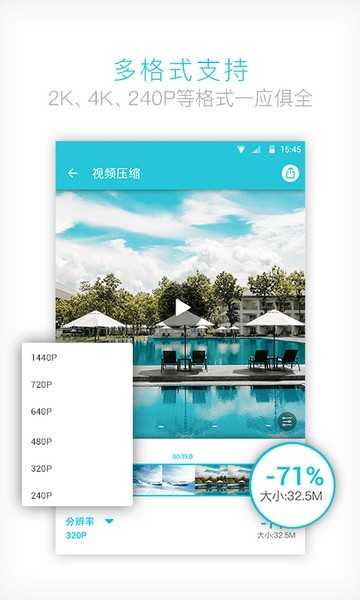
VidCompact高级版是一款十分实用的常用工具类软件,它具备诸多强大功能,用户借助该软件能够轻松制作出专业水准的视频作品,并且支持多种视频格式的导入与导出,便于用户在不同平台分享和播放,无论是新手还是专业人士都能迅速掌握,是日常视频编辑的可靠帮手!
更新时间:2024/12/5
1、启动软件进入首页后,能看到具备格式转换、压缩等多种功能。
2、例如点击无损压缩选项,接着选择一个待压缩的视频并点击它。
3、接着进入视频压缩界面,点击右侧的按钮,来选定视频的起始与结束时间。
4、点击左侧的分辨率选项,可选择压缩后的画面质量,设置完成后点击确定按钮,即可完成操作。
5、返回首页后,点击下方的“工作室”选项,里面包含视频和音频两个板块,这里存储着转换完成后的文件。
6、点击右上角的齿轮图标进入设置界面,能够对文件的保存位置进行更合适的设置。
更新时间:2024/12/5
1、打开软件后,运行到上;
2、不太懂怎么用的朋友可以先看看新手指南;
3、然后选择剪切压缩、批量压缩或者转换格式;
4、打开上的视频按提示操作即可。
1、在线视频格式转换工具,能够协助用户把各类视频格式转换为所需格式,使视频文件的使用与分享对用户而言更加便捷;
2、操作界面简单易用,使用体验流畅顺滑,哪怕是毫无技术经验的新手,也能轻松上手操作,快速完成视频格式的转换。
3、支持MP4、AVI、MOV、FLV、WMV等多种常见及不常见视频格式的相互转换,能够满足用户的多元化需求。
4、能够对视频开展剪辑、调节分辨率与码率、调整音频,还能申请水印之类的特效。这些功能可以助力你对视频进行全面的自定义设置。
剪切功能:拖动预览进度条的滑块,就能快速裁剪出想要保留的视频片段。进度条上方的设置按钮,可用于精确设定剪切的时间点。
目前支持的视频格式包括MP4、M4V和3GP,压缩效果出色。若您需要压缩其他格式的视频,建议先利用转换功能将其转为MP4格式,再进行压缩操作。
分辨率:可以自行选择压缩后视频的分辨率。选择的分辨率越低,压缩后的文件体积就越小。需要注意的是,所选分辨率必须低于视频的原始分辨率,而且在分辨率较低时,画质会受到一定程度的影响。
更新时间:2024/12/5
v3.6.0版本更新
我们新增了“无损压缩”功能,借助这一功能,您的视频能够在保持画质不变的前提下,大幅减少内存占用。
优化主页用户界面,让您更方便找到需要的功能。
v3.5.6版本更新
1.支持无损压缩
2.支持多种视频格式转换
3.优化视频压缩细节
v3.5.0版本更新
1、优化用户体验;
2、提升了转换格式等级;


 龙虾部署让openclaw接入本地教程!
近期”龙虾“热度暴涨,openclaw这款被大众称作"小龙虾
龙虾部署让openclaw接入本地教程!
近期”龙虾“热度暴涨,openclaw这款被大众称作"小龙虾
 WorkBuddy免部署腾讯版“小龙虾”上线,下载即用!
3月9日,腾讯云正式发布全场景AI智能体WorkBuddy,
WorkBuddy免部署腾讯版“小龙虾”上线,下载即用!
3月9日,腾讯云正式发布全场景AI智能体WorkBuddy,
 龙虾部署安装教程!龙虾部署条件详解!
此文章中提到的在最近科技圈爆火的“龙虾&rdqu
龙虾部署安装教程!龙虾部署条件详解!
此文章中提到的在最近科技圈爆火的“龙虾&rdqu
 龙虾部署调动openclaw用豆包模型生成视频详解!
OpenClaw因红色龙虾图标被网友亲切称为"小龙虾",是一
龙虾部署调动openclaw用豆包模型生成视频详解!
OpenClaw因红色龙虾图标被网友亲切称为"小龙虾",是一
 千问春节瓜分30亿红包火热进行,第二阶段即将开启!
相信经过几天的互联网ai红包的攻击,很多小伙伴都收获满满,而
千问春节瓜分30亿红包火热进行,第二阶段即将开启!
相信经过几天的互联网ai红包的攻击,很多小伙伴都收获满满,而
 千问红包怎么领?活动时间与攻略详解
据阿里云数据显示,千问在2月6日上线的「30 亿免单」活动,
千问红包怎么领?活动时间与攻略详解
据阿里云数据显示,千问在2月6日上线的「30 亿免单」活动,